 Подробный гайд по структуре SD-карт: физическое устройство NAND-памяти, логическая разметка
1. Общее устройство SD-карты
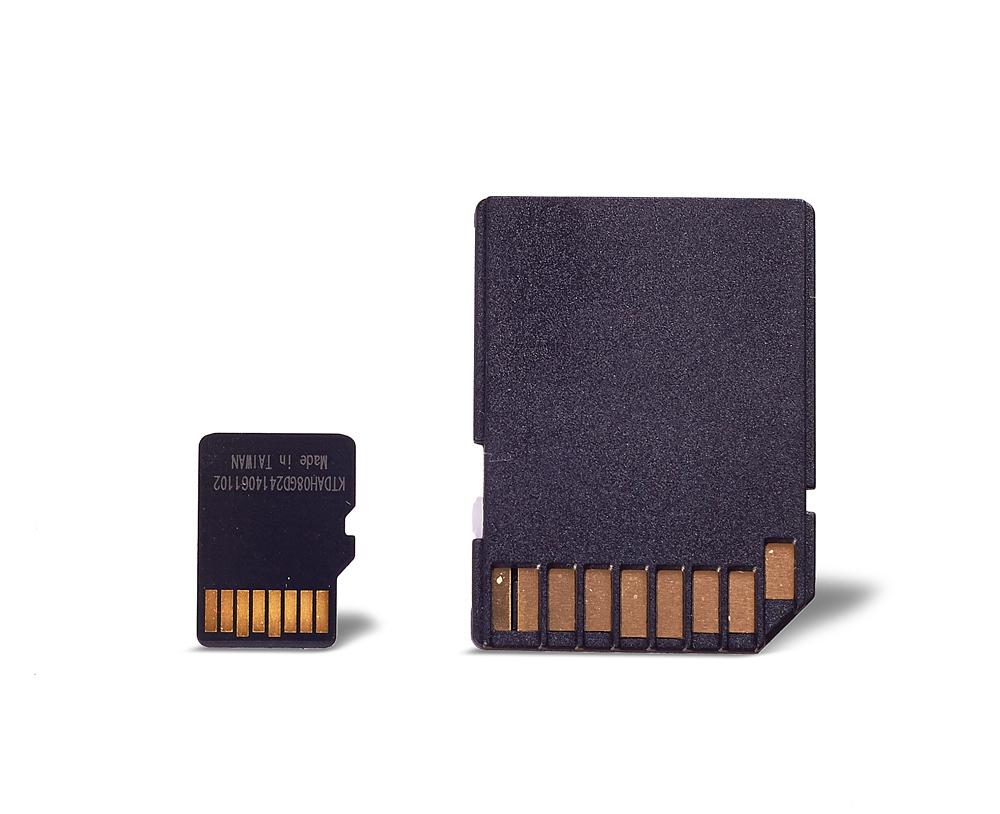
SD-карта (Secure Digital Card) — это компактное запоминающее устройство, использующее флеш-память типа NAND.
Основные компоненты:
Физические компоненты:
- Контроллер памяти — микропроцессор, управляющий операциями чтения/записи
- NAND-флеш память — массив ячеек для хранения данных
- Интерфейс связи — контакты для подключения к устройству
- Печатная плата (PCB) — основа для размещения компонентов
- Корпус — пластиковая или металлическая оболочка
2. Физическая структура NAND-памяти
Иерархия хранения данных:
SD-карта
├── Блоки (Blocks/Erase Blocks) — 128KB-4MB
│   ├── Страницы (Pages) — 2KB-16KB
│   │   └── Сегменты (Sectors) — 512 байт
Особенности NAND-памяти:
- Чтение: можно читать отдельные байты или страницы
- Запись: можно записывать только в стёртые страницы (заполненные единицами)
- Стирание: происходит только целыми блоками
- Износ: каждая ячейка имеет ограниченное количество циклов (обычно 3000-100000)
Контроллер памяти выполняет:
- Wear Leveling — равномерное распределение записей по ячейкам
- ECC (Error Correction Code) — коррекция ошибок
- Bad Block Management — управление дефектными блоками
- Garbage Collection — очистка недействительных данных
3. Логическая структура
Схема размещения данных:
┌─────────────────────────────────────────┐
│  Сектор 0 (Master Boot Record)          │
│  - Загрузочный код                      │
│  - Таблица разделов                     │
└─────────────────────────────────────────┘
              ↓
┌─────────────────────────────────────────┐
│  Сектор 1 (Boot Sector / VBR)           │
│  - Параметры файловой системы           │
│  - Начало FAT-таблиц                    │
└─────────────────────────────────────────┘
              ↓
┌─────────────────────────────────────────┐
│  FAT (File Allocation Table)            │
│  - Таблица размещения файлов            │
└─────────────────────────────────────────┘
              ↓
┌─────────────────────────────────────────┐
│  Root Directory                         │
│  - Каталог файлов                       │
└─────────────────────────────────────────┘
              ↓
┌─────────────────────────────────────────┐
│  Data Area                              │
│  - Собственно файлы и папки             │
└─────────────────────────────────────────┘
4. Файловые системы
FAT32
- Максимальный размер файла: 4GB
- Максимальный объём раздела: 2TB
- Совместимость: все устройства
- Использование: карты до 32GB
exFAT
- Максимальный размер файла: практически неограничен
- Максимальный объём: практически неограничен
- Совместимость: современные устройства
- Использование: карты 64GB и более
ext4 (для Linux-устройств)
- Полная поддержка прав доступа
- Журналирование
- Высокая производительность
5. Классы скорости и стандарты
Классы скорости UHS:
- Class 2 (C2): 2 MB/s
- Class 4 (C4): 4 MB/s
- Class 6 (C6): 6 MB/s
- Class 10 (C10): 10 MB/s
UHS Speed Class:
- U1: 10 MB/s минимум
- U3: 30 MB/s минимум
Video Speed Class:
- V6: 6 MB/s
- V10: 10 MB/s
- V30: 30 MB/s
- V60: 60 MB/s
- V90: 90 MB/s
6. Практическое обслуживание
Оптимизация производительности:
Для фото/видео:
# Форматирование с оптимальными параметрами (Linux)
mkfs.vfat -F 32 -S 4096 /dev/sdX
Для общего использования:
# Проверка на ошибки
fsck.vfat -v /dev/sdX
Правильное использование:
- Безопасное извлечение — всегда используйте функцию извлечения
- Не заполняйте до 100% — оставляйте 10-15% свободного места
- Регулярная проверка — используйте утилиты диагностики
- Избегайте перегрева — не используйте карты рядом с источниками тепла
7. Диагностика и восстановление
Утилиты для работы с SD-картами:
Windows:
- chkdsk — проверка файловой системы
- SD Card Formatter — официальная утилита SD Association
Linux:
- fsck — проверка и исправление ошибок
- badblocks — поиск битых блоков
- ddrescue — восстановление данных
Команды диагностики:
# Проверка SMART (если поддерживается)
smartctl -a /dev/sdX

# Чтение информации о карте
hdparm -I /dev/sdX

# Тест скорости
dd if=/dev/zero of=/mnt/sd/testfile bs=1M count=1024 oflag=direct
8. Проблемы и решения
| Проблема | Причина | Решение |
|---|---|---|
| Карта не распознаётся | Повреждение файловой системы | Форматирование |
| Медленная запись | Фрагментация/износ | Дефрагментация/замена |
| Ошибки чтения | Битые блоки | Восстановление данных |
| Карта только для чтения | Физическая блокировка | Проверка переключателя |
9. Рекомендации по выбору
Для смартфонов: Class 10 / U1, 32-64GB Для фотоаппаратов: U3 / V30, 64-128GB Для видеозаписи 4K: V60/V90, 128GB+ Для Raspberry Pi: A1/A2 класс, 32-64GB
10. Важно
- Храните резервные копии — SD-карты имеют ограниченный ресурс
- Используйте карты известных производителей (SanDisk, Samsung, Kingston)
- Не форматируйте карту слишком часто — это снижает ресурс
- Обновляйте прошивку контроллера (если возможно)
- Следите за температурой — высокая температура ускоряет износ
Этот гайд охватывает основные аспекты структуры и использования SD-карт. Для специфических задач могут потребоваться дополнительные инструменты и знания.
Мы делимся этой технической информацией, чтобы помочь вам в решении задач — используйте её с пониманием. Статья носит рекомендательный характер, поэтому, пожалуйста, применяйте описанные методы осмотрительно.
Статью подготовил: Аверко Денис Сергеевич @Nymexis г. Омск (специалист по ЗИ)