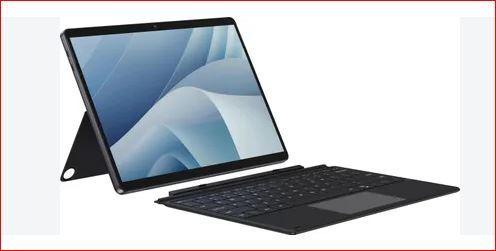
 Подробный гайд по SSD в планшете Acer Gadget E10 ETPad Max
Устройство Acer Gadget E10 ETPad Max (часто выпускаемое в партнерстве с брендом CHUWI и конструктивно идентичное модели CHUWI Hi10 Max) является мощным планшетом-трансформером на базе Windows 11. Ниже представлен подробный технический гайд по подсистеме хранения данных: от заводских скоростей до инструкций по безопасному апгрейду.
Подробный гайд по SSD в планшете Acer Gadget E10 ETPad Max
Устройство Acer Gadget E10 ETPad Max (часто выпускаемое в партнерстве с брендом CHUWI и конструктивно идентичное модели CHUWI Hi10 Max) является мощным планшетом-трансформером на базе Windows 11. Ниже представлен подробный технический гайд по подсистеме хранения данных: от заводских скоростей до инструкций по безопасному апгрейду.
1. Заводские характеристики и скорость SSD
«Из коробки» планшет чаще всего оснащается OEM-накопителем китайского производства (обычно это модель Rayson RS512GSSD510 на контроллере Maxio MAP1202). Это не самый известный бренд, но он обеспечивает достойные для данного класса устройств показатели.
По результатам синтетических тестов (в частности, CrystalDiskMark) стоковый SSD демонстрирует следующие скорости:
- Последовательное чтение (Seq Read): около 3313 МБ/с.
- Последовательная запись (Seq Write): около 2674 МБ/с.
- Случайное чтение 4K (4K Q32T1): около 406 МБ/с.
Интерфейс:
Накопитель использует шину PCIe 4.0 NVMe. Однако стоит учитывать, что реальные скорости могут упираться в лимиты процессора (в версии с Intel Core i3-1215U линии PCIe могут работать в режиме 3.0) и температурный троттлинг внутри закрытого корпуса планшета.
2. Возможности апгрейда (Замена накопителя)
SSD в Acer ETPad Max не распаян на материнской плате, его можно заменить, если вам не хватает объема или вы хотите установить более надежный бренд (например, Samsung или Kingston).
- Форм-фактор: Стандартный M.2 2280 NVMe.
- Максимальный объем: Пользователи успешно устанавливали накопители объемом до 2 ТБ (отлично подходят модели вроде Kingston NV2 1TB/2TB).
- Перенос данных: Перед заменой рекомендуется купить внешний USB-карман для M.2 NVMe, клонировать на него текущую Windows с помощью Macrium Reflect или Acronis, и только затем производить замену внутри планшета.
3. Как разобрать планшет и заменить SSD (Инструкция и риски)
Важное предупреждение:
Официальная поддержка не рекомендует вскрывать устройство самостоятельно. Для безопасного отклеивания дисплейного модуля на заводе используют специальные нагревательные стенды. При неосторожном вскрытии высок риск повредить матрицу или порвать шлейфы.
Если вы уверены в своих силах, алгоритм следующий:
1. Подготовка:
Выключите планшет. Вам понадобится тонкая пластиковая лопатка, медиатор или старая банковская карта. Использование металлических отверток для поддевания экрана категорически запрещено — скол стекла неизбежен.
2. Вскрытие:
Дисплей держится на двустороннем скотче и защелках по периметру. Начинайте аккуратно поддевать экран с нижнего правого угла, постепенно проходя пластиковой картой по всему контуру.
3. Осторожно, шлейф!
Не откидывайте экран резко на себя. Внутри находится короткий и хрупкий flex-кабель матрицы и тачскрина. Аккуратно приподнимите дисплейный блок и подоприте его.
4. Замена SSD:
Накопитель находится внутри и прижат одним мелким винтом. Открутите его, вытащите старый Rayson под небольшим углом, вставьте новый до упора и закрутите винт обратно.
5. Термоотвод:
Если на старом SSD была термопрокладка, отводящая тепло на металлический каркас или заднюю крышку, обязательно перенесите её (или поставьте новую) на новый накопитель, иначе при нагрузках он будет перегреваться и сбрасывать скорости.
6. Сборка:
Аккуратно уложите шлейфы, прижмите экран по периметру до срабатывания защелок и плотного прилегания скотча.
4. Как выжать максимум из текущего SSD (Оптимизация Windows)
Если вы не планируете разборку устройства, но хотите улучшить отзывчивость системы, выполните следующие настройки:
* Режим электропитания:
Зайдите в «Параметры» -> «Система» -> «Питание и спящий режим» и выберите «Максимальная производительность». В планшетах Windows по умолчанию сильно урезает питание NVMe-контроллера для экономии батареи.
* Отключение гибернации:
Откройте командную строку (CMD) от имени администратора и введите powercfg -h off. Это отключит создание огромного файла hiberfil.sys, освободит место на SSD и снизит износ ячеек памяти.
* Драйвер NVMe:
Убедитесь, что в Диспетчере устройств накопитель работает через драйвер Standard NVM Express Controller, а не через базовый SATA-драйвер.
* Кэширование записи:
Зайдите в Диспетчер устройств -> Дисковые устройства -> Свойства вашего SSD -> Политика. Убедитесь, что галочка «Разрешить кэширование записей для этого устройства» включена.
Мы делимся этой технической информацией, чтобы помочь вам в решении задач — используйте её с пониманием. Статья носит рекомендательный характер, поэтому, пожалуйста, применяйте описанные методы осмотрительно.