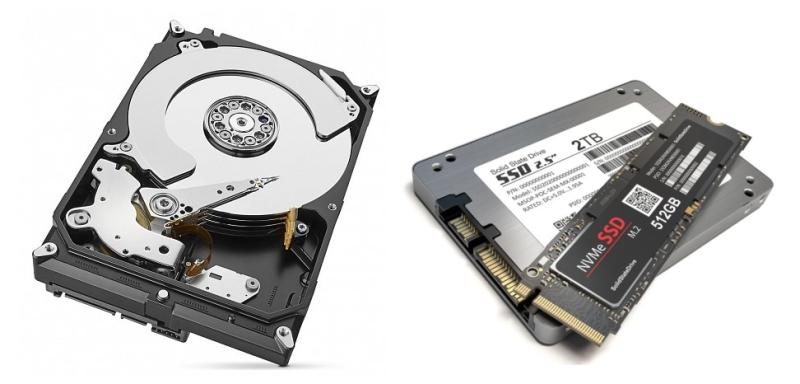
 Подробный гайд по диагностике, если ПК не видит HDD, SSD или флешку
Если ваш компьютер не определяет жесткий диск (HDD), твердотельный накопитель (SSD), флешку или внешний диск, проблема может крыться как в аппаратной части (железо), так и в программной (ОС, драйверы). Ниже приведена пошаговая инструкция для диагностики и решения проблемы.
Подробный гайд по диагностике, если ПК не видит HDD, SSD или флешку
Если ваш компьютер не определяет жесткий диск (HDD), твердотельный накопитель (SSD), флешку или внешний диск, проблема может крыться как в аппаратной части (железо), так и в программной (ОС, драйверы). Ниже приведена пошаговая инструкция для диагностики и решения проблемы.
Шаг 1. Проверка на уровне BIOS/UEFI
Прежде чем грешить на Windows/Linux, нужно понять, видит ли диск сама материнская плата.
- Зайдите в BIOS/UEFI. При включении ПК нажимайте клавишу
Del,F2,F10илиEsc(зависит от производителя). - Найдите раздел Boot, Storage, SATA Configuration или NVMe Configuration.
3. Посмотрите список подключенных устройств:
* Диск виден в BIOS:
Проблема программная (слетела файловая система, нет буквы, конфликт драйверов). Переходите к Шагу 3.
* Диск НЕ виден в BIOS:
Проблема аппаратная (кабель, питание, порт на материнской плате или смерть самого накопителя). Переходите к Шагу 2.
* Важно:
Убедитесь, что в BIOS включен нужный режим контроллера (AHCI для SATA, VMD/RAID отключен, если вы не используете RAID-массив, иначе Windows может не увидеть диски при установке).
Шаг 2. Физическая проверка (Аппаратные проблемы)
Если в BIOS пусто, обесточьте ПК и вскройте системный блок (или проверьте внешний накопитель).
SATA-диски (HDD/SSD 2.5"):
- Кабель данных (SATA): Попробуйте заменить шлейфу. Они часто перегибаются и выходят из строя.
- Кабель питания: Подключите накопитель к другому разъему от блока питания.
- Порт на материнской плате: Переткните шлейфу в другой SATA-порт на плате.
M.2 NVMe / SATA SSD:
- Вытащите SSD из слота M.2, продуйте контакты и вставьте обратно до щелчка. Проверьте, не открутился ли винт крепления.
Внешние диски (USB):
- Подключите к другому USB-порту (желательно к портам на задней панели, которые распаяны на материнской плате).
- Замените USB-кабель (они часто ломаются внутри).
- Попробуйте подключить диск к другому компьютеру или телевизору.
Слух:
Если это HDD, прислушайтесь. Есть ли звук раскручивания шпинделя? Если слышны ритмичные щелчки, писк или диск вообще не вибрирует — это аппаратная поломка (контроллер, головка или двигатель).
Шаг 3. Диагностика в Windows (Программные проблемы)
Если в BIOS диск есть, но в «Моем компьютере» его нет, используйте встроенные утилиты.
Способ А: Управление дисками (Disk Management)
- Нажмите
Win + Xи выберите Управление дисками (илиWin + R-> введитеdiskmgmt.msc).
2. Посмотрите на список томов внизу окна:
* Диск есть, но нет буквы:
Нажмите правой кнопкой мыши на раздел -> Изменить букву диска или путь к диску -> Добавить -> Назначьте любую свободную букву.
* Область «Не распределена» (черная полоса):
Диск новый или файловая система слетела. Нажмите ПКМ -> Создать простой том (Внимание: это отформатирует диск!).
* Диск отображается как «Неизвестен» / «Не инициализирован»:
Нажмите ПКМ -> Инициализировать диск (выберите GPT для современных систем или MBR для старых).
* RAW файловая система:
Файловая система повреждена. Потребуется форматирование (с потерей данных) или использование программ для восстановления (DMDE, R-Studio, TestDisk).
Способ Б: Диспетчер устройств
- Нажмите
Win + X-> Диспетчер устройств. - Разверните ветки Дисковые устройства и Контроллеры IDE ATA/ATAHCI.
3. Нет ли устройств с желтым восклицательным знаком?
- Если есть: Нажмите ПКМ -> Обновить драйвер или Удалить устройство, а затем перезагрузите ПК (Windows сама переустановит драйвер).
- Проверьте ветку Контроллеры USB — возможно, отключен контроллер USB, к которому подключен внешний диск.
Шаг 4. Использование Diskpart (Командная строка)
Иногда диск «зависает» в системе или скрыт.
- Откройте командную строку от имени Администратора.
2. Введите по очереди:
   diskpart
   list disk
3. Посмотрите на список. Если ваш диск (ориентируйтесь по размеру) появился здесь, но не виден в проводнике:
- Выберите его:
select disk X(где X — номер вашего диска). - Очистите атрибуты (если диск был защищен от записи):
attributes disk clear readonly
ВНИМАНИЕ!
Если вы уверены, что на диске нет нужных данных, его можно очистить полностью: clean (это удалит всю таблицу разделов). Затем перейдите в Управление дисками и создайте том заново.
Шаг 5. Если вы используете Linux
1. Откройте терминал и введите:
lsblk(показывает все блочные устройства, даже без монтирования).sudo fdisk -l(показывает подробную информацию о таблице разделов).
2. Если диск виден в выводе (например, /dev/sdb), но не монтируется:
- Проверьте файловую систему:
sudo fsck /dev/sdb1(никогда не делайте это на смонтированном диске!). - Смонтируйте вручную:
sudo mount /dev/sdb1 /mnt.
3. Проверьте системный лог на наличие ошибок контроллера:
dmesg | tail -n 50(покажет последние события ядра, включая ошибки чтения/записи или отключение USB-устройств).
Шаг 6. Специфичные случаи
Ноутбук
- В некоторых ноутбуках диск может отключаться для экономии энергии. Зайдите в Электропитание -> Настройка схемы электропитания -> Изменить дополнительные параметры -> Жесткий диск -> Отключать жесткий диск через... и поставьте
0(никогда).
После обновления Windows или сброса BIOS
- Сбросьте BIOS в настройки по умолчанию (Load Optimized Defaults).
- Переключите режим SATA с RAID/IDE на AHCI (для Windows 10/11 это стандарт, иначе диск может не определяться, выдавая "синий смерти" INACCESSIBLE_BOOT_DEVICE).
Флешки и карты памяти
- Вставьте флешку в другой ПК. Если не видна нигде и в Diskpart не определяется объем (показывает 0 байт) — умер контроллер памяти. Восстановление в домашних условиях невозможно.
- Для SD-карт проверьте физический переключатель Lock на корпусе адаптера.
Когда диск неисправен (Симптомы аппаратной смерти)
Если вы перепробовали всё (меняли кабели, порты, смотрели на другом ПК), а диск не подает признаков жизни в BIOS, скорее всего, проблема в физике:
1. Сгорел контроллер (плата электроники):
Диск может вообще не раскручиваться. В сервисе могут переставить плату с диска-донора.
2. Клин шпинделя:
Диск издает тихое гудение или пытается раскрутиться и сбрасывается. Требуется вскрытие в чистой комнате.
3. Разрушение магнитных пластин / Бэд-блоки:
Диск определяется, но зависает при попытке чтения, ОС "отваливается".
* Что делать:
Не мучайте диск скан-диском! Если данные важны, используйте софт для посекторного копирования (например, ddrescue в Linux или HDDSuperClone), чтобы создать образ диска на другом носителе, а затем "вытаскивайте" файлы из образа.
Важно:
Если данные критически важны, а диск стучит, пищит или не определяется BIOS — немедленно отключите питание и обратитесь в лабораторию восстановления данных (Data Recovery). Любые попытки самостоятельного "ремонта" могут уничтожить информацию навсегда.
Мы делимся этой технической информацией, чтобы помочь вам в решении задач — используйте её с пониманием. Статья носит рекомендательный характер, поэтому, пожалуйста, применяйте описанные методы осмотрительно.