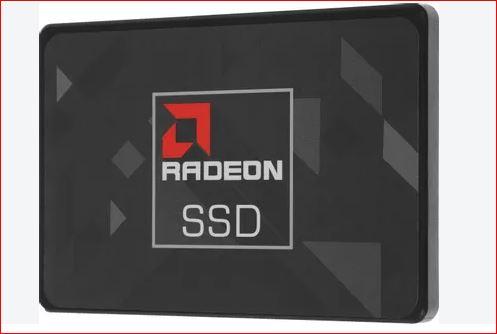
 Подробный гайд-обзор 128ГБ SSD накопитель AMD Radeon R3 R3SL0128G2 2.5
AMD Radeon R3 R3SL0128G2 — это бюджетный SATA SSD, который подойдет для модернизации старых ноутбуков и настольных ПК. Его основная задача — заменить медленный механический жесткий диск (HDD) и значительно ускорить загрузку системы и запуск приложений.
Подробный гайд-обзор 128ГБ SSD накопитель AMD Radeon R3 R3SL0128G2 2.5
AMD Radeon R3 R3SL0128G2 — это бюджетный SATA SSD, который подойдет для модернизации старых ноутбуков и настольных ПК. Его основная задача — заменить медленный механический жесткий диск (HDD) и значительно ускорить загрузку системы и запуск приложений.
Ключевые характеристики:
| Параметр | Значение |
|---|---|
| Модель | AMD Radeon R3 R3SL0128G2 |
| Объем | 128 ГБ (номинальный), ~119.2 ГБ (доступный) |
| Форм-фактор | 2.5 дюйма, толщина 7 мм |
| Интерфейс | SATA III (6 Гбит/с) |
| Тип памяти | 3D NAND (TLC) |
| Контроллер | Silicon Motion SM2256KX (по данным обзоров) |
| Макс. скорость чтения | до 520 МБ/с |
| Макс. скорость записи | до 450 МБ/с |
| Поддержка TRIM | Да |
| Назначение | Для ноутбуков и настольных ПК |
Реальные показатели производительности (по данным бенчмарков):
Скорости, заявленные производителем, близки к реальным.
Тесты PassMark показывают следующие средние результаты:
- Последовательное чтение: 511 МБ/с
- Последовательная запись: 490 МБ/с
- Случайное чтение/запись (IOPS 32KQD20): 303 МБ/с
- Случайное чтение/запись (IOPS 4KQD1): 15 МБ/с
Эти показатели значительно выше, чем у любого HDD, что обеспечивает быстрый отклик системы. Важно учитывать, что при длительной непрерывной записи больших объемов данных скорость может снижаться, что характерно для накопителей на TLC-памяти .
Пошаговая инструкция по установке
Процесс установки стандартен для всех 2.5" SATA SSD.
Шаг 1: Подготовка и извлечение старого диска
- Полностью выключите компьютер или ноутбук.
- Отключите его от электросети и, если это ноутбук, извлеките аккумулятор .
- Снимите боковую крышку системного блока (для ПК) или сервисный люк (для ноутбука), чтобы получить доступ к отсеку с накопителями.
- Найдите ваш старый 2.5" HDD. Аккуратно отсоедините от него кабель данных SATA и кабель питания .
- Открутите винты, крепящие HDD к корпусу или салазкам, и извлеките его.
Шаг 2: Установка нового SSD
- Закрепите новый SSD AMD Radeon R3 в тех же салазках или корзине, откуда был извлечен HDD, с помощью винтов .
- Подключите к SSD кабель питания и кабель данных SATA на те же разъемы, где был подключен старый диск .
- Соберите корпус компьютера или установите на место крышку ноутбука.
Шаг 3: Настройка BIOS/UEFI
- Включите компьютер и сразу войдите в меню BIOS/UEFI (обычно клавиши
Del,F2,F10илиEsc). - Убедитесь, что ваш новый SSD определяется системой .
- Установите SSD как загрузочное устройство (Boot Device) .
- Включите режим AHCI для SATA-контроллера. Это критически важно для корректной работы TRIM и максимальной производительности. Найдите пункт
SATA ModeилиSATA Configurationи выберитеAHCIвместоIDE.
Шаг 4: Установка ОС или клонирование
У вас есть два пути:
- Чистая установка операционной системы: Это предпочтительный вариант. Вставьте загрузочную флешку с Windows или Linux и установите ОС на новый SSD. При установке Windows автоматически создаст все необходимые разделы.
- Клонирование старой системы: Если вы хотите сохранить все программы и настройки, можно перенести образ старого диска. Для этого потребуется специальное ПО (например, Macrium Reflect, Acronis True Image). Важно, чтобы объем данных на старом диске не превышал доступный объем нового SSD (~119 ГБ) . При клонировании убедитесь, что размер раздела совместим.
Шаг 5: Финальная настройка
- Проверка TRIM: В Windows TRIM должен включиться автоматически. Чтобы проверить, откройте командную строку от имени администратора и введите:
fsutil behavior query DisableDeleteNotify. Если результатDisableDeleteNotify = 0, значит TRIM работает. - Ручной запуск TRIM: Иногда может потребоваться оптимизация. В Windows это можно сделать через встроенную утилиту «Оптимизация дисков» (Defragment and Optimize Drives), выбрав SSD и нажав «Оптимизировать» .
Производительность и обслуживание
- Ожидаемый прирост: После установки вы заметите значительное ускорение загрузки ОС, открытия программ и копирования файлов по сравнению с HDD. В тестах PassMark этот SSD набирает около 3956 баллов, что во много раз превосходит показатели типичных жестких дисков (например, Seagate Barracuda 2TB — около 1358 баллов) .
- Обновление прошивки: На момент выпуска для этой модели не было выпущено отдельных обновлений прошивки. AMD рекомендовала следить за обновлениями на своем сайте . В большинстве случаев установка последней версии прошивки не требуется.
- Уход: SSD не требует дефрагментации. Не запускайте дефрагментацию, так как она сокращает срок службы накопителя. Вместо этого используйте функцию «Оптимизация» (TRIM).
Важно
AMD Radeon R3 R3SL0128G2 — это надежное и недорогое решение для оживления старого компьютера. Он обеспечивает заявленную скорость и поддерживает все необходимые технологии (TRIM, AHCI). Главное — правильно установить его в режиме AHCI и выполнить чистую установку системы или грамотное клонирование, чтобы получить максимальный прирост производительности.
Мы делимся этой технической информацией, чтобы помочь вам в выборе — используйте её с пониманием. Статья носит рекомендательный характер.