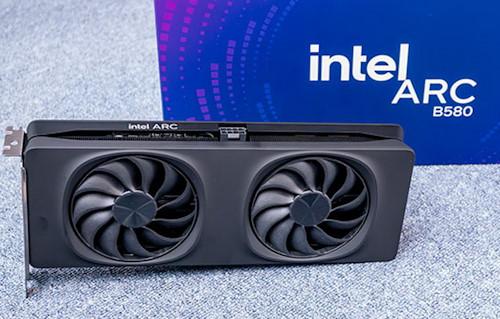
 Полный гайд по настройке открытых драйверов Intel Arc B580 в Linux
Архитектура драйверов Intel B580 в Linux
| Компонент | Драйвер/Пакет | Примечание |
|---|---|---|
| Ядро | xe |
Встроен в ядро Linux. Поддержка Battlemore добавлена в 6.11, стабильная работа с 6.12+ |
| OpenGL | iris (через Mesa) |
Пакет mesa / libgl1-mesa-dri |
| Vulkan | anv (через Mesa) |
Пакет mesa-vulkan-drivers / vulkan-intel |
| Прошивки | linux-firmware |
Содержит gsc_*.bin, dmc_*.bin, huc_*.bin |
| Аппаратное декодирование | intel-media-driver (VA-API) |
Пакет intel-media-va-driver / intel-media-driver |
Важно: B580 не работает с драйвером i915. Используйте только xe.
Системные требования
- Ядро Linux: >= 6.11 (настоятельно рекомендуется 6.12+)
- Mesa: >= 24.2 (лучше 24.3+)
linux-firmware: последняя доступная версия- Отключите Secure Boot в BIOS/UEFI (на некоторых платах мешает загрузке прошивок)
- Дистрибутив: современные релизы (Ubuntu 24.10+, Fedora 41+, Arch, openSUSE Tumbleweed)
Пошаговая установка
1. Обновите систему
# Debian/Ubuntu
sudo apt update && sudo apt full-upgrade -y

# Fedora
sudo dnf upgrade --refresh -y

# Arch
sudo pacman -Syu

# openSUSE Tumbleweed
sudo zypper dup -y
2. Установите/обновите ядро
| Дистрибутив | Команда |
|---|---|
| Ubuntu 24.04 | sudo apt install linux-generic-hwe-24.04 (даст 6.11+) |
| Ubuntu 24.10 / Debian 13+ | Ядро 6.11+ уже в репозиториях. Дополнительно: sudo apt install linux-image-amd64 linux-headers-amd64 |
| Fedora 41+ | Обновление ядра происходит автоматически. Текущее уже >= 6.11 |
| Arch | sudo pacman -S linux linux-headers (rolling-релиз, всегда свежее) |
| openSUSE TW | sudo zypper install kernel-default kernel-devel |
Если ваш дистрибутив ещё не имеет ядра 6.12+, используйте Mainline PPA (Ubuntu) или Liquorix/Xanmod (Debian/Ubuntu).
3. Установите Mesa и прошивки
# Debian/Ubuntu
sudo apt install mesa-vulkan-drivers mesa-utils libgl1-mesa-dri linux-firmware intel-media-va-driver-non-free

# Fedora
sudo dnf install mesa-vulkan-drivers mesa-dri-drivers linux-firmware intel-media-driver

# Arch
sudo pacman -S mesa lib32-mesa vulkan-intel lib32-vulkan-intel linux-firmware intel-media-driver

# openSUSE TW
sudo zypper install Mesa Mesa-vulkan-drivers Mesa-dri linux-firmware intel-media-driver
4. Перезагрузитесь
sudo reboot
Проверка работы драйвера
1. Какой модуль ядра используется
lspci -k | grep -A 3 -i "vga\|3d\|display"
Ожидаемый вывод:
Kernel driver in use: xe
Kernel modules: xe
Если видите i915 → ядро старое или xe не загружен.
2. OpenGL
glxinfo | grep "OpenGL renderer"
Ожидаемо:
Intel(R) Arc(TM) B580 Graphics (BMT)
3. Vulkan
vulkaninfo --summary | grep -A 2 "GPU"
Должна отобразиться B580 с поддержкой Vulkan 1.3.
4. Логи ядра (на наличие ошибок)
dmesg | grep -iE "xe|drm|firmware|gsc|huc"
Ищите строки без failed, timeout, error.
Успешная загрузка прошивок выглядит как:
[drm] GuC firmware i915/bmg_guc_70.41.1.bin loaded
[drm] HuC firmware i915/bmg_huc_gsc.bin loaded
Аппаратное ускорение видео (VA-API)
Для плавного воспроизведения 4K/HDR/AV1 в браузере и плеерах:
- Установите пакет
intel-media-driver(см. выше)
2. Проверьте поддержку кодеков:
vainfo | grep -i "entry point"
Должны быть VAProfileAV1*, VAProfileHEVC*, VAProfileH264* и т.д.
3. В браузере (Firefox/Chrome) включите media.ffmpeg.vaapi.enabled и добавьте флаги запуска:
--enable-features=VaapiVideoDecoder --disable-features=UseChromeOSDirectVideoDecoder
Оптимизация для игр и Steam
- Steam + Proton:
Используйте Proton 9.0+ или GE-Proton (лучшая совместимость с DX11/DX12)
- GameMode:
sudo apt/dnf/pacman install gamemode
- Переменные окружения (опционально, добавляются в ~/.profile или запускной скрипт Steam):
  export MESA_GL_VERSION_OVERRIDE=4.6
  export VK_ICD_FILENAMES=/usr/share/vulkan/icd.d/intel_icd.x86_64.json
  export INTEL_DEBUG=noclsc  # отключает экспериментальные оптимизации, если артефакты
- Wayland предпочтительнее: X11 может показывать более низкий фреймрейт и проблемы с VRR. В GNOME/KDE выберите сессию
Wayland.
Диагностика и troubleshooting
| Симптом | Решение |
|---|---|
xe не загружается, используется i915 |
Ядро < 6.11. Обновите. Для 6.11 можно добавить в GRUB: xe.force_probe=56c0 (PCI ID B580) |
| Артефакты, вылеты в Vulkan | Обновите Mesa до 24.3+. Запустите с INTEL_DEBUG=perf или MESA_LOADER_DRIVER_OVERRIDE=iris |
| Нет аппаратного декодирования AV1/HEVC | Установлен старый libva-intel-driver. Замените на intel-media-driver |
| Черный экран после загрузки | Отключите Secure Boot, проверьте dmesg | grep -i xe, попробуйте параметр ядра nomodeset (временно) |
| Низкая производительность в играх | Убедитесь, что используется xe, а не i915. Включите FSR/FSR3 в игре. Обновите Proton. |
Добавление параметров ядра (GRUB):
sudo nano /etc/default/grub
# В строке GRUB_CMDLINE_LINUX_DEFAULT добавьте:
xe.force_probe=56c0 i915.force_probe=56c0  # только если драйвер не подхватывается автоматически
sudo update-grub  # Debian/Ubuntu
sudo grub2-mkconfig -o /boot/grub2/grub.cfg  # Fedora/openSUSE
Важные примечания
- Обновления выходят с ядром и Mesa. Следите за релизами: 6.13 (январь 2025) принесёт улучшения в энергопотреблении и стабильности Battlemore.
- Не устанавливайте
intel-graphics-compilerилиcompute-runtime, если не занимаетесь AI/OpenCL. Для игр они не нужны. - Мониторы с переменным обновлением (VRR): работает на Wayland. В X11 поддержка экспериментальная.
- Мульти-GPU (iGPU + B580): ядро автоматически назначит
xeна дискретную карту. Для принудительного выбора GPU в Steam используйте__NV_PRIME_RENDER_OFFLOAD=1 __GLX_VENDOR_LIBRARY_NAME=mesa %command%(переменная работает и для Intel в Prime-конфигурациях).
Мы делимся этой технической информацией, чтобы помочь вам в решении задач — используйте её с пониманием. Статья носит рекомендательный характер, поэтому, пожалуйста, применяйте описанные методы осмотрительно.
Статью подготовил: Денис Аверко @Nymexis г. Омск