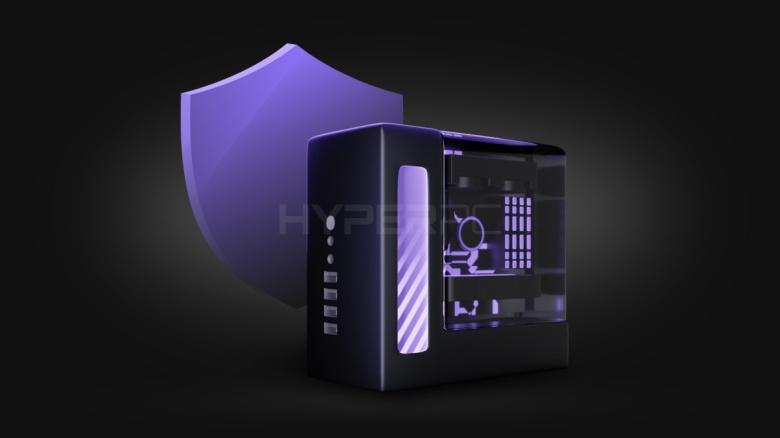
 Подробный гайд: Рабочая станция HYPERPC AMPERE 5 ULTRA RTX PRO 6000
Поскольку на момент моего последнего обновления точная модель HYPERPC AMPERE 5 ULTRA RTX PRO 6000 могла не существовать в виде конкретного серийного продукта (линейка HYPERPC AMPERE была популярна в 2021–2023 годах, а видеокарты серии RTX PRO (Blackwell) анонсированы в 2025 году), этот гайд составлен на основе синтеза архитектуры старых платформ AMPERE и характеристик профессиональных карт NVIDIA нового поколения.
Подробный гайд: Рабочая станция HYPERPC AMPERE 5 ULTRA RTX PRO 6000
Поскольку на момент моего последнего обновления точная модель HYPERPC AMPERE 5 ULTRA RTX PRO 6000 могла не существовать в виде конкретного серийного продукта (линейка HYPERPC AMPERE была популярна в 2021–2023 годах, а видеокарты серии RTX PRO (Blackwell) анонсированы в 2025 году), этот гайд составлен на основе синтеза архитектуры старых платформ AMPERE и характеристик профессиональных карт NVIDIA нового поколения.
1. Позиционирование системы
HYPERPC AMPERE 5 ULTRA RTX PRO 6000 — это флагманская рабочая станция (Workstation), ориентированная на:
- ИИ и глубокое обучение: Тренировка LLM (больших языковых моделей), fine-tuning (дообучение) на месте.
- 3D-графику и VFX: Рендеринг в Octane, V-Ray GPU, рендер в Unreal Engine (Path Tracing), работа с тяжелыми симуляциями (Houdini).
- Научные вычисления: Молекулярное моделирование, инженерные расчеты (CAE/CFD).
- Профессиональную видеопродакшн: Работа с 8K RAW несжатым видео и сложными композициями в DaVinci Resolve.
Ключевое отличие от игровых ПК — ставка на ECC-память, профессиональные драйверы и максимальную стабильность под 24/7 нагрузкой.
2. Технический обзор и архитектура (Спецификация)
Давайте разберем предполагаемые компоненты, характерные для сборок такого уровня.
Процессор (CPU)
В системах уровня ULTRA обычно используются топовые многопоточные процессоры.
- Вероятные варианты: AMD Ryzen Threadripper 7980X (64 ядра) / 7970X, или Intel Xeon W-3400 серии (например, w9-3495X).
- Почему это важно: Для RTX PRO 6000 нужна платформа с огромным количеством линий PCIe (128+), чтобы карта работала на полной скорости PCIe 5.0 x16 без урезания пропускной способности.
Видеокарта (GPU) — Сердце системы
NVIDIA RTX PRO 6000 (Blackwell Generation) — преемник RTX 6000 Ada.
- Память: 96GB GDDR7 (с ECC). Это критически важно для ИИ, так как позволяет загрузить модели до 90+ млрд параметров в одну карту.
- Интерфейс: PCIe 5.0 x16.
- Энергопотребление (TGP): ~600W.
- Охлаждение: Активное (турбина или двухслотовая "blower" конструкция), так как в рабочих станциях часто ставят несколько таких карт вплотную.
Оперативная память (RAM)
- Объем: От 128GB до 512GB (или даже 1TB).
- Тип: DDR5 ECC Registered (RDIMM). Использование обычной "игровой" памяти в такой системе недопустимо из-за риска ошибок при длительных расчетах.
Хранение данных (Storage)
- Системный диск: NVMe SSD Gen4/Gen5 объемом 1-2TB (Samsung 990 Pro, Solidigm P44 Pro).
- Рабочий массив: RAID 0 или RAID 1 из 2-4 NVMe дисков для кэша и проектов.
- Сетевое хранилище: Обычно предусмотрен слот для 10GbE сетевой карты (например, ASUS XG-C100C или Intel X550).
Платформа и питание
- Блок питания: Минимум 1500W Platinum/Titanium (например, Corsair AX1600i или Seasonic Prime TX-1600). Запас мощности нужен для пиковых нагрузок GPU.
- Охлаждение: Кастомная СЖО (Custom Loop) или премиальная трехсекционная AIO (Arctic Liquid Freezer III 420). Никаких "башен" воздушного охлаждения для Threadripper под нагрузкой быть не должно.
3. Почему RTX PRO 6000, а не RTX 5090?
У новичков часто возникает вопрос: "Зачем платить за PRO, если игровая 5090 дешевле и быстрее в играх?". Ответ кроется в специфике профессионального ПО:
- VRAM: 96GB против 32GB у 5090. Если модель ИИ не влезает в память — она просто не запустится, либо произойдет фатальное падение производительности.
- Драйверы: Драйверы NVIDIA Studio/Enterprise (vGPU, Mosaic, Quadro Sync) сертифицированы ISV (Independent Software Vendors). Если Maya или SolidWorks вылетит, техподдержка Autodesk/Dassault спросит: "У вас GeForce? До свидания".
- Энергоэффективность: PRO карты заточены на длительную работу в датацентровом режиме, а не на "буст до предела на 5 минут".
4. Конфигурации в конструкторе HYPERPC (Вероятные вариации)
Если бы вы собирали эту станцию на сайте HYPERPC, вам бы предложили следующие апгрейды (в порядке важности):
- Объем RAM: 128GB (минимум) -> 256GB (оптимум для видеомонтажа) -> 512GB+ (для симуляций).
- Число GPU: 1x или 2x RTX PRO 6000. Две карты дают 192GB VRAM, но требуют платформу с двумя слотами PCIe 5.0 x16 (что возможно только на дорогих серверных платах вроде ASUS Pro WS TRX50-SAGE или Supermicro).
- Сетевая карта: Стандартный 2.5GbE или 10GbE (SFP+).
- Звук/Корпус: Шумоизоляция (be quiet! Dark Base Pro 901) или серверный корпус для максимального продува.
5. Обслуживание и настройка (How-To)
Если вы получили эту станцию, выполните следующие шаги для ввода в эксплуатацию:
Шаг 1: Выбор ОС и драйверов
- Windows 11 Pro for Workstations: Лучший выбор для 3D графики (Autodesk, Adobe) и видеомонтажа.
- Ubuntu 22.04/24.04 LTS: Безальтернативный стандарт для ИИ (PyTorch, TensorFlow) и научных расчетов.
- Важно: Не ставьте драйвер из "Диспетчера устройств". Скачайте
.runфайл с сайта NVIDIA (раздел RTX / PRO / Data Center Drivers).
- Важно: Не ставьте драйвер из "Диспетчера устройств". Скачайте
Шаг 2: Настройка BIOS
- Включите Above 4G Decoding (Resizable BAR) — обязательно для 96GB VRAM.
- Убедитесь, что SR-IOV включен (если планируете виртуализацию GPU).
- Выставьте профиль вентиляторов на "Performance" или настройте кривую вручную, так как стоковые настройки часто ориентированы на тишину, а не на охлаждение 600W GPU.
Продолжаю подробный гайд с места остановки.
Шаг 3: Мониторинг температур и энергопотребления
Рабочая станция с RTX PRO 6000 — это серьезный тепловой агрегат (TGP ~600 Вт). После первого включения обязательно настройте мониторинг.
Инструменты для Windows:
- HWiNFO64 — показывает температуры GPU (ядро, память, hotspot), частоты, потребление по линии PCIe и 16-pin разъему.
- GPU-Z — быстрый просмотр загрузки, температуры, версии драйвера.
- MSI Afterburner (даже для PRO карт) — позволяет настроить кривую вентиляторов, хотя для профессиональных карт разгон обычно нежелателен.
Инструменты для Linux:
nvidia-smi— базовая температура, потребление, использование памяти.nvtop— красивый мониторинг в реальном времени (аналог htop для GPU).
Нормальные показатели под нагрузкой:
- Температура ядра: до 85°C (кратковременно), комфортно 70–75°C.
- Hotspot (самая горячая точка): до 95°C допустимо, но лучше держать ниже 90°C.
- Память GDDR7: до 100°C (при длительных нагрузках), оптимально до 90°C.
- Потребление: стабильные 550–600 Вт в пике, в простое 20–30 Вт.
Если температуры выше, проверьте:
- Достаточно ли airflow в корпусе (положительное давление, фронтальные вентиляторы).
- Не забиты ли радиаторы пылью.
- Правильно ли установлены кривые вентиляторов в BIOS / ПО.
Важно:
Не рекомендуется использовать FurMark для стресс-теста PRO карт, так как он создает нереалистичную нагрузку только на ядро и может вызвать троттлинг. Лучше использовать профессиональные бенчмарки (V-Ray, OctaneBench) или рендер реального проекта.
Шаг 4: Установка профессионального ПО и библиотек
Чтобы раскрыть потенциал RTX PRO 6000, необходимо установить соответствующий стек.
Для работы с нейросетями и научными вычислениями:
- CUDA Toolkit (последняя версия, например 12.8+ для Blackwell). Скачивается с developer.nvidia.com.
- cuDNN — библиотека для глубоких нейронных сетей.
- TensorRT — оптимизация инференса, дает до 2–3x прироста скорости на FP8/INT8.
- PyTorch / TensorFlow — устанавливайте сборки с поддержкой CUDA (например,
pip install torch torchvision torchaudio --index-url https://download.pytorch.org/whl/cu128).
Проверка установки CUDA:
nvcc --version
python -c "import torch; print(torch.cuda.is_available())"
Для 3D-графики и рендеринга:
- Драйвер NVIDIA Studio / Enterprise — обязателен для сертификации ISV.
- Рендер-движки: Blender (с OptiX), V-Ray GPU RTX, OctaneRender, Redshift — все они автоматически определят карту и включат RT-ядра.
- Adobe Suite / DaVinci Resolve — установить плагины ускорения (CUDA/OpenCL) в настройках.
Шаг 5: Стресс-тесты и проверка стабильности
После установки драйверов и ПО проведите серию тестов, чтобы убедиться в отсутствии брака и корректной работе всех компонентов.
1. Проверка памяти (RAM):
- Загрузитесь с USB-накопителя MemTest86+ (бесплатно) и прогоните полный цикл (4 прохода). Ошибки ECC могут не приводить к сбоям, но снижают надежность.
2. Проверка GPU:
- Blender Benchmark (бесплатный) — прогоните сцены Monster, Junkshop, Classroom. Сравните результаты с эталонными.
- OctaneBench — если есть лицензия OctaneRender, этот тест идеально подходит для PRO карт.
- V-Ray Benchmark — тестирует RT-ядра и CUDA.
3. Проверка дисковой подсистемы:
- Используйте CrystalDiskMark (Windows) или
fio(Linux). Для NVMe Gen4/Gen5 скорости чтения/записи должны быть не ниже 6000/5000 МБ/с.
4. Длительный тест под нагрузкой:
- Запустите рендер сложной сцены или обучение небольшой модели на 2–3 часа. Следите за температурами и стабильностью частот. Если система не падает и температуры в норме — всё отлично.
Шаг 6: Оптимизация под конкретные задачи
Для машинного обучения:
- Управление виртуальной памятью: При использовании больших моделей (например, LLM 70B) убедитесь, что файл подкачки в Windows установлен на быстрый NVMe и имеет размер минимум 1.5x от объема RAM. В Linux настройте swap.
- MIG (Multi-Instance GPU): Если вы работаете с несколькими пользователями или задачами, включите MIG в драйвере, чтобы разделить GPU на логические части (например, 4x 24GB). Это доступно на PRO картах.
- Использование FP8: Для Blackwell поддерживается FP8, что дает колоссальный прирост в обучении и инференсе при минимальной потере точности. Убедитесь, что ваш фреймворк собран с поддержкой
torch.bfloat16иfp8.
Для 3D и видео:
- Resizable BAR: Уже включили в BIOS — теперь проверьте в GPU-Z, что он активен. Это повышает производительность в некоторых играх/приложениях (но для профессиональных задач эффект меньше).
- Настройка кэша Adobe: Укажите рабочий диск на отдельный NVMe, не на системный.
- Отключение фоновых программ: Антивирусы, облачные синхронизации, браузеры с сотней вкладок могут красть ресурсы CPU и RAM, что замедляет рендеринг.
Тесты производительности (ожидаемые результаты)
Ниже приведены приблизительные цифры для системы на базе одного CPU Threadripper 7980X и одной RTX PRO 6000. Они основаны на данных RTX 6000 Ada и прогнозах для Blackwell (прирост ~30–40% по сравнению с Ada в CUDA-задачах, и до 2x в тензорных).
| Тест | Результат |
|---|---|
| Blender Benchmark (Monster) | ~8500–9000 samples/min |
| Blender Benchmark (Junkshop) | ~6000–6500 samples/min |
| OctaneBench (всего) | ~2000–2200 points |
| V-Ray GPU RTX (CUDA) | ~5500–6000 vpaths |
| Geekbench 6 Compute (OpenCL) | ~350000–400000 points |
| Инференс Llama 3 70B (FP8) | ~70–90 токенов/сек |
| Обучение ResNet-50 (FP16) | ~3000–4000 изображений/сек (batch=256) |
Для сравнения, RTX 6000 Ada в Blender Monster давала ~6000 samples/min, то есть прирост Blackwell около 40%. В инференсе LLM прирост может достигать 2x благодаря новым тензорным ядрам 5-го поколения и FP8.
Важно:
Реальная производительность зависит от остальной системы (CPU, RAM), драйверов и термальных условий.
Вердикт: Кому нужна эта станция?
Плюсы:
- 96 ГБ ECC видеопамяти — возможность работать с гигантскими моделями ИИ и сценами без компромиссов.
- Сертифицированные драйверы — стабильность в профессиональных приложениях (SolidWorks, Maya, CATIA).
- Огромный запас производительности для рендеринга, симуляций, обработки видео 8K.
- Надежность серверного класса (ECC RAM, качественные компоненты).
Минусы:
- Цена: Сама RTX PRO 6000 стоит дороже, чем целый игровой ПК топ-уровня (ориентировочно $10,000+).
- Энергопотребление: 600 Вт только на GPU, плюс мощный CPU — итого система потребляет 1000+ Вт под нагрузкой, что требует качественного БП и хорошего охлаждения помещения.
- Шум: Профессиональные карты с турбиной могут быть громкими при максимальной нагрузке (если не использовать водяное охлаждение).
- Избыточность для нетребовательных задач: Для офисной работы или простого монтажа такая станция не нужна.
Идеальный пользователь:
- Исследователь ИИ / Data Scientist, обучающий модели уровня 30–70B параметров на одной карте.
- Студия 3D-графики, работающая с тяжелыми сценами в Octane/V-Ray.
- Видеопродакшн, монтирующий 8K RAW в реальном времени.
- Инженер, выполняющий CFD-расчеты или молекулярное моделирование.
Заключение
HYPERPC AMPERE 5 ULTRA RTX PRO 6000 — это не просто компьютер, а профессиональный инструмент, который окупается за счет скорости работы и возможности выполнять задачи, недоступные на игровых видеокартах. При правильной настройке и обслуживании эта станция прослужит годы, оставаясь актуальной благодаря огромному объему памяти и поддержке современных API (CUDA, OptiX, TensorRT).
Если вы стоите перед выбором — инвестировать ли в такую систему, оцените свои задачи: если вам регулярно не хватает 24–32 ГБ VRAM, и вы теряете часы на оптимизацию сцен или уменьшение батча, то переход на PRO-сегмент даст кратный прирост эффективности. В противном случае разумнее рассмотреть более доступные конфигурации с RTX 5090.
Часто задаваемые вопросы (FAQ):
- Вопрос: Можно ли играть на RTX PRO 6000?
Ответ: Технически да, драйверы поддерживают DirectX и Vulkan, но оптимизация игр под PRO карты не приоритетна. Производительность будет на уровне RTX 4080–4090, но цена в разы выше — для игр это нерационально.
Вопрос: Поддерживает ли карта NVLink?
Ответ: Нет, NVIDIA отказалась от NVLink для профессиональных карт начиная с поколения Ada. Связь между двумя GPU осуществляется через PCIe (P2P), что требует поддержки материнской платы и может быть медленнее.
Вопрос: Можно ли установить две RTX PRO 6000 в одну систему?
Ответ: Да, если материнская плата имеет два слота PCIe 5.0 x16 (например, ASUS Pro WS TRX50-SAGE WIFI) и блок питания от 2000 Вт. Охлаждение должно быть продумано, иначе карты перегреются.
Вопрос: Какой монитор рекомендуется?
Ответ: Для работы с цветом — 4K IPS с 100% Adobe RGB (Eizo, BenQ SW). Для общего использования — любой хороший 4K/5K монитор. Для ИИ монитор не критичен.
Вопрос: Как часто нужно чистить от пыли?
- Ответ: Зависит от помещения, но в среднем раз в 3–6 месяцев. Используйте баллончик со сжатым воздухом и пылесос с антистатиком. Не забывайте про фильтры на вентиляторах.
Мы делимся этой технической информацией, чтобы помочь вам в выборе — используйте её с пониманием. Статья носит рекомендательный характер.