 Подробный гайд по установке и настройке адаптера Synology M2D18 для двух NVMe SSD
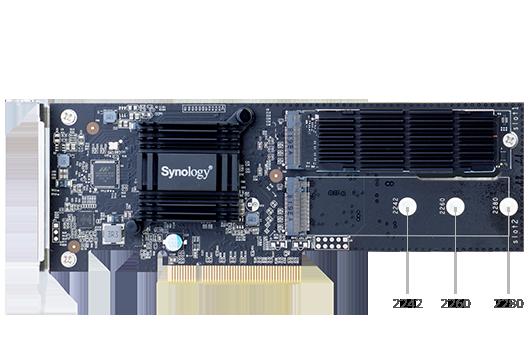
Гайд по плате адаптера Synology M.2 M2D18. Этот адаптер предназначен для установки NVMe SSD накопителей в некоторые модели серверов Synology.
Подробный гайд по установке и настройке адаптера Synology M2D18 для двух NVMe SSD
Гайд по плате адаптера Synology M.2 M2D18. Этот адаптер предназначен для установки NVMe SSD накопителей в некоторые модели серверов Synology.
1. Что такое Synology M2D18?
Synology M2D18 — это PCIe-карта расширения (адаптер), которая позволяет установить два M.2 NVMe SSD в совместимое устройство Synology (обычно NAS или расширение).
Основное назначение:
- SSD Кэш: Ускорение чтения/записи (Read-Write или Read-Only кэш) для повышения производительности NAS при работе с базами данных, виртуализацией или частым доступом к мелким файлам.
- Создание Storage Pool: В некоторых новых моделях (и в DSM 7.2 и выше) M.2 диски, установленные в M2D18, можно использовать не только как кэш, но и как полноценный быстрый том для хранения данных.
Внешний вид:
Карта низкопрофильная (Low Profile) с радиатором, закрывающим слоты M.2, и креплением для задней панели корпуса.
2. Совместимость
Перед покупкой обязательно проверьте совместимость на официальном сайте Synology, так как карта работает не со всеми моделями.
Типичные поддерживаемые серии (на момент написания):
- Серия DS: DS1821+, DS1621+, DS1520+, DS920+, DS720+, DS420+, DS220+ (требуется наличие свободного слота PCIe).
- Серия RS: RS1221+, RS822+, RS822RP+.
- Расширения: DX517 (только если подключается к поддерживаемому NAS).
Важно:
M2D18 не работает со старыми моделями (например, DS918+ или DS418play), где нет слота PCIe.
3. Технические характеристики
- Интерфейс: PCIe Gen3 x8 (обеспечивает достаточную пропускную способность для двух дисков).
- Форм-фактор SSD: M.2 2280 (самый распространенный размер).
- Тип SSD: Только NVMe (ключ M). Карта не поддерживает SATA M.2 диски.
- Количество слотов: 2.
- Комплектация: Карта, 2 винта для крепления SSD, низкопрофильная и стандартная заглушка (брекет) для задней панели, радиаторы/термопрокладки.
4. Подготовка к установке
Шаг 1: Выбор SSD
Рекомендуется использовать SSD из официального списка совместимости Synology (можно найти на сайте производителя). Однако, в большинстве случаев подходят любые качественные NVMe диски с ключом M.
Рекомендация:
Для кэша лучше брать диски с высоким ресурсом перезаписи (TBW), так как кэш изнашивает диски. Например, Samsung 970/980 Pro, WD Red SN700 (специально для NAS), Seagate IronWolf 525.
Шаг 2: Инструменты
- Крестовая отвертка (обычно Phillips #1 или #2).
- Антистатический браслет (желательно).
Шаг 3: Выключение NAS
Обязательно выключите NAS и отключите кабель питания. Извлеките все лотки с дисками (не обязательно, но так удобнее, и это снижает риск повреждения корзин).
5. Физическая установка
Шаг 1: Вскрытие корпуса
Снимите крышку корпуса вашего NAS Synology. Обычно она крепится на винтах сзади или защелках.
Шаг 2: Установка SSD на адаптер
- Достаньте плату M2D18.
- На плате есть два слота M.2 (обычно Slot 1 и Slot 2).
- Вставьте SSD в разъем под углом примерно 30 градусов.
- Аккуратно нажмите на противоположный край SSD, чтобы он лег параллельно плате.
- Закрутите маленький винтик, чтобы зафиксировать диск (винты идут в комплекте с платой).
- Повторите для второго диска (если нужен RAID или просто два диска).
- Важно: Если на дисках или плате есть термопрокладки, не снимайте защитную пленку, пока не убедитесь, что радиатор прилегает плотно. Снимите пленку и прикрутите радиатор (обычно радиатор общий на оба диска или просто металлическая пластина сверху).
Шаг 3: Установка платы в NAS
- Найдите свободный слот PCIe (обычно x8 или x16) на материнской плате NAS.
- Снимите заглушку с задней панели корпуса напротив этого слота.
- Вставьте плату M2D18 в слот PCIe до щелчка.
- Закрутите винт крепления брекета к корпусу.
- Закройте крышку NAS.
6. Настройка в DSM (Программная часть)
Шаг 1: Включение
Включите NAS и зайдите в веб-интерфейс DSM.
Шаг 2: Проверка обнаружения
Перейдите в Диспетчер хранения (Storage Manager).
- Перейдите на вкладку HDD/SSD.
- Убедитесь, что ваши новые M.2 диски отображаются в списке. Если они не отображаются, проверьте, совместим ли диск или плотно ли он вставлен.
- Обратите внимание на колонку "Тип" или "Расположение" — должно быть указано, что диск находится в слоте M2D18.
Шаг 3: Использование (Вариант А — SSD Кэш)
Если вы хотите ускорить работу существующего тома (HDD):
- Перейдите в раздел Диспетчер хранения -> SSD Кэш.
- Нажмите Создать.
- Выберите режим:
- Кэш чтения-записи: Максимальная скорость, но при выходе из строя одного диска кэша есть риск потери данных тома (нужно минимум 2 диска в RAID 1 для защиты).
- Кэш только чтение: Безопасно, ускоряет только чтение.
- Выберите целевой том (Volume), который нужно ускорить.
- Выберите диски M.2 для кэша (можно один или два). Для Read-Write Synology настоятельно рекомендует RAID 1 (зеркало) из двух дисков.
- Следуйте инструкциям мастера.
Шаг 4: Использование (Вариант Б — Группа хранения / Storage Pool) (Доступно в DSM 7.2 и новее на поддерживаемых моделях)
Если вы хотите использовать M.2 как самостоятельный быстрый том:
- Перейдите в Диспетчер хранения -> Хранилище (Storage).
- Нажмите Создать -> Группу хранения (Storage Pool).
- Выберите тип RAID (например, SHR или RAID 1 для двух дисков).
- Выберите ваши M.2 диски, установленные в M2D18.
- Задайте размер тома (Volume) и файловую систему (обычно Btrfs).
- Примените настройки.
Примечание:
В DSM 7.2 Synology официально разрешила создавать тома на неоригинальных M.2 дисках, если они видны системой, но всегда лучше проверять совместимость.
7. Ограничения и важные нюансы
- Нагрев: NVMe диски сильно греются. Карта M2D18 имеет пассивный радиатор, но для нее критически важен хороший обдув внутри корпуса NAS. Следите за температурой в DSM (HDD/SSD -> Информация о состоянии). Температура выше 70°C — повод задуматься.
- Совместимость PCIe: Несмотря на то, что карта использует x8, она отлично работает в слотах x16. В некоторых моделях NAS (например, DS920+) слот PCIe имеет пропускную способность x4, что может немного ограничить скорость двух одновременно работающих топовых дисков, но на практике разница редко заметна.
- Не для SATA: Попытка вставить SATA M.2 (с двумя вырезами) в M2D18 не увенчается успехом или диск просто не определится. Только NVMe (один вырез, ключ M).
- Официальная поддержка: Если у вас стоят "неофициальные" SSD, Synology может показывать предупреждение "Диск не из списка совместимости". В DSM 7.1 и ниже это блокировало создание пулов, в DSM 7.2 блокировку сняли, но предупреждение в логах останется. Это не мешает работе.
8. Типичные сценарии использования
Сценарий 1: Ускорение рабочей станции с файлами
- NAS: DS920+
- Диски HDD: 4x 4TB в SHR.
- M2D18: 2x NVMe 500GB в RAID 1 (Read-Write кэш).
- Результат: Открытие файлов Photoshop или скриптов 1С происходит значительно быстрее, так как горячие данные лежат в кэше.
Сценарий 2: Хранилище для виртуальных машин
- NAS: DS1621+
- M2D18: 2x NVMe 1TB в RAID 1.
- Использование: Создание отдельного тома для установки Docker контейнеров или виртуальных машин в Virtual Machine Manager. Виртуалки летают по сравнению с HDD.
9. Устранение неисправностей
- Диск не определяется:
- Проверьте, до конца ли вставлен SSD (иногда нужно приложить усилие).
- Проверьте, является ли диск NVMe, а не SATA.
- Проверьте, вставлена ли сама плата до щелчка в слот PCIe.
- Низкая скорость:
- Проверьте, не перегревается ли диск (троттлинг).
- Убедитесь, что сеть 10G, если упираетесь в сеть.
- Ошибка совместимости:
- Обновите DSM до последней версии (7.2+), чтобы снять программные ограничения на создание томов из невендорных дисков.
Важно
Synology M2D18 — это отличный способ вдохнуть вторую жизнь в ваш NAS, добавив ему скорость современных NVMe накопителей без необходимости покупать новый сервер. Главное — убедиться в наличии слота PCIe и использовать качественные диски.
Мы делимся этой технической информацией, чтобы помочь вам в выборе — используйте её с пониманием. Статья носит рекомендательный характер.