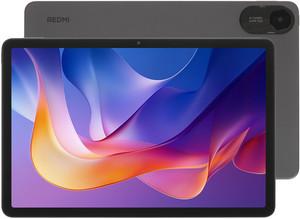
 Подробный гайд по планшетному компьютеру Xiaomi Redmi Pad 2 (8/256 ГБ)
Xiaomi Redmi Pad 2 — это продолжение популярной линейки доступных планшетов Redmi. Модель с 8 ГБ оперативной и 256 ГБ встроенной памяти в элегантном сером цвете предназначена для пользователей, которым нужен надежный мультимедийный и рабочий инструмент по разумной цене. Планшет сочетает производительное «железо», качественный дисплей, поддержку стилуса и клавиатуры, а также свежую версию фирменной оболочки MIUI for Pad, оптимизированную для больших экранов.
Подробный гайд по планшетному компьютеру Xiaomi Redmi Pad 2 (8/256 ГБ)
Xiaomi Redmi Pad 2 — это продолжение популярной линейки доступных планшетов Redmi. Модель с 8 ГБ оперативной и 256 ГБ встроенной памяти в элегантном сером цвете предназначена для пользователей, которым нужен надежный мультимедийный и рабочий инструмент по разумной цене. Планшет сочетает производительное «железо», качественный дисплей, поддержку стилуса и клавиатуры, а также свежую версию фирменной оболочки MIUI for Pad, оптимизированную для больших экранов.
2. Технические характеристики
Примечание:
Характеристики основаны на типичных параметрах для данного класса устройств и могут незначительно отличаться в зависимости от региона.
| Параметр | Значение |
|---|---|
| Дисплей | 11 дюймов, IPS LCD, разрешение 2000×1200 (2K) |
| Частота обновления | 90 Гц (адаптивная) |
| Процессор | Qualcomm Snapdragon 680 (или аналог 6-й серии) |
| Графика | Adreno 610 |
| Оперативная память | 8 ГБ LPDDR4X |
| Встроенная память | 256 ГБ UFS 2.2 (с возможностью расширения) |
| Основная камера | 8 МП, f/2.0, запись видео 1080p@30fps |
| Фронтальная камера | 8 МП, f/2.2, поддержка видеозвонков |
| Аккумулятор | 8000 мАч, быстрая зарядка 18 Вт (или 22,5 Вт) |
| ОС | Android 13 + MIUI 14 for Pad |
| Связь | Wi-Fi 5 (802.11ac), Bluetooth 5.1 |
| Порты | USB Type-C 2.0, разъем для карты microSD |
| Аудио | 4 динамика, Dolby Atmos |
| Аксессуары | Поддержка стилуса (опционально), клавиатуры-чехла |
| Габариты и вес | ~250×158×7 мм, ~450 г |
3. Комплектация
В коробке с Xiaomi Redmi Pad 2 вы найдете:
- Планшетный компьютер
- Зарядное устройство (мощность зависит от региона)
- Кабель USB Type-C
- Краткое руководство пользователя
- Гарантийный талон
- Инструмент для извлечения лотка SIM/microSD (если предусмотрен слот)
Стилус и клавиатура приобретаются отдельно.
4. Внешний вид и элементы управления
Планшет выполнен в цельнометаллическом корпусе серого цвета с матовой текстурой, приятной на ощупь и устойчивой к отпечаткам пальцев.
Расположение элементов:
- Передняя панель: дисплей с тонкими рамками, фронтальная камера расположена по центру верхней рамки (при горизонтальной ориентации) или сбоку (при вертикальной).
- Задняя панель: модуль основной камеры (одиночная линза), логотип Redmi.
- Верхняя грань: две качельки громкости, кнопка питания (может быть на правой грани в зависимости от ориентации), отверстия микрофона.
- Нижняя грань: порт USB Type-C, решетки динамиков.
- Боковые грани: четыре динамика (по два на каждой стороне при горизонтальной ориентации), контактная площадка для подключения клавиатуры (на нижней грани в альбомной ориентации), слот для карты microSD.
5. Начало работы
5.1. Зарядка
Перед первым использованием рекомендуется полностью зарядить устройство. Подключите зарядное устройство к розетке и кабелю USB Type-C. Индикатор зарядки появится на экране. Время полной зарядки около 2–2,5 часов.
5.2. Включение
Нажмите и удерживайте кнопку питания в течение 2–3 секунд, пока не появится логотип Xiaomi.
5.3. Первичная настройка
После включения следуйте инструкциям мастера настройки:
- Выберите язык и регион.
- Подключитесь к сети Wi-Fi.
- Примите условия использования и политику конфиденциальности.
- Войдите в аккаунт Xiaomi (или создайте новый).
- Настройте распознавание лица (Face Unlock) или ПИН-код/пароль для безопасности.
- Перенесите данные со старого устройства (опционально).
- Выберите предпочтительные настройки (тема, жесты и т.д.).
После завершения настройки вы попадете на главный экран.
6. Интерфейс MIUI 14 for Pad
MIUI for Pad специально адаптирована для больших экранов планшетов.
Основные особенности:
- Рабочий стол: приложения автоматически раскладываются по сетке, можно создавать папки и виджеты.
- Док-станция: в нижней части экрана постоянно закреплены часто используемые приложения.
- Плавающие окна: поддерживается запуск приложений в окнах произвольного размера. Для вызова меню многозадачности проведите тремя пальцами вверх или используйте кнопку «Недавние» (квадратик).
- Режим разделенного экрана: откройте «Недавние», нажмите на иконку приложения и выберите «Разделить экран». Можно выбрать второе приложение.
- Панель уведомлений и быстрых настроек: сдвиньте вниз от верхнего края. Здесь доступны переключатели Wi-Fi, Bluetooth, яркости, режима «Не беспокоить» и др.
7. Основные функции
7.1. Многозадачность
Планшет поддерживает до двух приложений на разделенном экране и несколько плавающих окон. Это удобно для работы с документами и просмотра видео одновременно.
7.2. Стилус (опционально)
Если вы приобрели стилус Xiaomi Smart Pen (или совместимый), подключите его через Bluetooth. Стилус крепится магнитом к боковой грани планшета, где автоматически заряжается.
Основные функции стилуса:
- Быстрые заметки: зажмите кнопку на стилусе и коснитесь экрана.
- Рукописный ввод в текстовых полях.
- Рисование и редактирование фотографий в предустановленных приложениях.
7.3. Клавиатура-чехол
Клавиатура подключается через контакты на нижней грани (при горизонтальной ориентации). После подключения планшет переходит в «режим рабочей станции»: интерфейс напоминает ПК, поддерживаются горячие клавиши, тачпад (если есть).
7.4. Жесты
MIUI поддерживает жесты:
- Проведите снизу вверх — домой.
- Проведите снизу вверх и удерживайте — недавние приложения.
- Проведите от левого или правого края — назад.
- Тремя пальцами проведите вниз — скриншот.
- Тремя пальцами проведите влево/вправо — переключение между приложениями.
Жесты можно настроить в разделе «Настройки → Рабочий стол и жесты».
8. Настройки
8.1. Дисплей
- Яркость: адаптивная или ручная.
- Цветовая схема: насыщенные, естественные, стандартные цвета.
- Темный режим: включается по расписанию или вручную.
- Частота обновления: выберите 60 Гц (для экономии энергии) или 90 Гц (для плавности).
- Режим чтения: снижает синий свет.
8.2. Звук
Четыре динамика обеспечивают объемный звук Dolby Atmos. В настройках звука можно выбрать профили: «Фильм», «Музыка», «Игры», «Голос». Также доступен эквалайзер.
8.3. Батарея
- Экономия энергии: ограничивает фоновую активность.
- Ультра-режим экономии: только основные функции.
- Оптимизация зарядки: замедляет износ аккумулятора.
8.4. Жесты и кнопки
Можно выбрать навигацию с помощью жестов или классические экранные кнопки (назад, домой, недавние).
8.5. Приватность и безопасность
- Блокировка экрана: ПИН-код, пароль, распознавание лица.
- Разрешения приложений: контролируйте доступ к камере, микрофону, местоположению.
- Защита конфиденциальности: в MIUI есть функция «Второе пространство» для разделения рабочих и личных данных.
9. Подключение аксессуаров
9.1. Карта памяти microSD
Слот для карты расположен на боковой грани. Используйте скрепку из комплекта, чтобы открыть лоток. Установите карту microSD (до 1 ТБ) для расширения памяти.
9.2. Bluetooth-устройства
Откройте «Настройки → Bluetooth», включите и выберите устройство для сопряжения (наушники, клавиатура, мышь, геймпад).
9.3. Внешние накопители
Через USB Type-C можно подключить флешку или внешний жесткий диск (требуется поддержка OTG). Файлы отобразятся в приложении «Проводник».
10. Безопасность и конфиденциальность
- Обновления безопасности: устанавливайте их своевременно.
- Антивирус: встроенный сканер в «Безопасность» проверяет приложения и файлы.
- Режим «Гость»: создайте отдельный профиль для других пользователей.
- Родительский контроль: настройте ограничения для детей.
11. Обновление ПО
Xiaomi регулярно выпускает обновления MIUI и патчи безопасности.
Чтобы проверить обновление:
- Перейдите в «Настройки → О планшете → Обновление системы».
- Нажмите «Проверить обновления».
- Если доступно, скачайте и установите (планшет перезагрузится).
Рекомендуется делать резервную копию перед крупными обновлениями.
12. Устранение неполадок
12.1. Планшет не включается
- Убедитесь, что аккумулятор заряжен (подключите к зарядке минимум на 15 минут).
- Попробуйте принудительно перезагрузить: зажмите кнопку питания на 10–15 секунд.
12.2. Проблемы с Wi-Fi
- Перезагрузите роутер и планшет.
- Забудьте сеть и подключитесь заново.
- Сбросьте настройки сети: «Настройки → Сброс → Сброс Wi-Fi, мобильных данных и Bluetooth».
12.3. Приложения зависают
- Закройте приложение через «Недавние» и откройте снова.
- Очистите кеш приложения: «Настройки → Приложения → [название] → Очистить кеш».
- Если не помогает, удалите и установите приложение заново.
12.4. Быстро разряжается батарея
- Проверьте, какие приложения расходуют энергию: «Настройки → Батарея → Расход энергии».
- Включите режим экономии энергии.
- Уменьшите яркость и частоту обновления до 60 Гц.
12.5. Нет звука
- Проверьте, не включен ли беззвучный режим.
- Убедитесь, что громкость не на нуле.
- Перезагрузите планшет.
12.6. Сброс до заводских настроек
Если устройство работает нестабильно, выполните сброс:
- Сделайте резервную копию данных.
- Перейдите в «Настройки → О планшете → Сброс → Сброс до заводских настроек».
- Подтвердите действие. Планшет удалит все данные и перезагрузится.
13. Часто задаваемые вопросы (FAQ)
- Вопрос: Поддерживает ли планшет SIM-карту и мобильный интернет?
Ответ: В данной конфигурации (Wi-Fi версия) поддержки SIM-карты нет. Возможно, существуют версии с LTE, уточняйте в магазине.
Вопрос: Можно ли заряжать планшет быстрее, чем 18 Вт?
Ответ: Планшет поддерживает зарядку до 18 Вт (или 22,5 Вт в некоторых регионах). Использование более мощного зарядного устройства не даст прироста скорости, так как контроллер ограничивает мощность.
Вопрос: Идет ли в комплекте стилус?
Ответ: Нет, стилус и клавиатура продаются отдельно.
Вопрос: Можно ли подключить внешний монитор через USB-C?
Ответ: Порт USB Type-C поддерживает передачу данных и зарядку, но не поддерживает видео-выход (DisplayPort Alt Mode). Для вывода изображения можно использовать беспроводные технологии (Chromecast, Miracast).
Вопрос: Как сделать скриншот?
Ответ: Одновременно нажмите кнопку питания и кнопку уменьшения громкости, или проведите тремя пальцами сверху вниз по экрану.
Вопрос: Как перенести файлы с компьютера на планшет?
- Ответ: Подключите планшет к компьютеру кабелем USB, выберите режим «Передача файлов» в уведомлении. Либо используйте облачные сервисы (Mi Cloud, Google Drive, Dropbox).
14. Важно
Xiaomi Redmi Pad 2 — это отличный планшет для повседневных задач: просмотра видео, работы с документами, учебы и развлечений. Благодаря 8 ГБ оперативной памяти и 256 ГБ хранилища он обеспечивает плавную многозадачность и достаточно места для приложений и медиафайлов. Поддержка стилуса и клавиатуры расширяет возможности использования, делая его похожим на легкий ноутбук.
Мы делимся этой технической информацией, чтобы помочь вам в выборе — используйте её с пониманием. Статья носит рекомендательный характер.