 Подробный гайд по Frame Generation (генерации кадров)
1. Что такое Frame Generation и зачем он нужен
Frame Generation (FG) — технология, которая дорисовывает промежуточные кадры между реально отрендеренными. Игра рендерит, скажем, 60 кадров в секунду, а алгоритм вставляет между ними ещё по одному (или несколько) сгенерированных — и на экране вы видите 120+ FPS.
Ключевой принцип:
Генерация кадров не увеличивает нагрузку на рендеринг. Игра по-прежнему рисует столько же полигонов и лучей, сколько рисовала. FG лишь «размазывает» движение во времени, делая картинку плавнее.
Чем FG отличается от апскейлинга (DLSS Super Resolution / FSR Upscaling / XeSS):
| Апскейлинг | Frame Generation | |
|---|---|---|
| Что делает | Рендерит в низком разрешении, растягивает в высокое | Вставляет кадры между готовыми |
| Влияние на нагрузку | Снижает нагрузку на GPU | Почти не меняет нагрузку |
| Влияние на задержку | Немного снижает | Увеличивает |
| Цель | Больше FPS | Больше плавности |
Обычно их используют вместе: апскейлер поднимает базовый FPS, а FG умножает воспринимаемую плавность.
2. Как это работает «под капотом»
Чтобы синтезировать промежуточный кадр, алгоритм должен понимать, куда и как движутся объекты. Для этого используются:
- Motion Vectors (векторы движения) — данные, которые движок игры передаёт для каждого пикселя: смещение между кадром N и кадром N+1. Это самый важный источник информации.
- Оптический поток (Optical Flow) — дополнительная оценка движения, вычисляемая аппаратно (у NVIDIA — специальный блок Optical Flow Accelerator на чипах Ada и новее) или вычислительными шейдерами.
- Буфер глубины, экспозиция, HUD-данные — чтобы корректно обрабатывать перекрытия объектов и интерфейс.
Пайплайн в упрощённом виде:
Кадр N (рендер) → [апскейлинг до 4K] → анализ движения → синтез кадра N+0.5
Кадр N+1 (рендер) → [апскейлинг до 4K] → ...
Вывод: N → N+0.5 → N+1 → ...
Главная сложность — окклюзии и новые объекты: когда из-за угла появляется то, чего не было в предыдущем кадре, алгоритму неоткуда взять информацию. Именно отсюда берутся артефакты.
3. Основные реализации технологии
3.1. NVIDIA DLSS Frame Generation (DLSS 3 / 4 / 4.5)
DLSS 3 Frame Generation
- Работает только на RTX 40-й серии (архитектура Ada Lovelace): требуется аппаратный Optical Flow Accelerator.
- Генерирует 1 промежуточный кадр на 1 реальный (×2 к отображаемому FPS).
- Обязательная пара — NVIDIA Reflex для компенсации задержки.
DLSS 4 Multi Frame Generation (MFG)
- Только RTX 50-я серия (Blackwell).
- Генерирует до 3 промежуточных кадров на 1 реальный (режимы ×2, ×3, ×4).
- Переход на трансформерную модель улучшил стабильность изображения и снизил число артефактов.
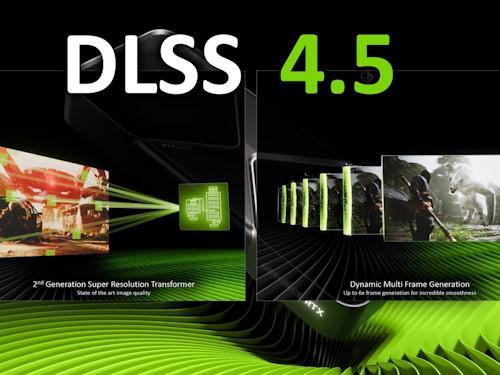
DLSS 4.5 (анонсирована в 2026 году)
- Второе поколение трансформерной модели апскейлинга.
- Dynamic Multi Frame Generation — до ×6 и автоматический подбор множителя под частоту монитора.
Как включить:
в настройках игры (пункт DLSS → Frame Generation). В NVIDIA App можно принудительно активировать FG в поддерживаемых играх через «Переопределение DLSS».
3.2. AMD FSR Frame Generation (FSR 3 / 4)
FSR 3 — Fluid Motion Frames
- Реализован на вычислительных шейдерах, без специализированных блоков → работает на широком парке GPU: Radeon RX 5000+, а также на многих GeForce RTX (и даже GTX в ряде игр/модов).
- Качество на старте уступало DLSS 3, но в FSR 3.1 (2024) заметно выросло: меньше шлейфов, лучше работа с HUD.
- Важное свойство FSR 3.1: генерация отвязана от апскейлера — можно использовать FSR Frame Generation вместе с DLSS-апскейлингом и наоборот.
FSR 4 (пакет Redstone)
- Полностью машинное обучение: и апскейлинг, и генерация кадров, и восстановление лучей (Ray Regeneration).
- Только Radeon RX 9000 (RDNA 4) — нужны AI-ускорители.
- Разворачивается в играх с конца 2025 года.
Компенсация задержки:
AMD Anti-Lag 2 (встраивается в игру, работает в паре с FSR 3.1+).
3.3. Intel XeSS Frame Generation (XeSS 2 / XeSS 3)
- Анонсирована в конце 2024 года, работает на видеокартах Intel Arc (Alchemist / Battlemage), использует блоки XMX.
- В паре идёт технология снижения задержки XeLL (аналог Reflex).
- Одна из первых игр с поддержкой — Marvel Rivals.
3.4. Lossless Scaling (LSFG) — универсальное решение
Отдельная утилита в Steam (недорогая, от российских разработчиков), которая:
- работает практически с любой игрой или приложением, перехватывая изображение окна;
- режимы множителя ×2, ×3, ×4, есть облегчённый Performance-режим для слабых GPU;
- актуальные версии алгоритма (2.x / 3.0) заметно лучше справляются с быстрым движением.
Особенности:
- Лучше всего работает в режиме «окно без рамки» (borderless).
- В Windows 11 рекомендуется включить Multi-Plane Overlay (MPO) — меньше задержка и разрывы.
- Требует стабильного базового FPS: его нужно заранее залочить (например, 30 FPS лок + ×2 = стабильные 60, или 60 + ×2 = 120).
- Добавляет задержку; для соревновательных игр не подходит. Это фактически «Frame Generation для всех»: старых GTX, Steam Deck, эмуляторов, игр без официальной поддержки.
3.5. Моды и подмены
- dlssg-to-fsr3 (мод от Nukem9/LukeFZ):
В играх с DLSS Frame Generation подменяет его на FSR FG — позволяет получить генерацию кадров владельцам RTX 20/30 и Radeon.
- DLSS Swapper / Streamline-плагины — для обновления версий DLSS в играх.
Используйте на свой страх и риск: возможны артефакты и античит-конфликты.
4. Главная цена FG — задержка ввода
Это самое важное, что нужно понять.
Почему растёт input lag:
сгенерированный кадр строится из уже отрендеренных кадров, то есть он не знает о движениях мыши, сделанных после. Чтобы корректно вставить промежуточный кадр, система придерживает очередь кадров — отсюда дополнительная задержка.
Типичная картина:
| Режим | Отображаемый FPS | Задержка |
|---|---|---|
| Нативный рендер, 60 FPS | 60 | базовая |
| FG при базе 60, без анти-лага | ~120 | выше, чем у нативных 60 |
| FG при базе 60 + Reflex/Anti-Lag | ~120 | примерно как у нативных 60 или чуть выше |
Как компенсируют задержку:
- NVIDIA Reflex / Reflex 2 (Reflex 2 добавляет Frame Warp — переработку кадра под свежий ввод прямо перед выводом);
- AMD Anti-Lag 2;
- Intel XeLL;
- Лимитеры FPS — стабильный фреймтайм сам по себе снижает латентность.
Практическое правило:
FG имеет смысл включать, когда базовый (реально рендеренный) FPS ≥ 40–60. Если база 25–30, задержка и артефакты станут неприятно заметны.
5. Когда FG полезен, а когда вреден
Включайте
- Одиночные сюжетные игры с красивой графикой и нетребовательным геймплеем: Cyberpunk 2077, Alan Wake 2, Black Myth: Wukong, Hogwarts Legacy, MS Flight Simulator и т.п.
- Трассировка/трассировка пути (path tracing) — когда GPU упёрся, а хочется плавности на 120–144 Гц мониторе.
- Упор в процессор: FG не разгрузит CPU, но удвоит видимую плавность при той же базе (популярно в симуляторах, стратегиях, MSFS).
- Высокие разрешения (1440p / 4K) на мониторах 120–240 Гц.
Не включайте
- Соревновательные шутеры (CS2, Valorant, Apex, Overwatch): лишний лаг и микроартефакты критичны.
- Базовый FPS ниже 30–40: сначала снижайте настройки/включайте апскейлер.
- 8 ГБ видеопамяти впритык: FG потребляет дополнительную VRAM (примерно +0,5–1 ГБ и выше), возможны статтеры.
- Игры с очень быстрым вращением камеры и мелкими деталями (пропеллеры, провода, частицы) — там артефакты максимальны.
6. Артефакты: чего ожидать и как бороться
| Артефакт | Как выглядит | Что делать |
|---|---|---|
| Шлейфы/гостинг за объектами | «призраки» за быстрыми объектами | Включить лёгкое motion blur; снизить множитель; обновить версию DLSS/FSR |
| «Желе» на мелких деталях | Дрожание проводов, сеток, листвы | Апскейлер в режиме Quality вместо Performance |
| Проблемы вокруг HUD | Мелкие элементы интерфейса «плывут» | HUD обычно рендерится поверх FG — обновить драйвер/патч игры |
| Разрывы на быстрых поворотах | Полосы/сдвиги изображения | Включить V-Sync/G-Sync/FreeSync |
| Мерцание частиц | Огонь, дым, снег «плывут» | Снизить множитель FG или отключить |
Общий рецепт:
Актуальные драйверы + последняя версия DLSS/FSR в игре (часто можно подменить DLL через DLSS Swapper или NVIDIA App).
7. Пошаговая настройка: практический чек-лист
- Обновите драйвер и, при необходимости, версии DLSS/FSR в игре (DLSS Swapper, NVIDIA App).
2. Сначала настройте апскейлинг:
DLSS/FSR/XeSS в режиме Quality или Balanced. Добейтесь стабильного базового FPS ≥ 45–60.
- Включите Frame Generation.
4. Включите анти-лаг:
Reflex (режим On или On + Boost) / Anti-Lag 2 / XeLL.
5. Настройте синхронизацию:
- монитор с G-Sync/FreeSync → V-Sync в игре вкл, лок FPS на 3–5 кадров ниже частоты монитора;
- без Adaptive Sync → лок FPS кратный множителю FG (для стабильного фреймтайма).
6. Для Lossless Scaling:
borderless-режим, залоченный базовый FPS (кратный), множитель ×2 для начала, включённый MPO в Windows 11.
- Проверьте фреймтайм, а не только средний FPS: CapFrameX, MSI Afterburner, встроенные оверлеи. Плавность определяет именно ровность фреймтайма — и тут FG часто помогает, сглаживая микрофризы.
8. Следите за VRAM:
если её не хватает — снизьте качество текстур или отключите FG.
8. Сводная таблица технологий
| Технология | Вендор | Поддерживаемые GPU | Метод | Макс. множитель | Анти-лаг |
|---|---|---|---|---|---|
| DLSS 3 FG | NVIDIA | только RTX 40 | Optical Flow + AI | ×2 | Reflex |
| DLSS 4 MFG | NVIDIA | только RTX 50 | Трансформер | до ×4 | Reflex / Reflex 2 |
| DLSS 4.5 MFG | NVIDIA | RTX 40/50 (зависит от функции) | Трансформер 2-го покол. | до ×6 (динамический) | Reflex 2 |
| FSR 3 FG | AMD | широко: RX 5000+, многие RTX | вычислительные шейдеры | ×2 | Anti-Lag 2 |
| FSR 4 FG (Redstone) | AMD | только RX 9000 | машинное обучение | ×2 | Anti-Lag 2 |
| XeSS FG | Intel | Arc | ML (XMX) | ×2 | XeLL |
| Lossless Scaling | сторонняя | практически любые | перехват + интерполяция | ×2–×4 | — |
9. Популярные мифы
Миф 1: «FG — это бесплатные FPS».
Нет. Плата — возросшая задержка ввода, дополнительный расход видеопамяти и возможные артефакты. База по-прежнему рендерится «честно».
Миф 2: «Чем больше множитель, тем лучше».
Не обязательно. ×4 даёт больше плавности, но ценой качества и отзывчивости. Часто ×2 при базе 60 воспринимается лучше, чем ×4 при базе 30.
Миф 3: «FG делает управление как при 30 FPS».
Устарело. С Reflex/Anti-Lag задержка близка к базовому FPS, а в DLSS 4.5 + Reflex 2 (Frame Warp) ситуация ещё лучше. Но физику не обмануть: для киберспорта нативный высокий FPS всё равно предпочтительнее.
Миф 4: «FSR FG можно включить в любой игре».
Официально — только в поддерживаемых играх. В остальных — через моды или Lossless Scaling.
Миф 5: «FG заменит слабый процессор».
Нет. Если игра упирается в CPU, FG улучшит картинку на экране, но фреймтайм базы и отзывчивость останутся прежними.
10. Куда движется технология
- Рост множителей: от ×2 (DLSS 3) к динамическому ×6 (DLSS 4.5) — генерация всё сильнее отвязывается от реального рендеринга.
- Улучшение отзывчивости: Reflex 2 Frame Warp, Anti-Lag 2, XeLL — задержка постепенно перестаёт быть главным недостатком.
- Path tracing как стандарт: полностью трассированная картинка слишком тяжела для нативного рендера — связка «нейронный апскейлинг + генерация кадров» становится основным способом её запускать.
- Консоли и портативки: пока FG там отсутствует официально, но давление со стороны Steam Deck и аналогов растёт.
Краткое резюме
- Frame Generation — про плавность, а не про «мощность».
- Включайте только при базовом FPS ≥ 40–60 и всегда в паре с Reflex / Anti-Lag 2 / XeLL.
- Идеальная сфера — одиночные AAA-игры с трассировкой на 120+ Гц мониторе.
- В соревновательных играх и при слабой базе — выключайте.
- Держите драйверы и версии DLSS/FSR актуальными — качество FG растёт с каждым обновлением.
Мы делимся этой технической информацией, чтобы помочь вам в решении задач — используйте её с пониманием. Статья носит рекомендательный характер, поэтому, пожалуйста, применяйте описанные методы осмотрительно.