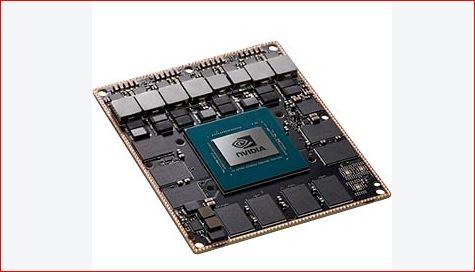
 Подробный гайд-обзор по NVIDIA Jetson AGX Xavier 64 ГБ
NVIDIA Jetson AGX Xavier 64 ГБ — это флагманский модуль для встраиваемых систем и автономных машин, обеспечивающий производительность уровня рабочей станции при сверхнизком энергопотреблении (от 10 до 30 Вт). Он специально разработан для задач компьютерного зрения, робототехники и периферийного ИИ (Edge AI).
Подробный гайд-обзор по NVIDIA Jetson AGX Xavier 64 ГБ
NVIDIA Jetson AGX Xavier 64 ГБ — это флагманский модуль для встраиваемых систем и автономных машин, обеспечивающий производительность уровня рабочей станции при сверхнизком энергопотреблении (от 10 до 30 Вт). Он специально разработан для задач компьютерного зрения, робототехники и периферийного ИИ (Edge AI).
Технические характеристики
| Параметр | Значение |
|---|---|
| AI-производительность | 32 TOPS (INT8) |
| GPU | 512-ядерный NVIDIA Volta, 64 Tensor Core |
| CPU | 8-ядерный NVIDIA Carmel Arm v8.2 (64 бит), 8 МБ L2 + 4 МБ L3 |
| Оперативная память | 64 ГБ LPDDR4x, 256-бит, пропускная способность 136.5 ГБ/с |
| Накопитель | 64 ГБ eMMC 5.1 |
| Ускорители | 2x NVDLA (Deep Learning Accelerator), 2x PVA (Programmable Vision Accelerator) |
| Видеокодек | 2x 4K60 (H.265) кодирование, 4x 4K60 (H.265) декодирование |
| Интерфейсы | PCIe Gen4, 16 линий MIPI CSI-2, USB 3.1, HDMI 2.0 |
| Размеры модуля | 100 мм × 87 мм |
| Питание | 10 Вт / 15 Вт / 30 Вт (настраиваемые профили) |
Распаковка и первое подключение
Комплектация Developer Kit
В стандартный набор разработчика (P2972) входят:
- Модуль Jetson AGX Xavier (P2888 SOM) на несущей плате (P2822)
- Блок питания 19 В
- Кабель USB Type-C
- Документация
Важно:
Для прошивки обязательно потребуется USB Type-C кабель (идёт в комплекте) и хост-компьютер под управлением Ubuntu 18.04 или 20.04.
Схема подключения
- Монитор: Подключите через HDMI или DisplayPort.
- Периферия: USB-клавиатура и мышь (может понадобиться USB-хаб, так как порт всего один).
- Питание: Подключите блок питания 19 В.
- Для прошивки: Соедините передний Type-C порт (рядом с индикаторами) с хост-компьютером.
Критическая ошибка новичков:
Если подключить Type-C к заднему порту (рядом с HDMI и питанием), SDK Manager не увидит устройство. Используйте только передний порт.
Установка операционной системы через SDK Manager
Шаг 1: Подготовка хост-компьютера
На хост-компьютере (Ubuntu 18.04/20.04) скачайте и установите NVIDIA SDK Manager:
cd <папка_с_загруженным_файлом>
sudo dpkg -i sdkmanager_<версия>_amd64.deb
sudo apt-get -f install   # если появились ошибки зависимостей
Запустите SDK Manager и войдите под своей учётной записью NVIDIA Developer.
Шаг 2: Перевод Jetson в режим восстановления (Recovery Mode)
- Убедитесь, что Jetson выключен.
- Нажмите и удерживайте кнопку REC (центральная кнопка).
- Не отпуская REC, коротко нажмите кнопку Power (0.5 сек).
- Отпустите обе кнопки.
Проверьте на хосте: lsusb должен показать устройство NVIDIA Corp.
Шаг 3: Настройка и прошивка в SDK Manager
- В SDK Manager выберите Target Hardware: Jetson AGX Xavier.
- Укажите версию JetPack (рекомендуется JetPack 5.x для Xavier AGX).
- Отметьте компоненты для установки (CUDA, TensorRT, cuDNN, OpenCV и т.д.).
- Нажмите Flash и дождитесь завершения.
Совет:
Для Jetson AGX Xavier оптимально использовать JetPack 5.x (L4T 35.x), так как он включает поддержку Ubuntu 20.04 и современные версии CUDA. JetPack 4.6.1 также поддерживает 64 ГБ версию, но основан на Ubuntu 18.04.
Первоначальная настройка после прошивки
После перезагрузки Jetson запустится Ubuntu.
Пройдите стандартные шаги:
- Примите лицензии.
- Выберите язык и раскладку клавиатуры.
- Задайте hostname, username и пароль.
Рекомендация:
Для совместимости со старыми скриптами и документацией задайте username nvidia и пароль nvidia.
После завершения настройки вы попадёте на рабочий стол Ubuntu.
Оптимизация производительности
1. Переключение профиля мощности
По умолчанию Jetson работает в режиме 10 Вт.
Для максимальной производительности (30 Вт) выполните:
sudo nvpmodel -m 3
sudo jetson_clocks
Профиль -m 3 соответствует режиму 30 Вт с максимальными частотами CPU/GPU.
2. Управление охлаждением
Для длительных нагрузок важно контролировать температуру.
Пример скрипта для автоматического управления вентилятором:
#!/usr/bin/env python3
import subprocess, time

while True:
    temp = int(subprocess.getoutput("cat /sys/class/thermal/thermal_zone*/temp").strip()) / 1000
    if temp > 70:
        subprocess.run(["sudo", "jetson_clocks", "--fan"])
    elif temp > 60:
        subprocess.run(["sudo", "sh", "-c", "echo 200 > /sys/devices/pwm-fan/target_pwm"])
    else:
        subprocess.run(["sudo", "sh", "-c", "echo 150 > /sys/devices/pwm-fan/target_pwm"])
    time.sleep(30)
3. Миграция системы на NVMe SSD (опционально)
Встроенный eMMC на 64 ГБ быстро заполняется, особенно при установке тяжёлых фреймворков (PyTorch, ROS).
Рекомендуется перенести корневую файловую систему на NVMe SSD через M.2 слот:
- Установите NVMe накопитель в соответствующий слот платы.
- Разметьте диск:
sudo parted /dev/nvme0n1 mklabel gpt - Скопируйте систему:
sudo rsync -aAXv / /mnt/ - Настройте загрузчик через
extlinux.confдля монтирования root с NVMe.
Программная экосистема
Jetson AGX Xavier 64 ГБ поддерживает полный стек NVIDIA JetPack SDK, включающий:
- CUDA 11.x — параллельные вычисления на GPU
- TensorRT 8.x — высокопроизводительный инференс нейросетей
- cuDNN 8.x — библиотеки для глубокого обучения
- OpenCV 4.x — компьютерное зрение
- DeepStream — аналитика видеопотоков в реальном времени
- Isaac ROS — робототехника и автономная навигация
Типовые сценарии применения
| Область | Примеры задач |
|---|---|
| Автономные роботы | SLAM, навигация, обход препятствий, захват объектов |
| Компьютерное зрение | Детекция объектов, сегментация, трекинг в реальном времени |
| Периферийный ИИ | Мультимодальный инференс, обработка сенсорных данных |
| Промышленная автоматизация | Контроль качества, предиктивное обслуживание |
| Медицинская визуализация | Обработка изображений на месте (point-of-care) |
Кастомизация и адаптация под собственную плату
Если вы используете модуль AGX Xavier 64 ГБ с собственной несущей платой (не P2822), потребуется:
- Модификация Device Tree: Отредактируйте файл
tegra194-p2888-0001-p2822-0000.dts(или создайте собственный на его основе) для описания вашей периферии. - Настройка PCIe: Xavier поддерживает шесть контроллеров PCIe; включите/отключите нужные в device tree.
- Проверка изменений: Используйте
dtcилиfdtdumpдля декомпиляции итогового.dtbи проверки корректности.
Полезные ресурсы
- Официальная документация: Jetson AGX Xavier Platform Adaptation Guide - https://docs.nvidia.com/jetson/archives/r35.6.2/DeveloperGuide/HR/JetsonModuleAdaptationAndBringUp/JetsonAgxXavierSeries.html
- Руководство по SDK Manager: docs.nvidia.com/sdk-manager
Мы делимся этой технической информацией, чтобы помочь вам в выборе — используйте её с пониманием. Статья носит рекомендательный характер.