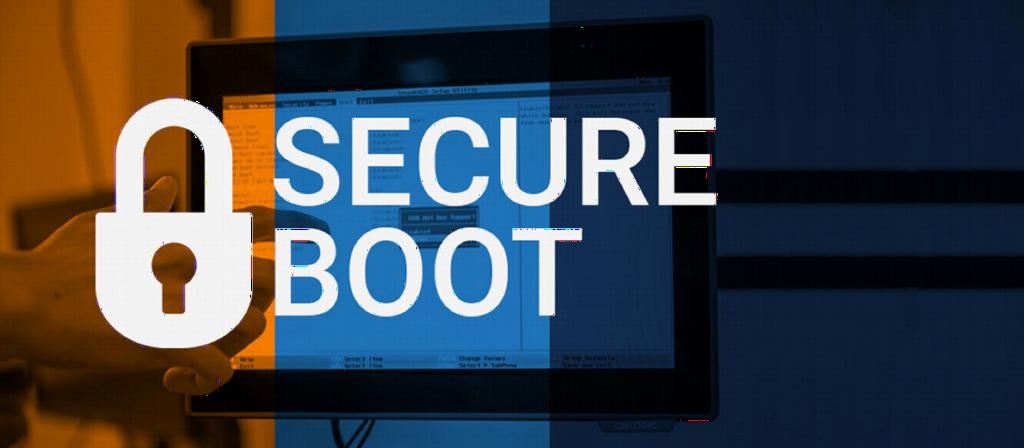
 Подробный гайд: Как отключить CSM для включения Secure Boot
Важно: Отключение CSM (Compatibility Support Module) критически необходимо для активации Secure Boot, так как эти функции несовместимы. CSM эмулирует устаревший BIOS и блокирует доступ к настройкам безопасной загрузки.
Подробный гайд: Как отключить CSM для включения Secure Boot
Важно: Отключение CSM (Compatibility Support Module) критически необходимо для активации Secure Boot, так как эти функции несовместимы. CSM эмулирует устаревший BIOS и блокирует доступ к настройкам безопасной загрузки.
Что такое CSM и почему его нужно отключать?
CSM (Compatibility Support Module) — это модуль UEFI, который обеспечивает совместимость с устаревшими системами на базе классического BIOS.
| Функция | Режим UEFI | Режим CSM |
|---|---|---|
| Разметка диска | GPT | MBR |
| Secure Boot | Поддерживается | Не поддерживается |
| Архитектура | 64-битные загрузчики | 16/32-битные компоненты BIOS |
| Совместимость со старым ПО | Нет | Да |
Критически важные предупреждения перед началом
- Проверьте тип разметки диска: Если ваш системный диск использует MBR, перед отключением CSM его обязательно нужно преобразовать в GPT с помощью утилиты
MBR2GPT. Иначе система перестанет загружаться. - Сделайте резервную копию данных: Любые изменения в загрузочной конфигурации несут риск потери данных.
- Убедитесь, что ваша ОС поддерживает UEFI: Windows 10 (версия 1703+) и Windows 11 полностью совместимы.
- Запишите текущие настройки BIOS: На случай, если потребуется откат.
Пошаговая инструкция
Шаг 1: Проверка текущего состояния в Windows
- Нажмите
Win + R, введитеmsinfo32и нажмите Enter.
2. В окне «Сведения о системе» найдите:
- BIOS Mode: должно быть UEFI (если «Legacy» — потребуется конвертация)
- Secure Boot State: должно быть Off (будем включать)
Шаг 2: Проверка стиля разделов диска
- Откройте Управление дисками (
diskmgmt.msc). - Кликните правой кнопкой по системному диску → Свойства → вкладка Тома.
3. Найдите Стиль раздела:
- GPT — можно продолжать
- MBR — сначала выполните конвертацию (см. ниже)
Шаг 3: Конвертация MBR → GPT (если требуется)
Выполняйте только если диск в MBR и выполнены все требования: Windows 10 1703+, 64-битная ОС, отключён BitLocker, не более 3 разделов на диске.
# Запустите командную строку от имени администратора:

# 1. Проверка диска
mbr2gpt /validate /allowFullOS

# 2. Если проверка успешна — конвертация
mbr2gpt /convert /allowFullOS
После успешной конвертации перезагрузите ПК.
Шаг 4: Вход в BIOS/UEFI
- Перезагрузите компьютер.
- При старте нажимайте клавишу входа в настройки (обычно Del, F2, F10 или Esc — зависит от производителя).
Шаг 5: Отключение CSM
Навигация по меню зависит от производителя материнской платы. Ищите в разделах Boot, Startup, Advanced или CSM Configuration:
| Производитель | Путь к настройке | Название опции |
|---|---|---|
| ASUS | Boot → CSM | Launch CSM → Disabled |
| MSI | Settings → Boot | CSM Support → Disabled |
| Gigabyte | BIOS → Boot | CSM Support → Disabled |
| ASRock | Boot → CSM | CSM → Disabled |
| Dell/Lenovo/HP | Boot/Security | Legacy Boot или UEFI/Legacy Boot → UEFI Only |
Установите значение Disabled, Off или UEFI Only.
Шаг 6: Включение Secure Boot
- Перейдите в раздел Security, Authentication или Boot.
- Найдите параметр Secure Boot.
- Установите значение Enabled или On.
4. Если опция неактивна (серая):
- Убедитесь, что CSM отключён
- Сохраните настройки (F10), перезагрузитесь и снова войдите в BIOS
- Проверьте, установлены ли заводские ключи (Key Management → Restore Factory Keys)
Шаг 7: Сохранение и проверка
- Нажмите F10 → Save & Exit → Yes.
- Компьютер перезагрузится.
3. После загрузки в Windows снова откройте msinfo32 и убедитесь:
- BIOS Mode: UEFI
- Secure Boot State: On
Возможные проблемы и решения
| Проблема | Причина | Решение |
|---|---|---|
| Система не загружается после отключения CSM | Диск в MBR, а не GPT | Верните CSM, выполните mbr2gpt /convert, затем повторите |
| Secure Boot не включается / серая опция | CSM ещё активен или не установлены ключи | Отключите CSM, сохраните, перезагрузитесь, в Key Management выберите «Restore Factory Keys» |
| Нет видеосигнала после изменений | Видеокарта не поддерживает UEFI GOP | Включите CSM обратно, обновите BIOS/UEFI и VBIOS видеокарты |
| Настройки не сохраняются | Устаревшая версия BIOS | Обновите BIOS до последней версии с сайта производителя |
Дополнительные рекомендации
- После включения Secure Boot рекомендуется установить пароль администратора в BIOS, чтобы защитить настройки от несанкционированного изменения.
- Для максимальной безопасности храните резервную копию ключей Secure Boot (если ваша плата позволяет их экспортировать).
- Регулярно обновляйте BIOS/UEFI — производители добавляют поддержку новых стандартов безопасности.
Совет:
Если вы настраиваете систему для игр с античитом (например, VALORANT), включение Secure Boot и отключение CSM является обязательным требованием.
Мы делимся этой технической информацией, чтобы помочь вам в решении задач — используйте её с пониманием. Статья носит рекомендательный характер, поэтому, пожалуйста, применяйте описанные методы осмотрительно.