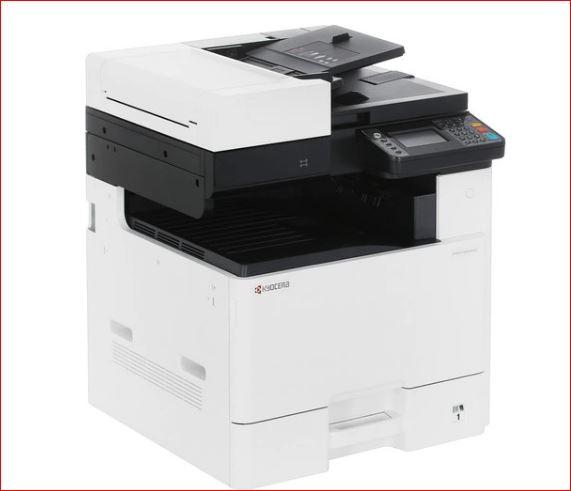
 Подробный гайд по настройке сканирования по SMB в сетевую папку на МФУ Kyocera ECOSYS M8124cidn
0. Что понадобится и предварительная проверка
| Компонент | Требование |
|---|---|
| МФУ | ECOSYS M8124cidn, подключён к локальной сети, поддерживает Scan to Folder (SMB) |
| Прошивка | Желательно актуальная (на момент 2026 г. — ветка 02.05.xxxx). Модели серии ECOSYS M80xx/M81xx поддерживают SMB v1/v2/v3 |
| Сервер/ПК с папкой | Windows 10/11, Windows Server 2016+ (или Linux с Samba). Статический IP или зарезервированный DHCP |
| Учётная запись | Отдельный локальный/доменный пользователь с правами Modify/Full Control на папку |
| Доступ к веб-интерфейсу | Браузер, IP-адрес МФУ, учётные данные администратора |
Учётные данные по умолчанию Command Center RX:
- Логин:
AdminПароль:Admin(регистрозависимо, первая буква заглавная)
1. Подготовка сетевого хоста (Windows)
1.1. Создать dedicated-пользователя (рекомендуется)
Win + R→compmgmt.msc→ Локальные пользователи и группы → Пользователи → ПКМ → Новый пользователь.- Имя:
scanner(илиmfp_scan), пароль: стойкий, срок действия пароля не ограничен. - Снимите галку «Требовать смену пароля при следующем входе».
Альтернатива:
Использовать существующую учётку, но не администратора домена — это снижает безопасность.
1.2. Создать и расшарить папку
- Создайте папку, например
C:\Scans(не в профиле пользователя — возможны проблемы с разрешениями). - ПКМ → Свойства → вкладка Доступ → Расширенная настройка общего доступа.
- ОК Открыть общий доступ к этой папке. Имя общего ресурса:
Scans. - Кнопка Разрешения → Добавить → укажите
scanner→ Проверить имена → OK. - Установите Полный доступ (или «Изменение») → OK → OK.
1.3. Настроить NTFS-разрешения (критично!)
- Вкладка Безопасность → Изменить → Добавить →
scanner. - Установите Изменение и Чтение и выполнение → OK → OK.
Без NTFS-разрешений SMB-доступ может проходить, но запись будет запрещена → ошибка «Access Denied».
1.4. Брандмауэр и сетевой профиль
- Сетевой профиль: «Частная сеть» (не «Общедоступная»).
- Разрешите в брандмауэре Windows:
- Общий доступ к файлам и принтерам (входящие правила)
- Порты TCP 445 (SMB) и TCP 139 (NetBIOS, для старых ОС)
- Временно отключите антивирус с сетевым экраном для диагностики.
1.5. Записать данные для настройки МФУ
| Параметр | Пример | Как узнать |
|---|---|---|
| Имя хоста / IP | 192.168.1.50 или FILESERVER |
ipconfig → IPv4-адрес; hostname |
| Имя общего ресурса (Path) | Scans |
из свойств папки |
| Логин | scanner или DOMAIN\scanner |
— |
| Пароль | Pa$$w0rd123 |
— |
| Порт | 445 (по умолчанию) |
— |
Рекомендация:
Используйте IP-адрес вместо имени хоста — это исключает проблемы с DNS/NetBIOS.
2. Настройка МФУ: сетевые параметры и включение SMB
2.1. Узнать IP-адрес МФУ
- На панели: Device Information → Identification/Network
- Или распечатайте отчёт: System Menu → Report → Print Report → Status Page
Важно:
Задайте МФУ статический IP или зарезервируйте адрес в DHCP. Динамический IP приведёт к поломке настройки после обновления аренды.
2.2. Войти в Command Center RX
- В браузере откройте
https://<IP-адрес МФУ>(илиhttp://). - Логин:
Admin, Пароль:Admin→ Login.
2.3. Включить SMB Client (Transmission)
- В левом меню: Network Settings → Protocol.
- Найдите раздел Other Protocols → SMB.
- Установите:
- SMB:
On - Port Number:
445(для Windows XP и старше —139) - SMBv1:
Off(если сервер поддерживает SMBv2/v3; включайте только для диагностики старых ОС) - Use Temporary File Name:
On(опционально, помогает при конфликтах имён)
- SMB:
- Нажмите Send / Submit внизу страницы.
2.4. Проверить DNS (если используете имя хоста)
- Network Settings → TCP/IP → IPv4 Settings:
- Убедитесь, что указаны корректные DNS Server (адреса ваших контроллеров домена или роутера).
- При использовании имени хоста МФУ должен разрешать его в IP.
3. Создание записи в адресной книге (Machine Address Book)
3.1. Через веб-интерфейс (Command Center RX)
- В меню слева: Address Book → Machine Address Book.
- Нажмите Add (иконка «+»).
- Заполните поля:
| Поле | Значение | Примечание |
|---|---|---|
| Name / Имя | Сканы в папку |
Отображается на панели МФУ |
| Type | SMB / Folder |
Выбор протокола |
| Host Name / Имя хоста | 192.168.1.50 или FILESERVER |
IP предпочтительнее |
| Port Number / Номер порта | 445 |
Не меняйте, если не используете NetBIOS |
| Path / Путь | Scans |
Только имя общего ресурса, без \\ и без IP |
| Login User Name / Имя пользователя для регистрации | scanner или DOMAIN\scanner |
Для гостевого доступа: anonymous |
| Login Password / Пароль для регистрации | Pa$$w0rd123 |
Для anonymous — тоже anonymous |
4. Нажмите Test / Тест.
- Успех: «Соединение с сервером установлено» / «Connection successful».
- Ошибка: см. раздел «Устранение неполадок».
- Нажмите Submit / Передать для сохранения.
3.2. Через панель управления (альтернатива)
- System Menu → Address Book/One Touch → Machine Address Book → Add.
- Заполните те же поля, что и выше.
- Test → OK → Submit.
Поля идентичны веб-интерфейсу.
4. Настройка отправки сканов с панели МФУ
4.1. Базовая отправка
- Положите оригинал в автоподатчик или на стекло.
- Нажмите клавишу Send / Отправить (F2) на панели.
- Выберите Address Book / Адресная книга → найдите созданную запись (
Сканы в папку). - При необходимости настройте параметры:
- File Format: PDF, JPEG, TIFF, XPS
- Color Selection: Full Color / Grayscale / B&W
- Scan Resolution: 200×200 или 300×300 dpi
- File Name Entry: шаблон имени (например,
Date_Time_User) - 2-sided/Book Original: двустороннее сканирование
- Нажмите Start.
4.2. Привязка к клавише One Touch (быстрый вызов)
- System Menu → Address Book/One Touch → One Touch Key.
- Выберите свободную клавишу → Edit → укажите вашу SMB-запись.
- Сохраните. Теперь сканирование в папку — одним нажатием.
4.3. Favorites / Программы (опционально)
Можно сохранить комбинацию настроек как «Избранное»:
- Send → Favorites → Menu → Add → выберите тип задания → настройте параметры → Register.
5. Устранение неполадок
| Ошибка / Симптом | Вероятная причина | Решение |
|---|---|---|
| Connection Error / Не удаётся подключиться | Брандмауэр блокирует 445; неверный IP; разные подсети | Проверьте ping с МФУ до ПК; разрешите порты 139/445; убедитесь, что МФУ и ПК в одной подсети |
| Authentication Failed / Ошибка аутентификации | Неверный логин/пароль; формат DOMAIN\user; истёк пароль |
Проверьте учётные данные; используйте КОМПЬЮТЕР\Пользователь; убедитесь, что пароль не истёк |
| Access Denied / Доступ запрещён | Нет NTFS-разрешений на запись; папка только для чтения | Добавьте scanner в Безопасность с правом Изменение; снимите атрибут «Только чтение» |
| Path Not Found / Путь не найден | Неверное имя общего ресурса; пробелы/спецсимволы; указан полный UNC-путь | В поле Path пишите только имя шары (Scans), без \\192.168.1.50\Scans |
| Protocol Negotiation Failed | Сервер требует SMBv2/v3, а МФУ использует SMBv1 (или наоборот) | Обновите прошивку МФУ; в Network Settings → Protocol включите/выключите SMBv1 соответствующим образом |
| Тест проходит, но скан не сохраняется | Антивирус блокирует запись; квота диска; политика групп | Временно отключите антивирус; проверьте свободное место; проверьте GPO на сервере |
| Работало, перестало после обновления Windows | Windows отключил SMBv1; ужесточены политики NTLM | Обновите прошивку МФУ до версии с поддержкой SMBv2/v3; при необходимости включите AllowInsecureGuestAuth (только для диагностики!) |
Диагностика «по шагам»
- Проверьте связность: с МФУ (через Command Center RX → Maintenance → Network Test или с ПК
ping <IP МФУ>). - Проверьте доступ к шаре с другого ПК:
\\192.168.1.50\Scans— должен открыться без запроса учёткиscanner. - Проверьте порты:
Test-NetConnection -ComputerName 192.168.1.50 -Port 445(PowerShell). - Проверьте версию SMB на сервере:
Get-SmbServerConfiguration | Select EnableSMB1Protocol, EnableSMB2Protocol. - Посмотрите логи МФУ: System Menu → Report → Error Log / Send Log.
6. Безопасность и лучшие практики
- Не используйте
Everyone/ гостевой доступ в продакшене. Создайте отдельного пользователяscannerс минимальными правами. - Статический IP для МФУ и файлового сервера.
- Смените пароль администратора МФУ после первой настройки (
Admin→ новый стойкий пароль). - Отключите SMBv1, если все устройства поддерживают SMBv2/v3.
- Шифрование: при необходимости включите IPsec или SSL/TLS для Command Center RX (раздел Network Settings → Protocol → HTTPS).
- Резервное копирование адресной книги: Command Center RX → Address Book → Backup/Restore.
- Ограничьте доступ к веб-интерфейсу МФУ по IP (если поддерживается) или через VLAN.
7. Альтернативные способы доставки сканов
Если SMB не заводится, рассмотрите:
| Метод | Когда использовать |
|---|---|
| Scan to Email (SMTP) | Есть почтовый сервер; удобно для внешних получателей |
| Scan to FTP | FTP-сервер в сети; проще в настройке, но менее безопасно без FTPS |
| Scan to USB | Нет сети; флешка в порт МФУ |
| WSD Scan | Windows-ПК с поддержкой WSD; автоматическое обнаружение |
Настройка аналогична:
Address Book → Add → выберите тип (E-mail, FTP, USB).
8. Краткий чек-лист (распечатайте и пройдите по шагам)
[ ] МФУ имеет статический IP, доступен по сети
[ ] Прошивка актуальна (поддержка SMBv2/v3)
[ ] На ПК/сервере создана папка C:\Scans
[ ] Создан пользователь scanner с постоянным паролом
[ ] Общий доступ: Scans, права Full Control для scanner
[ ] NTFS-безопасность: scanner → Изменение
[ ] Брандмауэр: разрешены TCP 445, 139
[ ] Сетевой профиль: Частная сеть
[ ] Command Center RX → Network Settings → Protocol → SMB: On, Port 445
[ ] Address Book → Machine Address Book → Add:
      Name: Сканы в папку
      Host: 192.168.1.50
      Port: 445
      Path: Scans
      User: scanner
      Pass: ********
[ ] Test → «Соединение установлено»
[ ] Submit / Передать
[ ] На панели: Send → Address Book → Сканы в папку → Start
[ ] Файл появился в C:\Scans
Если после выполнения всех шагов проблема сохраняется — пришлите:
- Версию прошивки МФУ (Device Information → Firmware Version)
- Точный текст ошибки при нажатии Test
- ОС и версию Windows на файловом сервере
- Результат
Get-SmbServerConfigurationс сервера
Это позволит дать точечную рекомендацию. Удачи в настройке!
Мы делимся этой технической информацией, чтобы помочь вам в решении задач — используйте её с пониманием. Статья носит рекомендательный характер, поэтому, пожалуйста, применяйте описанные методы осмотрительно.