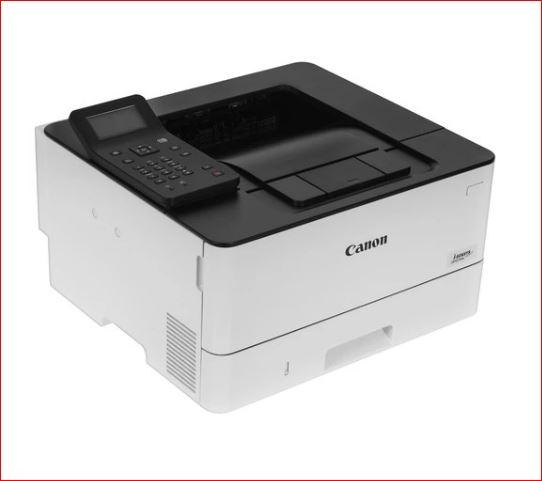
 Подробный гайд-обзор: Лазерный принтер Canon i-SENSYS LBP223dw
Canon i-SENSYS LBP223dw — это компактный монохромный лазерный принтер, ориентированный на использование в малых и средних офисах, а также для продвинутых домашних пользователей. Модель сочетает в себе высокую скорость печати, надежное сетевое подключение и автоматическую двустороннюю печать, что делает её одним из лидеров в своем ценовом сегменте.
Подробный гайд-обзор: Лазерный принтер Canon i-SENSYS LBP223dw
Canon i-SENSYS LBP223dw — это компактный монохромный лазерный принтер, ориентированный на использование в малых и средних офисах, а также для продвинутых домашних пользователей. Модель сочетает в себе высокую скорость печати, надежное сетевое подключение и автоматическую двустороннюю печать, что делает её одним из лидеров в своем ценовом сегменте.
2. Основные технические характеристики
- Тип устройства: принтер (лазерная, монохромная печать).
- Максимальный формат бумаги: A4.
- Разрешение печати: до 1200x1200 dpi (обеспечивает четкий текст и детализированные графики).
- Скорость печати: до 33 страниц в минуту (A4).
- Время выхода первого отпечатка: около 5.5–6 секунд.
- Процессор и память: 800 МГц, 1024 МБ (позволяет быстро обрабатывать сложные документы и большие очереди печати).
- Интерфейсы подключения: USB 2.0, Ethernet (RJ-45), Wi-Fi (802.11b/g/n).
- Мобильная печать: поддержка Apple AirPrint, Mopria, Google Cloud Print и фирменного приложения Canon PRINT Business.
- Двусторонняя печать: автоматическая (Duplex).
- Емкость лотка для бумаги: стандартно 250 листов + 1 лист ручной подачи для плотных носителей или конвертов.
3. Расходные материалы и обслуживание
Один из ключевых аспектов владения принтером — стоимость отпечатка. LBP223dw использует картриджи серии Canon 057:
- Canon 057 (стандартный): ресурс около 3 100 страниц.
- Canon 057H (увеличенный): ресурс до 10 000 страниц, что значительно снижает стоимость отпечатка при больших объемах печати.
Заправка и восстановление:
Оригинальные картриджи Canon оснащены чипами, которые блокируют печать после исчерпания заявленного ресурса. При заправке в сторонних сервисах часто требуется замена чипа или использование совместимых картриджей (аналогов), которые поставляются с актуальными чипами или без них (в зависимости от региона и версии прошивки принтера). Сам процесс замены картриджа предельно прост: достаточно открыть переднюю крышку, извлечь старый блок и установить новый.
4. Установка и настройка
1. Физическое подключение:
Распакуйте принтер, удалите все транспортировочные ленты и оранжевые защитные элементы, вставьте картридж и подключите устройство к электросети.
2. Подключение к сети:
- Через Wi-Fi: используйте меню на встроенном дисплее или кнопку WPS для быстрого сопряжения с роутером.
- Через LAN: подключите кабель Ethernet к роутеру (наиболее стабильный вариант для офиса).
3. Установка драйверов:
Скачайте актуальные драйверы и ПО с официального сайта Canon для вашей операционной системы (Windows, macOS, Linux).
4. Мобильная настройка:
Установите приложение Canon PRINT Business для печати напрямую со смартфона или планшета без необходимости установки драйверов на ПК.
5. Плюсы и минусы (на основе отзывов владельцев)
Плюсы:
- Высокая производительность:
33 стр/мин — отличный показатель для устройства такого класса.
- Богатый функционал подключения:
Наличие и Wi-Fi, и проводного LAN-порта дает большую гибкость в размещении принтера.
- Автоматическая двусторонняя печать:
Существенно экономит бумагу и время пользователя.
- Надежность и безопасность:
Поддержка расширенных функций безопасности (например, контроль доступа и защита данных), что важно для корпоративной среды.
- Компактность:
Занимает мало места на рабочем столе или тумбе.
Минусы:
- Только печать:
Это не МФУ, функции сканирования и копирования отсутствуют (для сканирования придется использовать отдельное устройство или смартфон).
- Стоимость оригинальных расходников:
Оригинальные картриджи дороги, а политика Canon в отношении чипов усложняет их бюджетную заправку.
- Уровень шума:
Некоторые пользователи отмечают заметный шум в процессе активной печати, хотя в режиме ожидания он работает тихо.
- Требовательность к бумаге:
При использовании очень плотной или отсыревшей бумаги могут возникать периодические замятия, требующие чистки роликов захвата.
6. Типичные проблемы и их решение
- Принтер не видит картридж или выдает ошибку чипа:
Очистите контакты чипа на картридже мягкой безворсовой салфеткой. Если проблема сохраняется, возможно, потребуется замена чипа или обновление прошивки принтера до версии, корректно работающей с совместимыми расходными материалами.
- Замятие бумаги:
Откройте заднюю или переднюю крышку, аккуратно извлеките бумагу строго по направлению движения роликов. Регулярно протирайте ролики захвата бумаги слегка влажной тканью от бумажной пыли.
- Бледная печать или горизонтальные полосы:
Встряхните картридж горизонтально 5–6 раз для равномерного распределения тонера. Если это не помогло, возможно, исчерпан ресурс фотобарабана, и картридж требует замены или профессионального восстановления.
7. Итоговый вердикт
Canon i-SENSYS LBP223dw — это сбалансированное, быстрое и надежное решение для тех, кому нужен качественный сетевой принтер с автоматической двусторонней печатью. Он идеально подходит для малого офиса или домашнего кабинета, где важны компактный размер и возможность печати с нескольких устройств по Wi-Fi или LAN.
Рекомендация:
Если вы планируете печатать более 500 страниц в месяц, сразу ориентируйтесь на использование картриджей повышенной емкости (Canon 057H) или проверенных совместимых аналогов с чипами, чтобы минимизировать эксплуатационные расходы. Если же вам критически важно наличие сканера, стоит обратить внимание на старшую модель в линейке — МФУ Canon i-SENSYS MF445dw.
Мы делимся этой технической информацией, чтобы помочь вам в выборе — используйте её с пониманием. Статья носит рекомендательный характер.