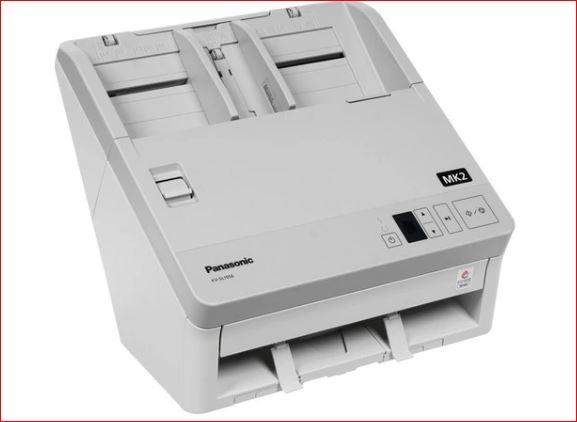
 Подробный гайд: Инструкция по работе с Panasonic KV-SL1056
Panasonic KV-SL1056 — это профессиональный высокопроизводительный потоковый сканер, способный обрабатывать до 45 страниц в минуту. Для эффективной работы с этим устройством используется фирменное программное обеспечение, основным из которых является Image Capture Plus. Часто оно поставляется или устанавливается в режиме Image Capture Plus Express, который отличается более простым и интуитивно понятным интерфейсом для быстрого запуска повседневных задач.
Подробный гайд: Инструкция по работе с Panasonic KV-SL1056
Panasonic KV-SL1056 — это профессиональный высокопроизводительный потоковый сканер, способный обрабатывать до 45 страниц в минуту. Для эффективной работы с этим устройством используется фирменное программное обеспечение, основным из которых является Image Capture Plus. Часто оно поставляется или устанавливается в режиме Image Capture Plus Express, который отличается более простым и интуитивно понятным интерфейсом для быстрого запуска повседневных задач.
1. Обзор программного обеспечения
Для полноценной работы сканера используется комплекс программных решений:
- Image Capture Plus: Главная программа для оцифровки, пакетной обработки, настройки профилей и маршрутизации файлов.
- Panasonic User Utility: Специальная утилита для настройки физических кнопок на корпусе сканера.
- Драйверы (TWAIN / ISIS): Обеспечивают системную интеграцию сканера со сторонними программами (например, 1С, ABBYY FineReader, Adobe Acrobat).
2. Основы работы в Image Capture Plus
Шаг 1: Запуск и выбор профиля (Job)
При открытии программы вы увидите список предустановленных профилей. Каждый профиль содержит заранее заданные настройки: разрешение (DPI), цветность, формат сохранения и функции улучшения изображения. Вы можете использовать готовые профили или создать собственные. Программа поддерживает сохранение во множестве форматов, включая PDF, JPEG, TIFF и BMP.
Шаг 2: Подготовка документов
Загрузите пачку документов в автоподатчик (ADF), который вмещает до 100 листов обычной бумаги. Для достижения максимальной скорости передачи данных рекомендуется подключать сканер к ПК через порт USB 3.0/3.1.
Шаг 3: Сканирование и просмотр
Нажмите кнопку Scan в интерфейсе программы или на корпусе устройства. После завершения процесса вы увидите миниатюры всех отсканированных страниц, что позволяет отбраковать неудачные кадры, удалить пустые страницы или повернуть отдельные листы перед финальным сохранением.
3. Продвинутые функции обработки (Image Enhancement)
Panasonic славится своими алгоритмами аппаратно-программной очистки.
В настройках профиля вы можете активировать следующие функции:
- Automatic Image Orientation: Автоматическое определение направления текста и поворот страниц для их правильного отображения.
- Auto Crop & Deskew: Автоматическая обрезка черных полей и выравнивание перекосов, если лист был подан неровно.
- Punch Hole Removal: Программа автоматически стирает следы от дырокола на полях документа.
- Color Dropout: Удаление определенного цвета (например, красного или синего фона бланков), что критически важно для улучшения качества последующего оптического распознавания текста (OCR).
4. Защита от ошибок (Double Feed Detection)
Сканер оснащен ультразвуковым датчиком двойного захвата листа, который предотвращает склеивание страниц при подаче. В Image Capture Plus можно гибко настроить Intelligent Double Feed Detection. Вы можете указать зоны на листе, где датчик должен игнорировать толщину (например, места с наклеенными пластиковыми картами, фотографиями или скрепками), чтобы избежать ложных срабатываний и остановки процесса сканирования.
5. Разделение пачек и маршрутизация
Если вам нужно сканировать сотни документов и автоматически раскладывать их по папкам, используйте функцию распознавания штрих-кодов и патч-кодов.
- Наклейте на первый лист каждого нового документа специальный патч-код.
- Настройте профиль в Image Capture Plus так, чтобы при встрече этого кода сканер автоматически начинал новый файл или сохранял документ в заданную директорию.
- Программа поддерживает сохранение не только на локальный ПК, но и отправку по электронной почте, в сетевые папки и на серверы SharePoint.
6. Непрерывное сканирование (Continuous Scan)
Если объем вашей пачки превышает вместимость автоподатчика (100 листов), используйте функцию непрерывного сканирования. Программа предложит вам добавить следующую порцию бумаги в лоток, и все листы будут бесшовно объединены в один многостраничный документ без необходимости создания нового задания.
7. Настройка физических кнопок (User Utility)
С помощью Panasonic User Utility вы можете назначить, какое именно действие будет выполняться при нажатии аппаратных кнопок на корпусе. Например, нажатие кнопки "Scan" на сканере может автоматически запускать определенный профиль в Image Capture Plus (например, "Сохранить в PDF и отправить на Email").
Советы по обслуживанию
* Очистка:
При сканировании больших объемов регулярно протирайте ролики автоподатчика и сканирующее стекло специальными безворсовыми салфетками. Износ роликов — главная причина замятий и двойного захвата.
* Carrier Sheet (Защитный конверт):
Для сканирования ветхих бумаг, чеков, паспортов или документов нестандартной формы используйте специальный пластиковый конверт, который защищает механизм и стекло от повреждений.
Мы делимся этой технической информацией, чтобы помочь вам в решении задач — используйте её с пониманием. Статья носит рекомендательный характер, поэтому, пожалуйста, применяйте описанные методы осмотрительно.