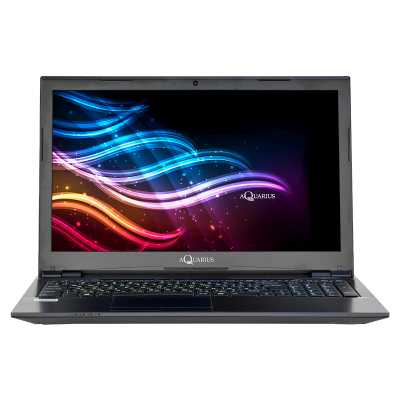
 Подробный гайд: Сброс BIOS для ноутбука Aquarius CMP NS585
Важно:
Модель Aquarius CMP NS585 — это российский бизнес-ноутбук на базе процессоров Intel Core 8/9-го поколения с чипсетом Intel H310. Официальная документация по сбросу BIOS для этой конкретной модели ограничена, поэтому ниже приведены универсальные методы, применимые к данной платформе.
Метод 1: Сброс через интерфейс BIOS (Рекомендуемый)
- Выключите ноутбук полностью (не в режим сна/гибернации).
- Включите устройство и сразу начинайте многократно нажимать клавишу F2 или Delete для входа в BIOS/UEFI.
3. В меню BIOS найдите одну из опций:
- Load Optimized Defaults
- Load Setup Defaults
- Restore Defaults
- Выберите опцию, подтвердите действие (обычно клавиша Enter или Y).
- Нажмите F10 для сохранения изменений и выхода.
- Ноутбук перезагрузится с заводскими настройками BIOS.
После обновления BIOS рекомендуется выполнить сброс настроек через Load Optimized Defaults для стабильной работы системы.
Метод 2: Сброс через извлечение CMOS-батареи
Внимание:
Этот метод требует разборки ноутбука и может аннулировать гарантию. Выполняйте только при выключенном питании и наличии опыта.
1. Отключите все источники питания:
- Выньте шнур адаптера питания
- Отсоедините аккумулятор (если конструкция позволяет)
- Разберите корпус для доступа к материнской плате.
- Найдите круглую батарейку CR2032 (CMOS-батарея) на плате.
- Аккуратно извлеките батарейку из разъёма.
- Замкните контакты батарейного разъёма металлическим предметом на 10–15 секунд ИЛИ зажмите кнопку питания на 30 секунд для разрядки конденсаторов.
- Подождите 5–10 минут, затем установите батарейку обратно.
- Соберите ноутбук, подключите питание и включите.
- При первом запуске войдите в BIOS и настройте дату/время.
Метод 3: Сброс через джампер CLRTC (если доступен)
На большинстве ноутбуков, включая CMP NS585, джампер сброса CMOS обычно не выведен наружу и требует полной разборки.
Если вы нашли на плате 2- или 3-контактный разъём с подписью CLRTC, CLR_CMOS или JBAT1:
- Выключите питание и извлеките аккумулятор.
- Переместите перемычку с контактов 1-2 на 2-3 на 10 секунд.
- Верните перемычку в исходное положение.
- Соберите устройство и включите.
Дополнительные сведения для Aquarius CMP NS585
| Параметр | Значение |
|---|---|
| Клавиша входа в BIOS | F2 или Delete |
| Чипсет | Intel H310 |
| Пароль BIOS по умолчанию | Указывается в паспорте устройства (часто Qwe123$ для некоторых моделей) |
| Поддержка ОС | Windows 10 Pro |
Если установлен пароль BIOS и вы его не помните — сброс через CMOS-батарею может не помочь. В этом случае обратитесь в авторизованный сервисный центр «Аквариус».
После сброса: что проверить
- Дата и время — установите корректные значения.
- Режим загрузки — UEFI/Legacy в зависимости от вашей ОС.
- Безопасная загрузка (Secure Boot) — включите, если используете Windows 10/11.
- Порядок загрузки (Boot Order) — убедитесь, что системный диск на первом месте.
- Установите драйверы с официального сайта aq.ru/support/download.
Если ничего не помогло
- Официальная поддержка «Аквариус»: 8 800 250-26-00
- Электронная почта: help@aq.ru
- Сайт загрузок: aq.ru/support/download — введите серийный номер устройства для доступа к документации.
Рекомендация:
Перед любыми манипуляциями с BIOS создайте резервную копию важных данных и, по возможности, сделайте фото исходных настроек BIOS.
Информация предоставлена в ознакомительных целях. Применение описанных настроек в системах, должно осуществляться только после согласования с ответственными за информационную безопасность и в соответствии с требованиями ФСТЭК, ФСБ и иных уполномоченных органов.