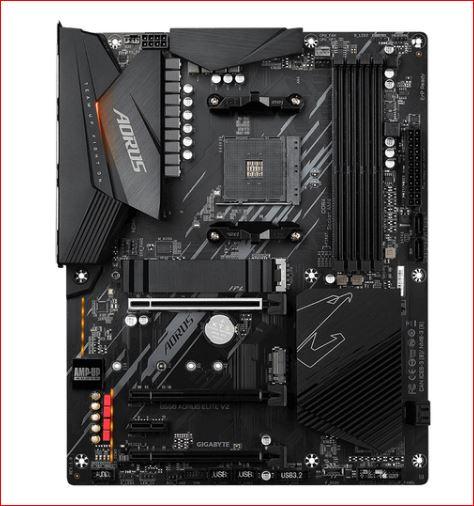
 Подробный гайд по включению функции iGPU Multi-Monitor на плате Gigabyte B550 AORUS ELITE V2 и M
Вот подробный пошаговый гайд по включению функции iGPU Multi-Monitor (также она может называться Internal Graphics или IGD Multi-Monitor) на материнской плате Gigabyte B550 AORUS ELITE (включая версии V2 и M).
Подробный гайд по включению функции iGPU Multi-Monitor на плате Gigabyte B550 AORUS ELITE V2 и M
Вот подробный пошаговый гайд по включению функции iGPU Multi-Monitor (также она может называться Internal Graphics или IGD Multi-Monitor) на материнской плате Gigabyte B550 AORUS ELITE (включая версии V2 и M).
Эта настройка позволяет использовать встроенное в процессор видеоядро одновременно с дискретной видеокартой, чтобы подключить дополнительные мониторы к разъёмам материнской платы.
Важно
1. Процессор:
У вас обязательно должен быть процессор AMD Ryzen с встроенной графикой (с индексом G, например: Ryzen 5 4600G, 5600G, 5700G). Если у вас процессор без индекса G (например, Ryzen 5 5600X или 7500F), видеоядра в нем нет, и эта настройка будет скрыта или не даст никакого эффекта.
2. Подключение:
Второй монитор должен быть физически подключен к видеовыходу материнской платы (HDMI или DisplayPort).
3. BIOS:
Рекомендуется обновить BIOS до последней версии, так как в ранних версиях меню могло отличаться или содержать баги.
Пошаговая инструкция в BIOS
1. Вход в BIOS:
- Перезагрузите компьютер.
- Сразу после включения начинайте быстро и многократно нажимать клавишу
Delete(илиF2), пока не попадете в интерфейс BIOS.
2. Переход в расширенный режим (Advanced Mode):
- По умолчанию открывается "Easy Mode" (упрощенный режим).
- Нажмите клавишу
F2или кликните мышью по кнопке "Advanced Mode" в нижней части экрана, чтобы переключиться в расширенный вид.
3. Поиск нужной настройки:
- В верхней части экрана выберите вкладку
Settings(Настройки). - В открывшемся меню выберите раздел
IO Ports(Порты ввода/вывода). (В некоторых старых версиях BIOS этот пункт может находиться во вкладкеChipset(Чипсет))
4. Включение встроенной графики:
- Найдите пункт
Internal Graphics(Встроенная графика) илиIntegrated Graphics. - По умолчанию он стоит в значении
Auto. Измените его наEnabled(Включено). - Примечание: На некоторых версиях BIOS этот пункт может называться именно
IGD Multi-Monitor. Логика та же: ставимEnabled.
5. Настройка выделяемой памяти (опционально, но рекомендуется):
- После включения
Internal Graphicsниже появятся дополнительные настройки. - Найдите пункт
UMA Frame Buffer Size(илиUMA Specification). - Измените значение с
Autoна1Gили2G. Это выделит 1 или 2 ГБ оперативной памяти под нужды встроенной графики, что обеспечит стабильную работу второго монитора и ускорит отрисовку рабочего стола. (Не ставьте слишком много, это заберет память у системы).
6. Сохранение и выход:
- Нажмите клавишу
F10. - Подтвердите сохранение изменений, выбрав
Yes(Да). - Компьютер перезагрузится.
Действия в Windows после включения
1. Установка драйверов:
- Скачайте и установите актуальный пакет драйверов AMD Software: Adrenalin Edition с официального сайта AMD. Драйвер автоматически распознает и дискретную видеокарту, и встроенное видеоядро (iGPU).
2. Настройка экранов:
- Нажмите
Win + Pили зайдите в Параметры Windows -> Система -> Дисплей. - Убедитесь, что Windows видит все подключенные мониторы.
- В пункте "Несколько дисплеев" выберите "Расширить эти экраны".
3. Приоритет (важно для игр):
- Убедитесь, что основной монитор (на котором вы играете) подключен к дискретной видеокарте.
- Монитор(ы), подключенные к материнской плате, используйте для второстепенных задач: Discord, браузер, YouTube, мониторинг системы.
Что делать, если настройки нет или не работает?
1. Проверьте процессор:
Еще раз убедитесь, что ваш CPU имеет встроенную графику (серия G). Для процессоров серии 5000 без "G" (например, 5600, 5800X3D) встроенной графики не существует.
2. Сбросьте CMOS:
Если настройка включена, но порта на материнской плате нет сигнала, выключите ПК, отключите его от сети, выньте батарейку CR2032 на материнской плате на 5 минут, затем вставьте обратно. Это сбросит возможные конфликты инициализации оборудования.
3. Обновите BIOS:
Зайдите на сайт Gigabyte, найдите свою точную модель платы (например, B550 AORUS ELITE V2), скачайте последнюю версию BIOS и обновите его через утилиту Q-Flash в самом BIOS.
4. Проверьте кабель:
Убедитесь, что кабель от второго монитора исправен и вставлен именно в разъем материнской платы, а не видеокарты.
Информация предоставлена в ознакомительных целях. Применение описанных настроек в системах, должно осуществляться только после согласования с ответственными за информационную безопасность и в соответствии с требованиями ФСТЭК, ФСБ и иных уполномоченных органов.