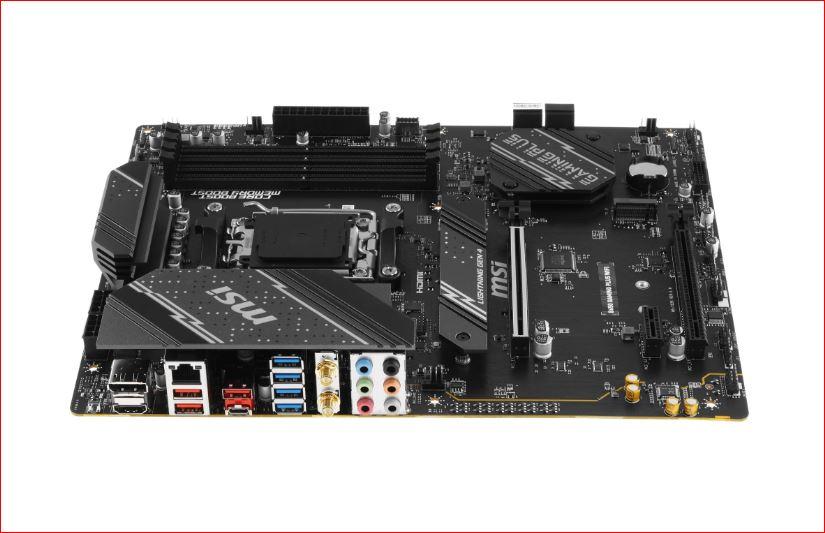
 Подробный гайд по подключению мыши и клавиатуры к MSI B650 GAMING PLUS WIFI
Материнская плата MSI B650 GAMING PLUS WIFI предлагает отличный набор интерфейсов, но для подключения мыши и клавиатуры есть свои аппаратные нюансы, о которых многие не задумываются.
Подробный гайд по подключению мыши и клавиатуры к MSI B650 GAMING PLUS WIFI
Материнская плата MSI B650 GAMING PLUS WIFI предлагает отличный набор интерфейсов, но для подключения мыши и клавиатуры есть свои аппаратные нюансы, о которых многие не задумываются.
Гайд, как правильно распределить периферию на задней панели (Rear I/O) вашей материнской платы для достижения минимальной задержки (input lag), отсутствия микро-фризов и сохранения ресурса скоростных портов.
Главное правило: Куда подключать мышь и клавиатуру?
Короткий ответ:
Подключайте их только в черные порты USB 2.0 на задней панели материнской платы. На вашей плате MSI B650 GAMING PLUS WIFI предусмотрено 4 порта USB 2.0 на задней панели.
Почему именно USB 2.0, а не быстрые USB 3.2 (5Gbps, 10Gbps, 20Gbps)?
1. Экономия пропускной способности.
Мыши и клавиатуры передают мизерные объемы данных. Им с головой хватает пропускной способности USB 2.0 (480 Мбит/с). Быстрые порты нужно беречь для внешних SSD, аудиоинтерфейсов (ЦАП), веб-камер 4K и VR-шлемов.
2. Стабильность опроса (Polling Rate).
Контроллеры USB 2.0 используют более простой и предсказуемый механизм опроса устройств, что критически важно для киберспортивных мышей с частотой опроса 1000 Гц, 4000 Гц или 8000 Гц.
3. Отсутствие помех для беспроводных устройств.
Спецификация USB 3.0 (и выше) при активной передаче данных создает сильные радиочастотные помехи именно в диапазоне 2.4 ГГц. Если вы воткнете USB-адаптер от беспроводной мыши (например, Logitech Lightspeed или Razer HyperSpeed) в быстрый порт USB 3.2, рядом с которым работает внешний SSD, мышь начнет "лагать" и терять сигнал. Черные порты USB 2.0 лишены этого недостатка.
Детальная схема подключения (Задняя панель)
Задняя панель вашей платы имеет богатый набор разъемов.
Вот как их грамотно распределить:
1. Черные порты (USB 2.0) — 4 штуки (Идеально)
- Мышь (проводная или беспроводной адаптер): Сюда.
- Клавиатура (проводная или беспроводной адаптер): Сюда.
Прочее:
Сюда также лучше подключать ИК-приемники, Bluetooth-адаптеры и dongle от беспроводных гарнитур.
Важное примечание:
Один из этих портов (обычно обведен белой рамкой или имеет надпись Flash BIOS) используется для прошивки BIOS без процессора. В повседневном использовании в него можно без проблем втыкать мышь, но запомните, где он находится, если в будущем вам понадобится обновить BIOS с флешки.
2. Красные / Бирюзовые / Синие порты (USB 3.2 Gen 1 / Gen 2 на 5 и 10 Гбит/с) — Запасной вариант
Всего на задней панели их 7 штук (4 по 5 Гбит/с и 3 по 10 Гбит/с).
Когда использовать для мыши/клавиатуры?
- Если у вас специфическая клавиатура с мощным RGB-хабом или магнитными переключателями Холла (например, Wooting 60HE), производитель иногда рекомендует подключать её в порт USB 3.0 для стабильного питания и обновления прошивок.
- Если все 4 порта USB 2.0 уже заняты другой периферией (стримдеки, педали, рули).
Куда подключать остальные устройства:
Внешние SSD (Samsung T7 и аналоги), микрофоны (HyperX QuadCast, Blue Yeti), веб-камеры, ЦАП.
3. Порт USB Type-C (20 Гбит/с) — 1 штука
- Для периферии ввода: Не использовать.
- Назначение: Подключение новейших сверхскоростных накопителей, док-станций или VR-шлемов.
Чего делать КАТЕГОРИЧЕСКИ НЕ стоит
1. Подключать киберспортивную мышь к передней панели корпуса.
Кабели, идущие от передней панели корпуса к материнской плате, проходят прямо внутри системного блока, часто рядом с видеокартой и цепями питания (VRM). Они не имеют экранирования уровня самой материнской платы и собирают электромагнитные наводки (EMI). Это может приводить к микро-фризам курсора или "отвалам" устройства в Диспетчере устройств во время тяжелых игр. Всегда используйте порты сзади.
2. Использовать дешевые USB-хабы.
Дешевые контроллеры-разветвители добавляют задержку (input lag) и могут вызывать конфликты драйверов при одновременном нажатии множества клавиш (Anti-Ghosting / NKRO на клавиатурах). Если портов не хватает, покупайте только активные хабы (с дополнительным питанием от розетки) от проверенных брендов.
Секретная настройка Windows для вашей MSI B650
Даже если вы правильно подключили мышь и клавиатуру в черные порты USB 2.0, Windows может "усыплять" их для экономии энергии, что вызывает задержку при первом нажатии после простоя.
Обязательно сделайте следующее:
- Нажмите
Win + Xи выберите Диспетчер устройств. - Разверните вкладку Контроллеры USB.
- Найдите Корневой USB-концентратор (USB Root Hub) и Generic USB Hub.
- Нажмите правой кнопкой мыши -> Свойства -> вкладка Управление электропитанием.
- Снимите галочку с пункта "Разрешить отключение этого устройства для экономии энергии".
- Повторите для всех корневых концентраторов в списке.
- В разделе Мыши и клавиатуры (в свойствах самого HID-устройства) сделайте то же самое.
Важно:
Берем кабель от мыши и клавиатуры (или их 2.4 ГГц адаптеры) и втыкаем в любые два черных порта USB 2.0 на задней панели MSI B650 GAMING PLUS WIFI. Это обеспечит максимальную стабильность, отсутствие радиопомех и оставит быстрые цветные порты свободными для ваших внешних накопителей!
Мы делимся этой технической информацией, чтобы помочь вам в решении задач — используйте её с пониманием. Статья носит рекомендательный характер, поэтому, пожалуйста, применяйте описанные методы осмотрительно.