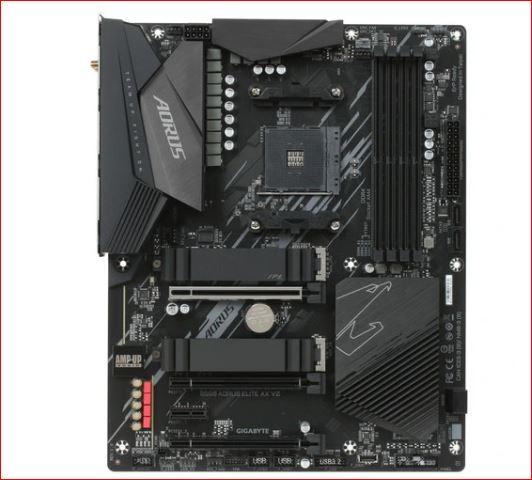
 Подробный гайд по настройке Wi-Fi 6 на материнской плате GIGABYTE B550 AORUS ELITE AX V2
Материнская плата GIGABYTE B550 AORUS ELITE AX V2 оснащена отличным встроенным модулем Wi-Fi 6 (стандарт 802.11ax) и Bluetooth. Приставка «AX» в названии как раз на это указывает.
Подробный гайд по настройке Wi-Fi 6 на материнской плате GIGABYTE B550 AORUS ELITE AX V2
Материнская плата GIGABYTE B550 AORUS ELITE AX V2 оснащена отличным встроенным модулем Wi-Fi 6 (стандарт 802.11ax) и Bluetooth. Приставка «AX» в названии как раз на это указывает.
Шаг 1. Физическое подключение (Антенна)
Многие забывают этот шаг, из-за чего компьютер либо не видит сеть, либо скорость падает до минимума:
- Найдите в комплекте с материнской платой Wi-Fi антенну (обычно это основание на магните или подставке с двумя кабелями).
- На задней панели корпуса (там, где выходят разъемы USB, аудио и LAN) найдите два золотистых резьбовых разъема (SMA-коннекторы).
- Аккуратно прикрутите кабели от антенны к этим разъемам. Не затягивайте их плоскогубцами, достаточно усилия пальцев.
- Совет: Разместите саму антенну как можно выше (например, на столе или полке) и подальше от металлического корпуса ПК и блоков питания, чтобы избежать экранирования сигнала.
Шаг 2. Проверка настроек BIOS/UEFI
По умолчанию модуль включен, но стоит убедиться, что он не был отключен:
- Включите ПК и непрерывно нажимайте клавишу Delete, чтобы попасть в BIOS.
- Перейдите в расширенный режим (клавиша F2, если открылся упрощенный интерфейс).
- Перейдите во вкладку Settings -> IO Ports (или Peripherals).
- Найдите пункты WLAN (или Wi-Fi) и Bluetooth. Убедитесь, что напротив них стоит значение Enabled (Включено).
- Нажмите F10, чтобы сохранить настройки и перезагрузиться.
Шаг 3. Установка драйверов (Самый важный этап)
Windows 11 часто сама скачивает нужный драйвер при подключении к интернету по кабелю. Но если у вас Windows 10 или драйвер не установился автоматически, его нужно скачать вручную.
Важный нюанс:
GIGABYTE могла устанавливать на эту ревизию платы разные модули: Intel AX200 или AMD RZ608 (MediaTek MT7921K).
Как скачать драйвер:
- Зайдите на официальный сайт GIGABYTE - https://www.gigabyte.com/ru/Motherboard/B550-AORUS-ELITE-AX-V2-rev-10/support#support-dl-driver-network
- Выберите вашу версию Windows (10 или 11).
- Скачайте драйверы WLAN (Wi-Fi) и Bluetooth. (Если там есть два варианта для разных чипов, скачайте оба или посмотрите в Диспетчере устройств, какой именно чип определился).
- Запустите скачанный
.exeфайл, установите драйвер и обязательно перезагрузите ПК.
Лайфхак:
Если у вас нет второго ПК или флешки, а кабеля Ethernet (LAN) под рукой нет, подключите смартфон к ПК по USB-кабелю и включите на телефоне функцию «USB-модем» (раздача интернета по USB). Windows получит доступ в сеть и сама скачает драйвер для Wi-Fi через «Центр обновлений».
Шаг 4. Подключение к сети
- После установки драйвера и перезагрузки в правом нижнем углу (в трее Windows) появится значок глобуса или антенны Wi-Fi.
- Нажмите на него, выберите вашу домашнюю сеть, введите пароль и подключитесь.
Шаг 5. Решение частых проблем (Если Wi-Fi исчез)
На платах с модулем AMD RZ608 (MediaTek) иногда встречается специфическая проблема: после спящего режима или выключения ПК адаптер Wi-Fi пропадает из Диспетчера устройств или выдает «Код 10 / Код 43» (Ошибка устройства).
Как это исправить (Метод сброса статики):
- Выключите компьютер.
- Отключите кабель питания от блока питания (или щелкните тумблер на БП в положение "O").
- Нажмите кнопку включения на корпусе ПК и держите её нажатой 30–40 секунд. Это снимет остаточное напряжение с конденсаторов и "перезагрузит" зависший контроллер Wi-Fi.
- Подключите питание обратно и включите ПК. В 95% случаев адаптер снова появится в системе.
Дополнительные советы по стабильности:
* Обновите BIOS.
Зайдите на сайт GIGABYTE в раздел BIOS и скачайте свежую версию. Инженеры GIGABYTE часто выпускают патчи, улучшающие совместимость с Wi-Fi модулями. Прошивать BIOS нужно с осторожностью, точно следуя инструкции (обычно через функцию Q-Flash в самом BIOS).
* Отключение энергосбережения:
Зайдите в Диспетчер устройств -> Сетевые адаптеры -> Ваш Wi-Fi адаптер -> Свойства -> Управление электропитанием. Снимите галочку с пункта «Разрешить отключение этого устройства для экономии энергии».
Мы делимся этой технической информацией, чтобы помочь вам в решении задач — используйте её с пониманием. Статья носит рекомендательный характер, поэтому, пожалуйста, применяйте описанные методы осмотрительно.