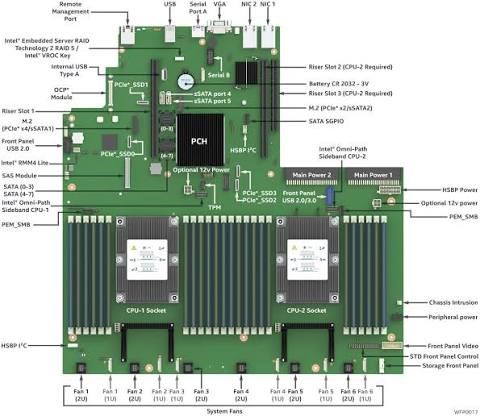
 Подробный гайд по настройке приоритета загрузки в BIOS на серверной плате Intel S2600WF
Практический гайд по настройке приоритета загрузки в BIOS на серверной плате Intel S2600WF. Названия отдельных пунктов могут немного отличаться в зависимости от версии BIOS, но общая логика на этой платформе одинаковая: раздел Boot → порядок загрузочных устройств → сохранение настроек.
Подробный гайд по настройке приоритета загрузки в BIOS на серверной плате Intel S2600WF
Практический гайд по настройке приоритета загрузки в BIOS на серверной плате Intel S2600WF. Названия отдельных пунктов могут немного отличаться в зависимости от версии BIOS, но общая логика на этой платформе одинаковая: раздел Boot → порядок загрузочных устройств → сохранение настроек.
1. Кратко: что нужно знать перед настройкой
Intel S2600WF — серверная плата с UEFI BIOS. В большинстве сценариев используется UEFI-загрузка, а Legacy/CSM нужен только для старых систем или специфичных загрузчиков.
Основные клавиши при включении сервера:
| Действие | Клавиша |
|---|---|
| Войти в BIOS Setup | обычно F2 |
| Одноразовое Boot Menu | обычно F11 |
| Сохранить настройки | смотрите подсказку внизу BIOS: часто F10 или через меню Save & Exit |
| Перемещение по порядку | стрелки, Enter, иногда + / − или F5 / F6 |
Если на POST-экране сервера отображаются другие клавиши — ориентируйтесь на них.
2. Подготовка перед входом в BIOS
Перед настройкой подготовьте:
- Монитор и клавиатуру либо доступ через BMC/KVM-консоль.
2. Понимание, с чего нужно загружать сервер:
- локальный диск;
- RAID-массив;
- NVMe-накопитель;
- USB-флешка;
- сеть/PXE;
- виртуальный носитель через BMC;
- оптический привод/виртуальный CD/DVD.
3. Если сервер уже используется в production:
- запланируйте технологическое окно;
- если включен BitLocker, временно приостановите защиту перед изменением Secure Boot/Boot Mode;
- при использовании Linux/LUKS убедитесь, что есть ключи восстановления.
Если нужно просто один раз загрузиться с флешки или PXE, лучше использовать Boot Menu по клавише F11, не меняя постоянный приоритет в BIOS.
3. Как войти в BIOS Intel S2600WF
Вариант 1: обычный вход при включении
- Включите или перезагрузите сервер.
- Сразу после появления логотипа/POST-экрана часто нажимайте F2.
- Дождитесь загрузки BIOS Setup.
Если сервер загружается слишком быстро и не успевает поймать клавишу:
- перезагрузите сервер из ОС;
- используйте BMC/KVM;
- отключите Fast Boot, если есть такая настройка;
- используйте команду перезагрузки в UEFI из ОС.
Вариант 2: из Windows Server
Если сервер уже загружен в Windows и поддерживает UEFI:
shutdown /r /fw /t 0
Эта команда перезагружает систему в UEFI/BIOS Setup, если функция поддерживается.
Вариант 3: из Linux
Если сервер загружен в Linux с UEFI и systemd:
sudo systemctl reboot --firmware-setup
Вариант 4: через BMC/KVM
Если сервер без монитора:
- Зайдите в BMC-интерфейс сервера.
- Откройте удалённую консоль/KVM.
- Перезагрузите сервер.
- В момент POST нажмите F2 через KVM.
4. Одноразовый выбор устройства загрузки через Boot Menu
Если нужно загрузиться с устройства один раз:
- Включите или перезагрузите сервер.
- Нажимайте F11.
- Появится Boot Menu.
4. Выберите нужное устройство:
- USB-накопитель;
- диск;
- RAID-том;
- Network/PXE;
- Virtual CD/DVD;
- EFI Shell, если доступен.
5. Нажмите Enter.
Это не меняет постоянный порядок загрузки в BIOS. После перезагрузки сервер снова будет использовать настроенный ранее приоритет.
5. Где находится настройка приоритета загрузки
После входа в BIOS Setup перейдите в раздел:
Boot
Обычно внутри есть примерно такие блоки:
Boot Mode
Boot Option Filter
Boot Device Control
Boot Option Priorities
Hard Drive BBS Priorities
Network Device BBS Priorities
CD/DVD ROM Drive BBS Priorities
Removable Device BBS Priorities
Названия могут быть немного другими, например:
UEFI Hard Disk Drive BBS Priorities
Boot Device Order
Boot Options
Boot Manager
Суть одна: Сначала выбирается режим загрузки, затем порядок устройств.
6. Настройка режима загрузки: UEFI или Legacy
6.1. Boot Mode
Найдите пункт:
Boot → Boot Mode
Возможные значения:
UEFI
Legacy
Рекомендация:
- для современных ОС: UEFI;
- для Windows Server, современных Linux, VMware ESXi, Proxmox: UEFI;
- для старых систем или старых загрузчиков: Legacy, если это действительно нужно.
Важно:
- если ОС установлена в UEFI, не переключайте сервер в Legacy — система может не загрузиться;
- если ОС установлена в Legacy/CSM, не переключайте сервер в UEFI без подготовки.
6.2. Boot Option Filter
Пункт может называться:
Boot → Boot Option Filter
Примеры значений:
UEFI
Legacy
UEFI and Legacy
Что это даёт:
- UEFI — показывать только UEFI-устройства;
- Legacy — показывать только Legacy-устройства;
- UEFI and Legacy — показывать оба типа.
Для современного сервера обычно лучше:
UEFI
или, если нужны старые устройства:
UEFI and Legacy
6.3. Boot Device Control / CSM
Если есть пункт:
Boot Device Control
или:
CSM Support
он управляет использованием Compatibility Support Module, то есть Legacy-совместимости.
Примеры:
UEFI Only
Legacy Only
Do Both
Если вам не нужны старые Legacy-системы, лучше использовать UEFI Only.
7. Постоянная настройка приоритета загрузки
7.1. Boot Option Priorities
Основной раздел:
Boot → Boot Option Priorities
Там обычно находятся пункты:
Boot Option #1
Boot Option #2
Boot Option #3
или один пункт:
Boot Option #1
Порядок действий:
- Откройте Boot Option #1.
- Нажмите Enter.
- Выберите нужное устройство из списка.
- Нажмите Enter.
- Сохраните настройки.
Пример:
Boot Option #1 = UEFI: USB Flash Disk
или:
Boot Option #1 = Windows Boot Manager
или:
Boot Option #1 = UEFI Hard Disk
Если выбран не конкретный диск, а категория, например:
Boot Option #1 = Hard Drive
То фактический порядок дисков будет браться из раздела:
Hard Drive BBS Priorities
8. Настройка порядка дисков, RAID и NVMe
8.1. Hard Drive BBS Priorities
Найдите:
Boot → Hard Drive BBS Priorities
или:
Boot → UEFI Hard Disk Drive BBS Priorities
Здесь задаётся порядок:
- SATA-дисков;
- SAS-дисков через HBA/RAID-контроллер;
- NVMe-накопителей;
- RAID-томов;
- USB-накопителей, если BIOS определяет их как Hard Drive;
- виртуальных дисков через BMC Virtual Media.
Например:
1. Intel SSD / Samsung NVMe / RAID Volume
2. Второй диск
3. USB-устройство
Выберите нужный пункт и поднимите его на первое место.
Обычно используются:
- Enter;
- стрелки;
- + / −;
- F5 / F6. Подсказка по клавишам обычно отображается внизу экрана BIOS.
8.2. Если используется RAID-контроллер
Если в сервере установлен аппаратный RAID-контроллер, например LSI/Broadcom/Avago/MegaRAID:
- Убедитесь, что виртуальный диск создан.
- Если есть foreign configuration, импортируйте её в BIOS RAID-контроллера.
- При необходимости назначьте boot drive в настройках RAID-контроллера.
- Вернитесь в BIOS платы.
- В Hard Drive BBS Priorities выберите RAID-том или контроллер как первое загрузочное устройство.
Важно:
Аппаратный RAID-контроллер может иметь собственный BIOS/UEFI-меню. Иногда порядок загрузки нужно проверять и там.
8.3. Если используется onboard SATA RAID / Intel VROC / NVMe RAID
Если используется встроенный SATA RAID или Intel VROC/NVMe RAID:
1. Проверьте режим контроллера:
- AHCI;
- RAID;
- VMD/VROC, если применимо.
- Убедитесь, что RAID-том создан.
- Убедитесь, что том виден в списке загрузки.
- Поставьте его в Hard Drive BBS Priorities первым.
Не меняйте режим SATA/AHCI/RAID после установки ОС без необходимости. Это может привести к тому, что система перестанет загружаться.
9. Как настроить загрузку с USB-флешки
Это частая задача при установке Windows Server, Linux, ESXi и диагностике.
9.1. Быстрый способ через Boot Menu
- Вставьте USB-флешку до включения сервера.
- Включите сервер.
- Нажимайте F11.
4. Выберите:
UEFI: <название USB-устройства>
или:
USB: <название USB-устройства>
5. Нажмите Enter.
9.2. Постоянный приоритет в BIOS
- Вставьте USB-флешку.
- Войдите в BIOS по F2.
3. Перейдите:
Boot
4. Проверьте:
Boot Mode = UEFI
если флешка UEFI-загрузочная.
5. Если есть пункты USB Boot / USB Support:
USB Boot Support = Enabled
Legacy USB Support = Enabled
включите их при необходимости.
6. Откройте:
Boot → Hard Drive BBS Priorities
или:
Boot → UEFI Hard Disk Drive BBS Priorities
7. Поставьте USB-накопитель на первое место.
8. Либо в:
Boot Option #1
Выберите:
UEFI: USB Flash Drive
9. Сохраните настройки и выйдите.
9.3. Если USB-флешка не видна
Проверьте:
- флешка должна быть вставлена до включения сервера;
- используйте задние USB-порты, без хабов;
- попробуйте USB 2.0/3.0 порт;
- флешка должна быть загрузочной;
- для UEFI желательна структура с EFI-загрузчиком, обычно FAT32;
- если флешка создавалась через Rufus, выбирайте схему GPT и UEFI;
- если используется Secure Boot, загрузчик должен быть подписан или временно отключите Secure Boot;
- если нужен Legacy-режим, включите CSM/Legacy Support.
10. Как настроить загрузку по сети / PXE
10.1. Быстрая загрузка по PXE
При включении нажимайте F11 и выберите:
IPv4
IPv6
Network
PXE
10.2. Постоянная настройка PXE
- Войдите в BIOS.
2. Перейдите:
Boot
3. Найдите:
Network Device BBS Priorities
4. Поставьте нужный сетевой интерфейс на первое место.
Если сервер имеет несколько NIC, там могут быть записи вида:
NIC 1
NIC 2
Onboard LAN
PCIe NIC
MAC address
IPv4
IPv6
Выберите нужный порт.
10.3. Network Stack
Для UEFI PXE обычно должен быть включён Network Stack.
Обычно находится здесь:
Advanced → Network Stack Configuration
или похоже:
Advanced → Network Stack
Проверьте:
Network Stack = Enabled
IPv4 PXE Support = Enabled
IPv6 PXE Support = Enabled, если нужен IPv6
Если используется Legacy PXE, может потребоваться включение Option ROM сетевой карты и CSM/Legacy Support.
10.4. Если PXE не появляется
Проверьте:
- включён ли Network Stack;
- включён ли PXE для конкретного NIC;
- не отключён ли сетевой порт в BIOS/PCIe Configuration;
- есть ли UEFI-драйвер/Option ROM у сетевой карты;
- обновлены ли firmware NIC и BIOS;
- для UEFI лучше использовать UEFI PXE, а не Legacy Option ROM;
- если загрузка по сети не нужна, отключите Network Stack или уберите сеть из Boot Option Priorities.
11. Как настроить загрузку с CD/DVD или виртуального носителя
Если используется физический привод или BMC Virtual Media:
- Смонтируйте ISO через BMC или подключите внешний USB CD/DVD-привод.
- Войдите в BIOS.
3. Откройте:
Boot → CD/DVD ROM Drive BBS Priorities
или:
Boot → Removable Device BBS Priorities
4. Поставьте CD/DVD/Virtual Media на первое место.
Или в:
Boot Option #1
Выберите:
CD/DVD
Virtual CD
USB CD/DVD
Если используете BMC Virtual Media:
- убедитесь, что ISO действительно смонтирован;
- убедитесь, что сессия KVM/Virtual Media активна;
- иногда виртуальный носитель виден как USB CD/DVD.
12. Как сохранить настройки BIOS
После изменения порядка загрузки:
1. Перейдите в:
Save & Exit
2. Выберите:
Save Changes and Reset
или:
Save Changes and Exit
3. Подтвердите сохранение.
Также часто можно нажать клавишу сохранения, указанную внизу экрана, например F10, F4 или другую — зависит от версии BIOS. После сохранения сервер перезагрузится.
13. Примеры типовых настроек
Пример 1: нужно загрузиться с USB-флешки для установки ОС
Временный вариант:
- Вставить флешку.
- Перезагрузить сервер.
- Нажать F11.
- Выбрать
UEFI: USB Flash Drive.
Постоянный вариант:
Boot Mode = UEFI
Boot Option #1 = UEFI: USB Flash Drive
или:
Boot → Hard Drive BBS Priorities → USB Flash Drive = 1
После начала установки не забудьте убрать флешку из приоритета, чтобы сервер не начал установку заново после перезагрузки.
Пример 2: нужно загружаться с локального диска/RAID
Boot Mode = UEFI
Boot Option #1 = UEFI Hard Disk
Hard Drive BBS Priorities:
  1. RAID Volume / NVMe SSD / SATA SSD
  2. Другие диски
Если установлена Windows Server и есть запись:
Windows Boot Manager
Обычно можно оставить первым именно:
Windows Boot Manager
или соответствующий загрузчик Linux.
Пример 3: нужно загружаться по PXE
Boot Mode = UEFI
Network Stack = Enabled
IPv4 PXE Support = Enabled
Network Device BBS Priorities:
  1. NIC/PXE
Hard Drive BBS Priorities:
  1. Локальный диск, если нужен fallback
Если нужно, чтобы сервер сначала пытался грузиться по сети, а при неудаче — с диска:
Boot Option #1 = Network/PXE
Boot Option #2 = Hard Disk
или настройте порядок в соответствующих BBS-разделах.
Пример 4: нужно загрузиться с виртуального ISO через BMC
- В BMC смонтируйте ISO.
- Перезагрузите сервер.
- Нажмите F11.
4. Выберите:
Virtual CD
USB CD/DVD
Remote Media
#Для постоянной настройки:
Boot Option #1 = CD/DVD / Virtual CD
После установки ОС верните приоритет на диск.
14. Если устройство не отображается в списке загрузки
Это самая частая проблема. Проверяйте по шагам.
14.1. Проверьте режим загрузки
Если устройство UEFI, а BIOS настроен на Legacy Only или наоборот, устройство может не появиться.
Проверьте:
Boot Mode
Boot Option Filter
CSM / Legacy Support
Для современных систем обычно:
Boot Mode = UEFI
Boot Option Filter = UEFI
или:
Boot Option Filter = UEFI and Legacy
если нужны оба варианта.
14.2. Проверьте, включено ли устройство
Для USB:
USB Boot Support = Enabled
Legacy USB Support = Enabled
Для сети:
Network Stack = Enabled
PXE Support = Enabled
Для дисков:
- SATA port enabled;
- NVMe device enabled;
- PCIe slot enabled;
- RAID controller enabled;
- Option ROM/UEFI driver enabled, если нужно.
14.3. Проверьте физическое подключение
Для дисков:
- SATA/SAS-кабель;
- питание;
- корзина/backplane;
- плотность установки диска;
- логи RAID-контроллера;
- статус в BMC.
Для USB:
- другой порт;
- другая флешка;
- без USB-хаба;
- желательно USB 2.0 или задний порт.
14.4. Проверьте загрузочность носителя
Устройство может быть видно в BIOS, но не быть загрузочным.
Для UEFI-загрузки обычно нужен:
- GPT-раздел для ОС;
- EFI System Partition;
- файл загрузчика, например:
\EFI\BOOT\BOOTX64.EFI
или:
\EFI\<дистрибутив>\grubx64.efi
\EFI\<дистрибутив>\shimx64.efi
\EFI\Microsoft\Boot\bootmgfw.efi
Если загрузчика нет, BIOS не сможет загрузить устройство.
14.5. Проверьте Secure Boot
Если используется неподписанный загрузчик, Secure Boot может блокировать загрузку.
Найдите:
Security → Secure Boot
или:
Boot → Secure Boot
Для диагностики можно временно:
Secure Boot = Disabled
После успешной загрузки решите вопрос корректно: подпишите загрузчик, добавьте ключ или оставьте Secure Boot отключённым, если это допустимо политикой.
14.6. Обновите BIOS и firmware устройств
Если не видны NVMe, RAID-контроллер или сетевые PXE-записи, часто помогает:
- обновить BIOS серверной платы;
- обновить firmware RAID-контроллера;
- обновить UEFI/Option ROM сетевой карты;
- обновить firmware BMC;
- обновить firmware дисков/NVMe.
15. Настройка приоритета загрузки через BMC/IPMI
Если у сервера настроен BMC/IPMI, можно использовать удалённое управление.
15.1. Через KVM
- Зайдите в BMC web-интерфейс.
- Откройте Remote Console/KVM.
- Перезагрузите сервер.
- Нажмите F2 или F11.
- Выполните те же действия, что и локально.
15.2. Одноразовая загрузка через IPMI
Если доступен IPMI, можно задать устройство для следующей загрузки, например:
ipmitool -I lanplus -H <BMC_IP> -U <user> -P <password> chassis bootdev pxe
или:
ipmitool -I lanplus -H <BMC_IP> -U <user> -P <password> chassis bootdev disk
или:
ipmitool -I lanplus -H <BMC_IP> -U <user> -P <password> chassis bootdev cdrom
или:
ipmitool -I lanplus -H <BMC_IP> -U <user> -P <password> chassis bootdev usb
Для UEFI может использоваться опция:
options=efiboot
например:
ipmitool -I lanplus -H <BMC_IP> -U <user> -P <password> chassis bootdev pxe options=efiboot
Поддержка конкретных опций зависит от BMC.
Важно:
IPMI chassis bootdev обычно задаёт только следующую загрузку, а не постоянный приоритет. Для постоянной настройки используйте BIOS Setup.
16. Если нужно вручную добавить UEFI-загрузчик
Иногда устройство или ISO не появляется в списке, но на нём есть EFI-файл. В некоторых версиях BIOS можно добавить загрузчик вручную.
Примерный путь:
Boot → Add Boot Option
Далее нужно указать:
- Файловую систему, например
FS0:.
2. Путь к загрузчику, например:
\EFI\BOOT\BOOTX64.EFI
или:
\EFI\ubuntu\grubx64.efi
или:
\EFI\centos\grubx64.efi
или:
\EFI\Microsoft\Boot\bootmgfw.efi
После добавления новый пункт можно поставить в Boot Option #1. Если такого пункта нет, можно загрузиться через UEFI Shell, если он доступен.
17. Загрузка через UEFI Shell
Если в Boot Menu есть:
UEFI Shell
можно загрузиться вручную.
Пример:
map -r
fs0:
dir
cd EFI\BOOT
BOOTX64.EFI
или:
fs1:
cd EFI\BOOT
BOOTX64.EFI
Это аварийный способ, если BIOS не видит нужный UEFI-пункт.
18. Типовые ошибки и решения
Ошибка: сервер не видит USB-флешку
Что проверить:
- флешка подключена до включения сервера;
- используется UEFI-загрузочная флешка;
- флешка FAT32 или корректно создана для UEFI;
- включён USB Boot;
- включён Legacy USB Support, если нужен Legacy;
- попробуйте другой порт;
- попробуйте другую флешку;
- отключите Secure Boot для теста.
Ошибка: сервер не грузится с RAID-массива
Что проверить:
- RAID-том создан;
- foreign configuration импортирована;
- RAID-том имеет статус Optimal/Online;
- в BIOS платы RAID-том виден в Hard Drive BBS Priorities;
- режим контроллера не менялся после установки ОС;
- для аппаратного RAID проверьте настройки контроллера;
- для onboard RAID проверьте SATA mode и создание тома.
Ошибка: сервер сразу уходит в PXE
Причины:
- сеть стоит первой в Boot Option Priorities;
- локальный диск не найден;
- диск не виден в BIOS;
- RAID-массив распался;
- загрузчик повреждён;
- BIOS не находит UEFI Boot Manager.
Что сделать:
- Зайдите в BIOS.
- Проверьте, виден ли диск/RAID.
- Поставьте диск первым.
- Уберите сеть из приоритета или отключите PXE.
- Проверьте наличие
Windows Boot Managerили Linux EFI-загрузчика.
Ошибка: после смены Boot Mode система не грузится
Причина обычно в несовпадении режима установки ОС и режима BIOS.
Если ОС установлена в UEFI:
Boot Mode = UEFI
Если ОС установлена в Legacy:
Boot Mode = Legacy
CSM = Enabled
Не меняйте режим без переделки разметки диска и загрузчика.
Ошибка: настройки BIOS не сохраняются
Проверьте:
- вы вошли с правами Administrator, а не User;
- не установлен ли пароль BIOS с ограничением прав;
- исправна ли батарейка CMOS;
- не было ли сбоя питания;
- не повреждён ли BIOS после неудачного обновления.
19. Рекомендуемая безопасная последовательность настройки
Если вам нужно просто поставить загрузку с диска/RAID:
- Войдите в BIOS по F2.
2. Проверьте:
Boot Mode = UEFI
3. Проверьте:
Boot Option Filter = UEFI
или:
Boot Option Filter = UEFI and Legacy
если нужны старые устройства.
4. Откройте:
Boot → Hard Drive BBS Priorities
5. Поставьте нужный диск/RAID/NVMe первым.
6. При необходимости в:
Boot Option #1
выберите конкретное устройство.
- Сохраните настройки.
- Перезагрузите сервер.
- Проверьте загрузку.
20. Итоговая шпаргалка
| Задача | Где настроить |
|---|---|
| Один раз выбрать устройство | F11 Boot Menu |
| Войти в BIOS | F2 |
| Постоянный приоритет | Boot → Boot Option Priorities |
| Порядок дисков/RAID/NVMe | Boot → Hard Drive BBS Priorities |
| Порядок USB | Boot → Hard Drive BBS Priorities или Boot Option #1 |
| Загрузка по сети | Boot → Network Device BBS Priorities |
| UEFI PXE | Advanced → Network Stack Configuration |
| CD/DVD/Virtual Media | Boot → CD/DVD ROM Drive BBS Priorities |
| Secure Boot | Security или Boot |
| Сохранить настройки | Save & Exit |
21. Важные замечания именно для Intel S2600WF
- Плата серверная, поэтому обычно лучше использовать UEFI.
- Legacy/CSM может отсутствовать или быть отключённым по умолчанию в новых версиях BIOS.
- Если используются NVMe, RAID-контроллеры или сетевые карты с PXE, убедитесь, что их UEFI-драйверы/Option ROM корректно работают.
- После обновления BIOS настройки загрузки могут сбрасываться — проверяйте приоритет заново.
- Если сервер загружается через Windows Boot Manager или Linux GRUB, часто правильнее ставить первым именно загрузчик ОС, а не физический диск.
- Если нужно установить ОС, удобнее использовать F11, а не менять постоянный порядок загрузки.
- Если BIOS не видит устройство, сначала устраняйте видимость устройства, а не меняйте порядок загрузки.
Мы делимся этой технической информацией, чтобы помочь вам в решении задач — используйте её с пониманием. Статья носит рекомендательный характер, поэтому, пожалуйста, применяйте описанные методы осмотрительно.