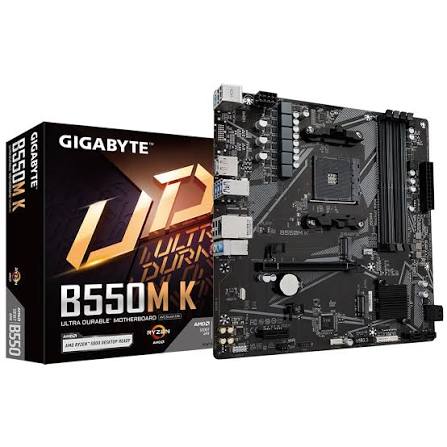
 Подробный гайд по настройке BIOS платы Gigabyte B550M Aorus K
Данный гайд представляет собой подробное руководство по настройке BIOS для материнской платы Gigabyte B550M Aorus K (или аналогичных плат Gigabyte на чипсете B550, так как интерфейс у них почти идентичен).
Подробный гайд по настройке BIOS платы Gigabyte B550M Aorus K
Данный гайд представляет собой подробное руководство по настройке BIOS для материнской платы Gigabyte B550M Aorus K (или аналогичных плат Gigabyte на чипсете B550, так как интерфейс у них почти идентичен).
BIOS на платах Gigabyte имеет два режима: Easy Mode (простой) и Advanced Mode (продвинутый). Для тонкой настройки всегда переключайтесь в Advanced Mode (клавиша F2).
1. Вход в BIOS и обновление (Важно!)
Прежде чем настраивать, рекомендую обновить BIOS.
- При включении ПК нажимайте клавишу DEL (Delete), пока не появится экран BIOS.
- Посмотрите текущую версию. Сравните её с последней на официальном сайте Gigabyte для вашей модели.
- Если нужно обновление: скачайте файл, распакуйте на флешку (FAT32), зайдите в BIOS -> Q-Flash (обычно клавиша F8). Выберите файл и обновите. Не выключайте ПК во время обновления.
2. Основные настройки (Стартовый тюнинг)
Перейдите в режим Advanced Mode (F2). Откройте вкладку Tweaker. Здесь сосредоточено всё самое важное.
А. Активация профиля памяти (XMP)
Без этого ваша оперативная память будет работать на базовой частоте (2133/2400 МГц), а не на заявленной (3200/3600 и т.д.).
- Во вкладке Tweaker найдите параметр Extreme Memory Profile (X.M.P.).
- Если у вас память с профилем Intel XMP, но плата AMD: Gigabyte обычно поддерживает чтение XMP. Выберите Profile 1.
- Примечание: Иногда встречается параметр XMP High Frequency Support, его можно оставить в Auto или выбрать Level 1/2/3, если система не стартует с высокими частотами (например, 4400+).
Б. Настройка частоты Infinity Fabric (FCLK)
Это критически важно для процессоров Ryzen.
- Цель: Частота FCLK должна работать в соотношении 1:1 с частотой памяти (MCLK).
- Если ваша память 3200 МГц: Реальная частота 1600 МГц. FCLK должен быть 1600 MHz.
- Если ваша память 3600 МГц: Реальная частота 1800 МГц. FCLK должен быть 1800 MHz.
- Настройка: Tweaker -> Infinity Fabric Frequency and Dividers.
Совет:
Для Ryzen 5000 серии "золотой стандарт" — это 3600 МГц память и FCLK 1800. Обычно это работает из коробки. Не ставьте FCLK выше 1900 без тестов стабильности, это может привести к ошибкам WHEA и "синим экранам".
В. Включение Resizable BAR (Re-Size BAR) и Above 4G Decoding
Необходимо для современных видеокарт (Nvidia RTX 30/40, AMD RX 6000/7000).
- Зайдите во вкладку Settings (Настройки).
- Выберите IO Ports (Порты ввода-вывода).
- Найдите Above 4G Decoding -> Включить (Enabled).
- Найдите Re-Size BAR Support -> Включить (Auto или Enabled).
Г. Настройка загрузки (Secure Boot и UEFI)
Для установки Windows 11 (TPM) и быстрой загрузки.
- Перейдите во вкладку Boot (Загрузка).
- CSM Support -> Disabled (Отключить). Внимание: Если ваша видеокарта старая или система не загружается после этого, верните Enabled.
- Secure Boot -> Enabled.
- Если система отказывается загружаться, убедитесь, что Secure Boot Mode стоит в Standard, а не Custom (Иногда нужно сбросить ключи).
- TPM (Доверенный платформенный модуль):
- Перейдите в Settings -> Miscellaneous.
- Найдите AMD CPU fTPM -> Установите Enabled. (Это нужно для Windows 11).
3. Настройка вентиляторов (Smart Fan)
Чтобы компьютер не гудел как пылесос, настройте кривые оборотов.
- Перейдите во вкладку Smart Fan 5 (или нажмите F6).
- Выберите разъем, куда подключен ваш процессорный кулер (обычно CPU_FAN).
- Измените Fan Speed Control с Normal на Manual.
- Настройте кривую: Например, до 50°C — 30% оборотов, до 70°C — 60%, до 80°C — 100%. (Зависит от вашего кулера).
- Для корпусных вентиляторов (SYS_FAN) можно выставить режим Silent (Тихий).
4. Ручной разгон (Опционально, для энтузиастов)
Предупреждение:
Разгон может привести к нестабильности или перегреву. Делайте всё постепенно.
А. Precision Boost Overdrive (PBO) — Рекомендуемый способ
Это "автоматический разгон" от AMD, безопасный и эффективный.
- Вкладка Tweaker.
- Precision Boost Overdrive -> Advanced.
- PBO Limits -> Motherboard (Снимет лимиты мощности).
- Curve Optimizer -> Это лучший инструмент для Ryzen 5000.
- Выберите All Cores -> Negative -> Введите значение (например, 10 или 15).
- Суть: Снижает напряжение при сохранении частоты, что дает меньше нагрев и выше буст.
- Тест: Начните с 10. Если все стабильно, можно 20. Если вылеты — снижайте.
Б. Ручной разгон процессора (All Core OC) — Не рекомендуется для повседневной игры
- CPU Clock Ratio -> Поставьте множитель (например, 46 для 4.6 ГГц).
- CPU Vcore -> Ручное напряжение (например, 1.25V). Опасно ставить выше 1.35V для долгого использования.
В. Разгон памяти
- В Tweaker поставьте System Memory Multiplier на желаемую частоту (например, 36.00).
- Вручную пропишите тайминги, которые указаны на вашей памяти (например, 16-18-18-38).
- Напряжение DRAM Voltage (CH A/B) -> Установите безопасное (например, 1.35V или 1.4V).
- Совет: На B550M Aorus K лучше всего работает память с чипами Samsung B-die, Micron E-die или Hynix CJR. Разгон выше 3800 МГц может упереться в потолок Infinity Fabric.
5. Сохранение и выход
- Нажмите клавишу F10.
- Убедитесь, что видите список изменений.
- Нажмите Yes (или Enter).
- Компьютер перезагрузится.
Если система не стартует (черный экран):
- Выключите ПК (зажмите кнопку питания).
- Выключите блок питания (тумблер сзади).
- Найдите на материнской плате джампер CLR_CMOS и замкните его отверткой на 10 секунд (или вытащите батарейку CR2032 на пару минут).
- Включите питание. BIOS сбросится на заводские настройки, и вы сможете зайти заново.
6. Советы по стабильности (Specific для Ryzen/Gigabyte)
- VSOC Voltage: Платы Gigabyte часто задирают это напряжение в режиме Auto. Для памяти 3600 МГц обычно нужно 1.0V – 1.1V.
- Power Supply Idle Control: В разделе Settings -> AMD CBS -> CPU Common Options есть параметр Power Supply Idle Control.
- Если у вас старый или бюджетный блок питания, и компьютер выключается в простое, поставьте Typical Current Idle вместо Low Current Idle.
- ErP (Energy-related Products): В разделе Settings -> Platform Power можно включить ErP, чтобы отключать подсветку USB при выключенном ПК.
- Fast Boot: В разделе Boot отключите Fast Boot, если у вас иногда не работают USB-клавиатуры при входе в BIOS.
Мы делимся этой технической информацией, чтобы помочь вам в решении задач — используйте её с пониманием. Статья носит рекомендательный характер, поэтому, пожалуйста, применяйте описанные методы осмотрительно.