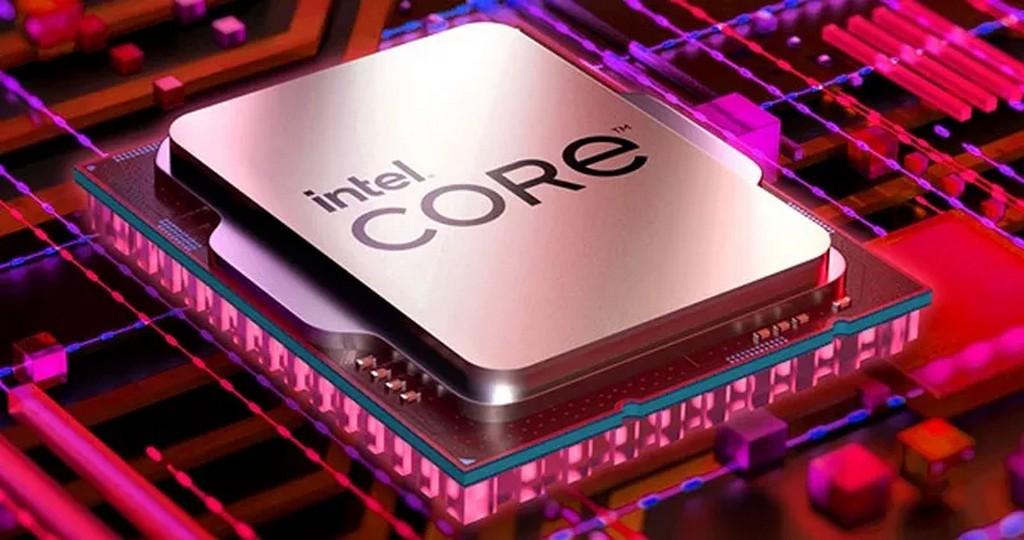
 Подробный гайд по настройке BIOS материнских плат Intel 700-й серии
Чипсеты Intel 700-й серии (Z790, B760, H770) предназначены для процессоров Intel Core 12-го, 13-го и 14-го поколений (сокет LGA 1700). Несмотря на то, что визуальный интерфейс BIOS/UEFI у разных производителей материнских плат (ASUS, MSI, Gigabyte, ASRock) отличается, логика и названия ключевых параметров остаются практически идентичными.
Подробный гайд по настройке BIOS материнских плат Intel 700-й серии
Чипсеты Intel 700-й серии (Z790, B760, H770) предназначены для процессоров Intel Core 12-го, 13-го и 14-го поколений (сокет LGA 1700). Несмотря на то, что визуальный интерфейс BIOS/UEFI у разных производителей материнских плат (ASUS, MSI, Gigabyte, ASRock) отличается, логика и названия ключевых параметров остаются практически идентичными.
1. Подготовка и обновление BIOS
Важно:
Если вы используете процессоры Intel Core 13-го или 14-го поколения (особенно i9 и i7), первым делом обновите BIOS до последней версии. Это необходимо для установки актуального микрокода (Intel Microcode 0x129 и новее), который предотвращает деградацию кристаллов и вылеты игр из-за неправильного напряжения.
Как войти:
При включении ПК нажимайте Del или F2.
Режимы:
Обычно BIOS имеет два режима: EZ Mode (упрощенный, F7) и Advanced Mode (расширенный, тоже F7). Для тонкой настройки всегда переходите в Advanced Mode.
2. Настройка оперативной памяти (DDR4 / DDR5)
По умолчанию память работает на базовой частоте (JEDEC). Чтобы получить заявленную скорость, нужно включить профиль.
XMP 3.0 (Extreme Memory Profile):
Найдите пункт XMP, XMP Profile 1 или AI Tweaker / OC -> XMP. Установите в Profile 1 (или Enabled).
Режимы контроллера памяти (Memory Controller Mode / Gear Mode):
Gear 1:
Контроллер памяти работает синхронно с частотой памяти. Дает лучшую производительность в играх, но работает только на частотах до ~3600-4000 МТ/с (для DDR4) или очень редких случаях для DDR5.
Gear 2:
Контроллер работает на половине частоты памяти. Обязателен для частот DDR5 выше 4800-5200 МТ/с. Потеря производительности минимальна, но стабильность выше.
Memory Training Fast Boot:
Если после включения XMP ПК не загружается (черный экран), сбросьте BIOS перемычкой CMOS и отключите Fast Boot в настройках памяти, чтобы плата могла долго "тренировать" тайминги.
3. Настройка процессора и питания (Самое важное)
Здесь кроется главная особенность 700-й серии. Производители плат часто подают на процессор завышенное напряжение для "красивых" цифр в тестах.
Для процессоров 13-го и 14-го поколения (i5/i7/i9):
Intel Default Settings / Baseline Profile:
В новых версиях BIOS (после лета 2024 года) ищите профиль Intel Default Settings, Baseline или Enforce Power Limits. Настоятельно рекомендую включить его, если у вас i9-13900K/14900K или i7-13700K/14700K. Это ограничит лимиты питания (PL1/PL2) и напряжение (Vmax) заводскими значениями Intel, спасая процессор от деградации.
Если вы хотите настраивать вручную (или у вас процессор 12-го поколения / i5):
- Power Limits (Лимиты питания):
Package Power Limit (PL1 / Long Duration): Базовый лимит.Package Power Limit (PL2 / Short Duration): Лимит в турбо-режиме.- Совет: Для B760 плат лучше жестко задать эти лимиты (например, 125W или 180W), иначе плата будет "кормить" процессор до 250W+, что приведет к перегреву.
Load-Line Calibration (LLC):
Компенсирует падение напряжения (Vdroop) под нагрузкой. Не ставьте максимальный уровень! Обычно оптимально Level 3 или Level 4 (из 7), чтобы напряжение под нагрузкой оставалось ровным, но не было перегиба (overshoot).
Undervolting (Снижение напряжения):
- ASUS:
Core Voltage Offset-> знак[-]->0.05v-0.10v. - MSI:
Lite Load->Mode 3илиMode 5. - Gigabyte:
Vcore Offset->[-]->0.05v. - Результат: Меньше нагрев, выше стабильные частоты.
Примечание:
На чипсете B760 нельзя менять множитель ядер P-Core, но можно менять лимиты питания и вольтаж. На Z790 доступны все настройки.
4. Настройка видеокарты (Re-Size BAR)
Эта функция позволяет процессору обращаться ко всему объему видеопамяти GPU за один раз, давая бесплатный прирост FPS (от 5% до 15%).
- Найдите
Above 4G Decoding(илиRe-Size BAR Support) и переведите в Enabled. - Найдите
Re-Size BAR Supportи переведите в Enabled (если пункт неактивен, значит Above 4G Decoding выключен или включен режим CSM). - Убедитесь, что в настройках PCIe слот работает в режиме Gen 4 или Gen 5 (Auto), а не Gen 3.
5. Система охлаждения (Вентиляторы)
Не используйте стандартные "тихие" профили, если у вас мощная сборка.
- Зайдите в раздел
Q-Fan Control(ASUS),Smart Fan 6(Gigabyte),Hardware Monitor(MSI/ASRock). - Для процессорного кулера/помпы СЖО настройте кривую так, чтобы до 50-60°C вентиляторы крутились на 30-40% (для тишины), а после 70°C резко уходили на 80-100%.
Важно для СЖО:
Если помпа подключена в специальный разъем AIO_PUMP или W_PUMP, убедитесь, что в BIOS для этого разъема заданы полные 100% оборотов (Full Speed), иначе помпа будет работать вполсилы и вода будет кипеть.
6. Загрузка, Безопасность и Windows 11
Для корректной работы Windows 11 и античитов в играх (Valorant, FIFA и др.) нужны правильные настройки.
Boot Mode:
Только UEFI. Режим CSM (Compatibility Support Module) должен быть Disabled.
Secure Boot:
Должен быть Enabled. (Если после включения XMP или смены железа Secure Boot стал "Not Active", зайдите в настройки Secure Boot и нажмите "Clear Keys" / "Install Default Keys", затем перезагрузитесь).
TPM (fTPM / PTT):
На платах Intel это называется Intel Platform Trust Technology (PTT). Должно быть Enabled.
Fast Boot:
Можно включить для ускорения загрузки, но если у вас возникают проблемы с входом в BIOS или работой USB на старте — отключите.
7. Сохранение и профили
- F10: Сохранить и выйти.
- OC Profile / Save Profile: Обязательно сохраните свой профиль настроек (XMP, вольтаж, вентиляторы) на USB-флешку. Если BIOS сбросится (из-за неудачного разгона или обновления), вы сможете загрузить профиль с флешки за 2 секунды, а не настраивать всё заново.
Краткий чек-лист перед выходом из BIOS:
- [ ] XMP 3.0 включен.
- [ ] Re-Size BAR и Above 4G включены.
- [ ] Лимиты питания (PL1/PL2) адекватны вашему охлаждению (или выбран Intel Default Profile).
- [ ] CSM выключен, Secure Boot и PTP (TPM) включены.
- [ ] Кривая вентиляторов настроена.
Мы делимся этой технической информацией, чтобы помочь вам в решении задач — используйте её с пониманием. Статья носит рекомендательный характер, поэтому, пожалуйста, применяйте описанные методы осмотрительно.