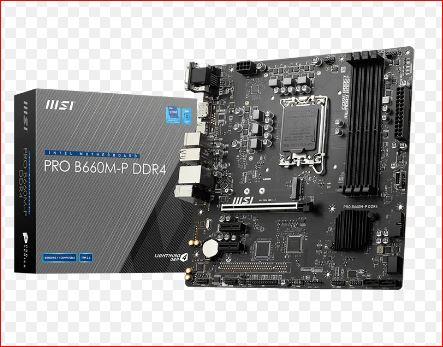
 Подробный гайд: Настройка BIOS для CS2 на MSI PRO B660M-P (на чипсете Intel B660)
Настройка BIOS для Counter-Strike 2 (CS2) направлена на снижение задержек (latency), улучшение времени отклика (1% low FPS) и обеспечение максимальной стабильности системы. Материнская плата MSI PRO B660M-P (на чипсете Intel B660) обладает отличным потенциалом для этих задач.
Подробный гайд: Настройка BIOS для CS2 на MSI PRO B660M-P (на чипсете Intel B660)
Настройка BIOS для Counter-Strike 2 (CS2) направлена на снижение задержек (latency), улучшение времени отклика (1% low FPS) и обеспечение максимальной стабильности системы. Материнская плата MSI PRO B660M-P (на чипсете Intel B660) обладает отличным потенциалом для этих задач.
Ниже представлен подробный гайд по настройке оболочки MSI Click BIOS 5.
Подготовка
- Включите ПК и сразу начните нажимать клавишу Delete, чтобы попасть в BIOS.
- Если вы видите упрощенный режим (EZ Mode), нажмите F7, чтобы перейти в Advanced Mode (Расширенный режим).
Шаг 1. Настройка оперативной памяти (Критично для CS2)
В CS2 скорость и задержки оперативной памяти напрямую влияют на плавность геймплея.
- Перейдите в раздел OC (Overclocking) в левом меню.
- Найдите пункт A-XMP и установите Profile 1 (Это автоматически выставит правильную частоту и тайминги вашей памяти).
3. Режим контроллера памяти (Memory Gear Mode):
- Найдите пункт DRAM Gear Mode (или просто Gear Mode).
- Попробуйте принудительно выставить Gear 1. В этом режиме контроллер памяти работает синхронно с частотой памяти, что критически снижает задержки.
Важно:
На чипсете B660 режим Gear 1 обычно стабилен на частотах памяти до 3200 МГц (для не-K процессоров 12-го поколения) или до 3600 МГц (для 13/14-го поколения). Если после включения Gear 1 игра вылетает или ПК не загружается, сбросьте BIOS (перемычкой JBAT1) и оставьте Auto/Gear 2.
- Нажмите F10, чтобы сохранить и загрузиться в Windows, чтобы проверить стабильность (например, в тесте TM5 или просто в игре). Если всё хорошо — возвращаемся в BIOS.
Шаг 2. Активация Resizable BAR (Бесплатный прирост FPS)
Эта технология позволяет процессору получать доступ ко всей видеопамяти сразу, а не частями по 256 МБ. В CS2 это дает ощутимый буст к среднему FPS.
- Перейдите в Settings -> Boot.
- Найдите CSM Support и переведите в Disabled (Обязательно! Resizable BAR работает только в чистом UEFI).
- Перейдите в Settings -> Advanced -> PCIe/PCI Sub-system Settings.
- Установите Above 4G memory map в Enabled.
- Установите Re-Size BAR support в Enabled.
- (Опционально) Если у вас видеокарта AMD Radeon серии 5000/6000/7000 или NVIDIA RTX 3000/4000, убедитесь, что в этом же разделе PCIe Link Speed установлен в Gen4 (или Gen5, если у вас соответствующая видеокарта), чтобы избежать редких переподключений шины.
Шаг 3. Снижение задержек процессора (CPU Latency)
Чтобы избежать микро-фризов и скачков напряжения, которые могут вызывать stuttering (микро-лаги).
- Перейдите в раздел OC.
- Зайдите в CPU Features (или Advanced CPU Configuration).
- Найдите Intel C-State и установите Disabled. Это запретит процессору уходить в режимы глубокого энергосбережения, обеспечивая постоянную готовность ядер.
- Intel Speed Shift Technology (или EIST): Оставьте Enabled (или Auto). Speed Shift лучше управляет частотами на уровне "железа", чем Windows, что снижает задержки при изменении нагрузки.
- Intel Turbo Mode: Убедитесь, что Enabled.
Шаг 4. Отключение лишнего оборудования (Прерывания IRQ)
Каждое подключенное устройство создает прерывания, которые процессор должен обрабатывать. Отключаем то, чем вы не пользуетесь.
- Перейдите в Settings -> Advanced -> Integrated Peripherals.
- SATA Mode: Установите RAID или AHCI (если Windows уже стоит, не меняйте, иначе будет синий экран!).
- Network Stack: Disabled (если не загружаетесь по сети).
4. Перейдите в Super IO Configuration:
- Serial (COM) Port: Disabled
- Parallel Port: Disabled
5. USB Configuration:
- XHCI Hand-off: Enabled (Обязательно для корректной работы USB 3.0 в Windows).
- Legacy USB Support: Enabled (Иначе клавиатура/мышь не будут работать до загрузки Windows).
6. Wi-Fi / Bluetooth (если ваша плата MSI PRO B660M-P WiFi DDR4):
Если вы играете исключительно по кабелю (Ethernet) и не используете Bluetooth-наушники, вы можете отключить Wi-Fi и Bluetooth модуль в разделе Integrated Peripherals, чтобы снять лишнюю нагрузку с процессора и USB-шины. Если используете — оставьте Enabled.
Шаг 5. Настройка вентиляторов (Чтобы избежать троттлинга)
В CS2 нагрузка на процессор может быть скачкообразной. Чтобы вентиляторы не "выли" и процессор не сбрасывал частоты:
- Нажмите F6 (или перейдите в Hardware Monitor).
- Для процессорного кулера (CPU_FAN) и корпусных вентиляторов выберите режим PWM.
3. Настройте кривую (Smart Fan Mode):
- До 40°C — 30% скорости (тишина в меню).
- 60°C — 60% скорости.
- 80°C и выше — 100% скорости.
4. Либо просто выберите профиль Full Level (Максимум), если вам не важен акустический комфорт и вы хотите всегда иметь максимальный обдув.
Шаг 6. Фиксация частот (Опционально, для энтузиастов)
Если вы хотите получить идеально ровный фреймтайм (отсутствие просадок):
- В разделе OC найдите CPU Cooler Tuning и укажите, какой у вас кулер (Tower / Water), чтобы плата не завышала лимиты мощности без необходимости.
- Long Duration Power Limit (PL1) и Short Duration Power Limit (PL2): Если у вас хорошее охлаждение, можно выставить максимальные значения (например, 4095W или Auto, чтобы плата сама ставила максимум), но для B660 и не-K процессоров лучше оставить Auto, так как плата сама будет держать максимальный турбо-буст.
Шаг 7. Сохранение и выход
- Нажмите F10.
- Подтвердите сохранение настроек (Save & Exit).
Важные настройки в Windows (После выхода из BIOS)
Настройка BIOS — это только половина дела. Для CS2 обязательно сделайте следующее в Windows:
1. План электропитания:
Перейдите в Панель управления -> Электропитание и выберите Высокая производительность (или Ultimate Performance, если она активирована). Это не даст процессору сбрасывать частоты.
2. Параметры графики в Windows:
- Параметры -> Система -> Дисплей -> Настройки графики.
- Найдите в списке
cs2.exe, нажмите "Параметры" и выберите Высокая производительность (чтобы игра точно работала на дискретной видеокарте).
3. Игровой режим (Game Mode):
В Windows 10/11 включите Игровой режим (Settings -> Gaming -> Game Mode -> On). Он корректно отключает фоновые обновления и распределяет приоритеты.
4. Параметры запуска в Steam:
Для CS2 сейчас не рекомендуется прописывать старые команды из CS:GO (вроде -high, -threads или +cl_forcepreload), они могут навредить. Оставьте поле пустым или используйте только -novid (для пропуска заставки) и -freq 144 / -freq 240 (под вашу герцовку монитора).
5. Настройки внутри игры:
- NVIDIA Reflex Low Latency: On + Boost (Критически важно! Снижает задержку рендеринга).
- Детализация теней и эффектов: На ваш вкус, но в CS2 тени от игроков важны для геймплея.
- V-Sync: Строго Выключено.
После этих манипуляций ваша система на базе MSI PRO B660M-P будет выдавать максимально возможный и, что важнее, стабильный FPS с минимальными задержками ввода в Counter-Strike 2.
Мы делимся этой технической информацией, чтобы помочь вам в решении задач — используйте её с пониманием. Статья носит рекомендательный характер, поэтому, пожалуйста, применяйте описанные методы осмотрительно.