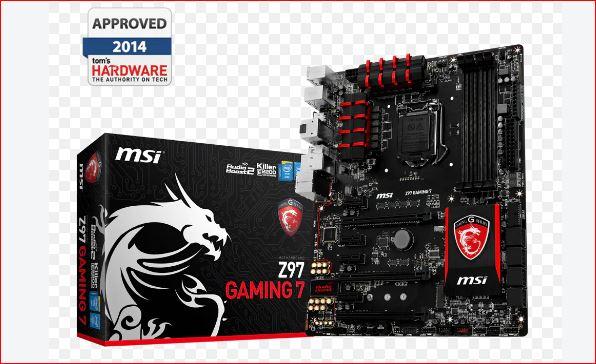
 Подробный гайд: Msi z95 gaming 7 tpm 2.0
Главное: Поддерживает ли MSI Z97 Gaming 7 TPM 2.0?
Краткий ответ: нет, нативная поддержка TPM 2.0 на этой плате отсутствует.
Вот ключевые моменты, которые нужно понимать:
* Чипсет и процессор:
Ваша плата построена на чипсете Intel Z97 и предназначена для процессоров 4-го и 5-го поколений (Haswell / Broadwell). Технология Intel PTT, которая обеспечивает программную реализацию TPM 2.0, появилась только в чипсетах 100-й серии и процессорах 6-го поколения (Skylake) и новее. Таким образом, ваша платформа аппаратно не может эмулировать TPM 2.0 через процессор.
* Дискретный модуль TPM:
На плате MSI Z97 Gaming 7 есть разъем (header) для установки отдельного модуля TPM. Однако, согласно информации с форумов, эта плата поддерживает только старые модули TPM 1.2 (с 14-контактным разъемом), а модули TPM 2.0, которые выпускаются для более новых плат, с ней не работают. Более того, найти в продаже совместимый модуль TPM 1.2 для этой платы сейчас практически невозможно.
Как включить TPM в BIOS (если модуль установлен)
Если вы всё же нашли совместимый модуль TPM (скорее всего, 1.2) и установили его в соответствующий разъем на плате, его нужно активировать в BIOS.
Процедура для плат MSI выглядит следующим образом:
- Вход в BIOS: Включите компьютер и сразу же многократно нажимайте клавишу
Delete(Del), пока не появится экран настроек BIOS. - Переход к настройкам TPM: В зависимости от версии вашего BIOS (Click BIOS 5 или более старая GSE Lite), путь может немного отличаться.
- Для Click BIOS 5 (более вероятно для вашей платы): Перейдите в раздел
Settings->Security->Trusted Computing. - Для более старых версий: Ищите раздел
Securityи в нём пунктTrusted Computing.
- Для Click BIOS 5 (более вероятно для вашей платы): Перейдите в раздел
- Активация: Внутри меню
Trusted Computingнайдите опциюSecurity Device Supportи измените её значение наEnabled. - Сохранение: Нажмите клавишу
F10, подтвердите сохранение (Yes) и перезагрузите компьютер.
После загрузки Windows версию TPM можно проверить, нажав Win + R, введя команду tpm.msc и нажав Enter.
Что делать, если нужно установить Windows 11?
Поскольку официальная поддержка Windows 11 для вашей платформы (Z97 + процессор 4/5 поколения) отсутствует, и TPM 2.0 нет, у вас есть несколько путей:
1. Использовать обходные пути (наиболее реалистичный вариант):
Существуют проверенные методы установки Windows 11 в обход проверок TPM, Secure Boot и совместимости процессора. Это самый простой и доступный способ, если вы хотите остаться на этой плате. Однако стоит помнить, что Microsoft не гарантирует стабильную работу и может перестать выпускать обновления безопасности для таких конфигураций в будущем.
2. Поиск модуля TPM 1.2:
Теоретически, можно попытаться найти б/у модуль TPM 1.2. Но даже с ним вы не получите TPM 2.0, а для Windows 11 потребуется всё равно использовать обходные пути, так как TPM 1.2 официально не поддерживается.
3. Обновление платформы:
Самый надёжный, но и самый затратный способ — это переход на более современную материнскую плату (чипсеты 100-й серии и новее) с процессором, которые имеют нативную поддержку TPM 2.0 и официально совместимы с Windows 11.
Важно
Встроенной поддержки TPM 2.0 на MSI Z97 Gaming 7 нет. Установка дискретного модуля TPM 2.0, скорее всего, не увенчается успехом из-за несовместимости. Единственный способ установить Windows 11 на эту систему — использовать методы обхода системных требований.
Мы делимся этой технической информацией, чтобы помочь вам в решении задач — используйте её с пониманием. Статья носит рекомендательный характер, поэтому, пожалуйста, применяйте описанные методы осмотрительно.