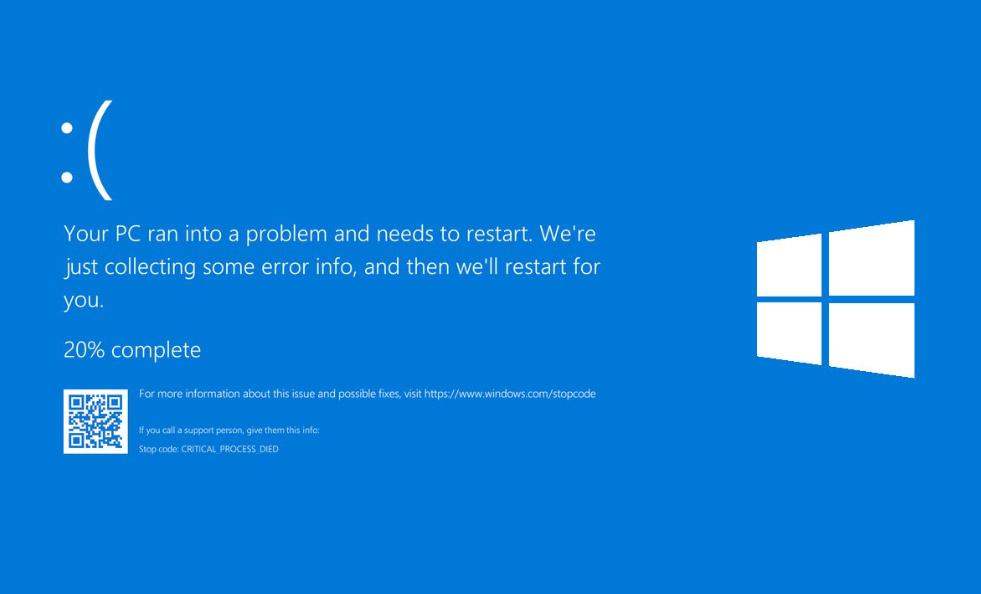
 Как исправить ошибку 0x00000162 — полное руководство по устранению синего экрана в Windows
Ошибка 0x00000162: KERNEL_AUTO_BOOST_INVALID_LOCK_RELEASE — это серьезный сбой типа «синий экран смерти» (BSOD). Он указывает на то, что поток ядра системы попытался освободить блокировку (lock), которой он не владел, в механизме автоматического повышения приоритета (AutoBoost).
Как исправить ошибку 0x00000162 — полное руководство по устранению синего экрана в Windows
Ошибка 0x00000162: KERNEL_AUTO_BOOST_INVALID_LOCK_RELEASE — это серьезный сбой типа «синий экран смерти» (BSOD). Он указывает на то, что поток ядра системы попытался освободить блокировку (lock), которой он не владел, в механизме автоматического повышения приоритета (AutoBoost).
Простыми словами: это конфликт на низком уровне системы, чаще всего вызванный неисправными драйверами, повреждением системных файлов или нестабильностью оборудования (например, разгоном).
Ниже представлен подробный пошаговый гайд по устранению этой проблемы. Рекомендую выполнять шаги последовательно, от простых к сложным.
Важное предупреждение
Перед началом работ настоятельно рекомендуется создать точку восстановления системы или сделать резервную копию важных данных, так как некоторые действия могут потребовать перезагрузки или изменения системных настроек.
Шаг 1. Базовая проверка и обновления
Иногда проблема носит временный характер или вызвана устаревшим обновлением Windows.
- Перезагрузите компьютер. Если система загружается нормально, переходите далее. Если цикл перезагрузок продолжается, попробуйте загрузиться в Безопасный режим (нажмите F8 или прервите загрузку 3 раза подряд, чтобы попасть в меню восстановления -> Поиск и устранение неисправностей -> Дополнительные параметры -> Параметры загрузки -> Безопасный режим).
- Центр обновлений Windows:
- Нажмите
Пуск->Параметры(шестеренка) ->Обновление и безопасность. - Нажмите «Проверить наличие обновлений». Установите все доступные обновления, включая необязательные (особенно драйверы).
- Нажмите
- Обновление драйверов вручную:
- Эта ошибка часто связана с драйверами чипсета, накопителей (NVMe/SATA) или сетевой карты.
- Зайдите на официальный сайт производителя вашей материнской платы (или ноутбука).
- Скачайте и установите последние версии драйверов для Chipset, Storage и LAN/WLAN.
Шаг 2. Проверка целостности системных файлов
Поврежденные файлы Windows могут вызывать некорректную работу блокировок ядра.
- Нажмите
Пуск, введите cmd. - Нажмите правой кнопкой мыши на «Командная строка» и выберите Запуск от имени администратора.
- Введите следующую команду и нажмите Enter (процесс может занять 10–20 минут):
sfc /scannow
- Если система найдет и исправит ошибки, перезагрузитесь.
- Если ошибки не исправлены или найдены поврежденные файлы, которые нельзя восстановить, выполните команду восстановления образа системы (в той же командной строке):
DISM /Online /Cleanup-Image /RestoreHealth
- После завершения снова перезагрузите ПК.
Шаг 3. Отключение разгона (Overclocking)
Ошибка KERNEL_AUTO_BOOST часто возникает при нестабильной работе процессора или оперативной памяти.
- Сброс BIOS/UEFI:
- Перезагрузите компьютер и войдите в BIOS (обычно клавиши
Del,F2илиF10при запуске). - Найдите опцию Load Optimized Defaults (Загрузить настройки по умолчанию) или сбросьте настройки разгона (CPU Frequency, RAM XMP/DOCP) вручную.
- Сохраните и выйдите (
F10).
- Перезагрузите компьютер и войдите в BIOS (обычно клавиши
- Если вы используете программный разгон (например, MSI Afterburner для видеокарты), полностью откатите настройки на стандартные или удалите программу.
Шаг 4. Диагностика оперативной памяти (RAM)
Неисправная память часто приводит к ошибкам ядра.
- Нажмите
Win + R, введитеmdsched.exeи нажмите Enter. - Выберите «Выполнить перезагрузку и проверку (рекомендуется)».
- Компьютер перезагрузится и запустит тест памяти. Это может занять время.
- Если будут найдены ошибки, вероятно, одну из планок памяти придется заменить.
- Альтернатива: Для более глубокой проверки используйте загрузочную утилиту MemTest86.
Шаг 5. Анализ дампа памяти (Для продвинутых пользователей)
Если ошибка повторяется, система сохраняет файл дампа, который может указать на конкретного виновника.
- Файлы находятся в папке
C:\Windows\Minidump. - Скопируйте файлы с расширением
.dmpна рабочий стол. - Скачайте бесплатную утилиту BlueScreenView или WhoCrashed.
- Откройте дампы в программе. Обратите внимание на столбец Caused By Driver (Вызвано драйвером).
- Если там указан конкретный файл (например,
nvlddmkm.sys— NVIDIA,ntfs.sys— диск), это сузит круг поиска. Обновите или удалите соответствующий драйвер.
- Если там указан конкретный файл (например,
Шаг 6. Чистая загрузка (Исключение конфликта ПО)
Сторонний антивирус или системные утилиты могут вмешиваться в работу ядра.
- Нажмите
Win + R, введитеmsconfig. - Перейдите на вкладку Службы.
- Обязательно поставьте галочку «Не отображать службы Майкрософт».
- Нажмите «Отключить все».
- Перейдите на вкладку Автозагрузка -> откройте Диспетчер задач -> отключите все элементы автозагрузки.
- Перезагрузитесь. Если ошибка исчезла, включайте службы по одной, чтобы найти виновника.
Шаг 7. Проверка накопителей
Ошибка может возникать при проблемах с доступом к диску.
- Запустите Командную строку от имени администратора.
- Введите команду для проверки диска (замените
C:на нужную букву, если система на другом диске):
chkdsk C: /f /r
- Система предложит выполнить проверку при перезагрузке. Нажмите
Yи перезагрузите компьютер.
Шаг 8. Крайняя мера: Сброс Windows
Если ничего не помогло, возможно, повреждение системы слишком глубокое.
Пуск->Параметры->Обновление и безопасность->Восстановление.- Нажмите «Начать» в разделе «Вернуть компьютер в исходное состояние».
- Выберите «Сохранить мои файлы» (программы будут удалены, личные данные останутся).
Наиболее вероятные причины в вашем случае:
- Конфликт драйверов (особенно чипсета или накопителя).
- Нестабильный разгон (даже заводской XMP профиль памяти иногда вызывает эту ошибку).
- Повреждение системных файлов.
Рекомендую начать с Шага 2 (SFC/DISM) и Шага 3 (Сброс BIOS), так как они чаще всего решают проблему 0x00000162.
Удачи в устранении неисправности.