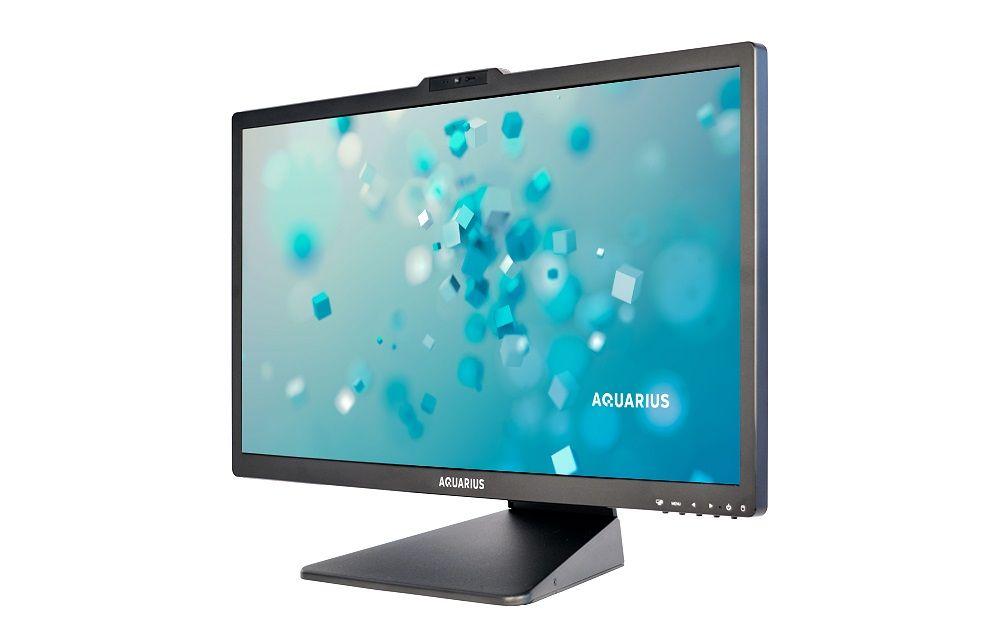
 Гайд: Устранение проблемы «съезжает экран» на Aquarius Mnb Pro T414
В открытых источниках и на официальном сайте производителя не найдено специализированной документации именно по проблеме смещения изображения («съезжает экран») для модели Aquarius Mnb Pro T414. Однако ниже представлен подробный алгоритм диагностики и решения, основанный на типичных причинах подобных неисправностей у моноблоков.
Гайд: Устранение проблемы «съезжает экран» на Aquarius Mnb Pro T414
В открытых источниках и на официальном сайте производителя не найдено специализированной документации именно по проблеме смещения изображения («съезжает экран») для модели Aquarius Mnb Pro T414. Однако ниже представлен подробный алгоритм диагностики и решения, основанный на типичных причинах подобных неисправностей у моноблоков.
Шаг 1: Определите тип проблемы
| Симптом | Вероятная причина |
|---|---|
| Изображение сдвинуто в сторону, есть чёрные полосы | Неправильное разрешение/масштабирование |
| Картинка «плывёт», дёргается или мерцает | Проблема с драйвером видеокарты или кабелем |
| Экран физически смещён/наклонён | Механическое повреждение крепления матрицы |
| Искажение цветов, артефакты | Неисправность матрицы или видеочипа |
| Проблема только в определённых приложениях | Настройки масштабирования Windows/ПО |
Программные решения
1. Проверка разрешения и частоты обновления
- Нажмите
Win + I→ Система → Дисплей - Убедитесь, что установлено родное разрешение: 1920×1080 (Full HD)
- Частота обновления: 60 Гц (стандарт для данной модели)
- В разделе «Масштаб и разметка» попробуйте установить 100%
2. Обновление драйверов видеокарты
- Откройте Диспетчер устройств (
Win + X→ Диспетчер устройств) - Раскройте Видеоадаптеры
- Щёлкните правой кнопкой по адаптеру → Обновить драйвер
4. Или скачайте драйверы с официального сайта:
https://www.aq.ru/support/download/ — введите серийный номер устройства в формате ХХХХХХХХХХХХХ-ХХХХ
Важно:
Для моделей с дискретной графикой также проверьте сайт производителя чипа (NVIDIA/Intel).
3. Сброс настроек дисплея
- В настройках видеокарты (Панель управления NVIDIA / Intel Graphics Command Center) найдите пункт «Восстановить настройки по умолчанию».
- Отключите все эффекты масштабирования и коррекции положения.
4. Проверка в безопасном режиме
- Перезагрузите ПК с зажатой
Shift→ Поиск и устранение неисправностей → Дополнительные параметры → Параметры загрузки → Безопасный режим - Если в безопасном режиме изображение стабильно — проблема в драйвере или стороннем ПО.
Аппаратная диагностика
1. Проверка подключения матрицы
Только для опытных пользователей! Отключение питания и вскрытие корпуса может лишить гарантии.
- У моноблоков серии Mnb Pro матрица подключается через LVDS-кабель.
- При вибрации или ударе контакт может ослабнуть → изображение смещается или пропадает.
- Аккуратно проверьте плотность подключения шлейфа к материнской плате и матрице.
2. Тест на внешнем мониторе
- Подключите внешний дисплей через HDMI/VGA.
- Если на внешнем мониторе изображение корректное — проблема в матрице, шлейфе или инверторе внутреннего экрана.
3. Механическое крепление
- У модели T414 предусмотрена опциональная регулировка высоты и наклона.
- Если экран «съезжает» физически (наклоняется сам по себе) — проверьте затяжку винтов крепления стойки или обратитесь в сервис для замены механизма.
Куда обратиться за помощью
| Источник | Контакты / Ссылка |
|---|---|
| Официальная поддержка Aquarius | help@aq.ru, раздел загрузок: aq.ru/support |
| Форумы | 4PDA, remont-aud.net — поиск по модели «T414» или платформе |
| Документация | Введите серийный номер на сайте производителя для получения точных драйверов и мануалов |
Чек-лист быстрого старта
- [ ] Проверено родное разрешение 1920×1080 @ 60 Гц
- [ ] Обновлены драйверы видеокарты с официального сайта
- [ ] Протестировано на внешнем мониторе
- [ ] Отключено масштабирование и эффекты в настройках графики
- [ ] Проверено физическое крепление экрана
- [ ] Выполнен сброс BIOS/UEFI к настройкам по умолчанию (если проблема на уровне POST)
Важно:
Если устройство на гарантии — не вскрывайте корпус. Обратитесь в авторизованный сервисный центр. Самостоятельное вмешательство может привести к потере гарантийных обязательств.
Если после выполнения всех шагов проблема сохраняется — вероятно, требуется замена матрицы или ремонт видеочасти. В этом случае рекомендуется сделать резервную копию данных и передать устройство в сервис.
Мы делимся этой технической информацией, чтобы помочь вам в решении задач — используйте её с пониманием. Статья носит рекомендательный характер, поэтому, пожалуйста, применяйте описанные методы осмотрительно.