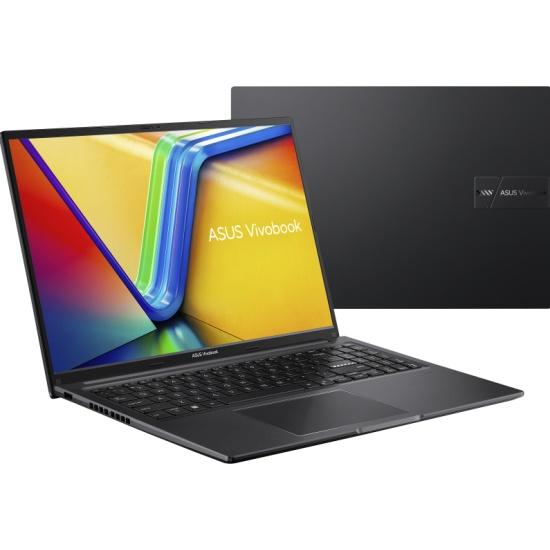
 Подробный гайд: Включение IOMMU (Kernel DMA) и Secure Boot для фейсита в Ноутбуке ASUS Vivobook
Античит FACEIT (Faceit Anti-Cheat) требует обязательного включения Secure Boot (Безопасная загрузка) и Kernel DMA Protection (защита, реализуемая через IOMMU), чтобы предотвратить использование уязвимостей прямого доступа к памяти (DMA-атак).
Подробный гайд: Включение IOMMU (Kernel DMA) и Secure Boot для фейсита в Ноутбуке ASUS Vivobook
Античит FACEIT (Faceit Anti-Cheat) требует обязательного включения Secure Boot (Безопасная загрузка) и Kernel DMA Protection (защита, реализуемая через IOMMU), чтобы предотвратить использование уязвимостей прямого доступа к памяти (DMA-атак).
Ноутбуки ASUS Vivobook имеют специфический интерфейс BIOS/UEFI, где некоторые опции скрыты до выполнения определенных действий. Ниже представлен подробный пошаговый гайд.
ВАЖНОЕ ПРЕДУПРЕЖДЕНИЕ ПЕРЕД НАЧАЛОМ:
Если в вашей Windows включено шифрование BitLocker, обязательно найдите и сохраните ваш ключ восстановления (48-значный код) перед изменением настроек BIOS. Изменение Secure Boot может вызвать запрос этого ключа при следующей загрузке.
Шаг 1. Правильный вход в BIOS на ASUS Vivobook
- Полностью выключите ноутбук.
- Зажмите клавишу F2 на клавиатуре.
- Не отпуская F2, нажмите кнопку включения ноутбука.
- Продолжайте удерживать F2, пока не появится окно BIOS.
- Если вы видите упрощенный интерфейс (EZ Mode), нажмите F7, чтобы перейти в Advanced Mode (Расширенный режим).
Шаг 2. Включение Secure Boot (Безопасная загрузка)
В ноутбуках ASUS меню Secure Boot часто «серое» (неактивное), пока вы не установите пароль администратора.
- Перейдите на вкладку Security (Безопасность) или Boot (Загрузка).
- Найдите пункт Set Administrator Password (Установить пароль администратора).
- Задайте простой пароль (например,
1234), подтвердите его и нажмите OK. Запомните его! Мы уберем его в самом конце. - Теперь перейдите в раздел Security -> Secure Boot (или найдите его во вкладке Boot).
5. Установите параметры следующим образом:
- Secure Boot Control (или Secure Boot Enable): Enabled
- Secure Boot Mode: Standard (Стандартный).
6. Критически важный момент:
Если в статусе Secure Boot написано "System Mode: Setup" или "Keys not loaded", зайдите в Key Management (Управление ключами):
- Выберите Install Default Secure Boot Keys (Установить ключи по умолчанию).
- Согласитесь (Yes), когда система спросит, что это может перезаписать старые ключи.
7. Перейдите на вкладку Boot.
- Найдите OS Type и измените на Windows UEFI mode.
- Найдите CSM (Compatibility Support Module) и обязательно установите Disabled (Secure Boot работает только в чистом UEFI).
8. Нажмите F10, чтобы сохранить настройки и перезагрузиться. Снова зайдите в BIOS (Шаг 1), чтобы перейти к следующему пункту.
Шаг 3. Включение IOMMU (Kernel DMA Protection)
В BIOS это может называться по-разному в зависимости от того, какой процессор установлен в вашем Vivobook (Intel или AMD). Faceit проверяет наличие этой функции в самой Windows.
Для процессоров Intel:
- Перейдите на вкладку Advanced -> CPU Configuration.
- Убедитесь, что Intel Virtualization Technology (или Intel VMX) включено (Enabled).
- Найдите параметр Intel VT-d (Virtualization for Directed I/O) и установите Enabled. Именно VT-d отвечает за IOMMU на Intel.
Для процессоров AMD:
- Перейдите на вкладку Advanced -> CPU Configuration.
- Найдите SVM Mode (Secure Virtual Machine) и установите Enabled.
- Поищите отдельный пункт IOMMU или AMD-Vi. Если он есть — включите (Enabled). На многих ноутбуках ASUS с AMD включение SVM автоматически активирует IOMMU на аппаратном уровне.
Дополнительные настройки (если есть в вашей модели):
- Перейдите в Advanced -> USB Configuration или Thunderbolt Configuration.
- Если есть пункт Thunderbolt Security Level (Уровень безопасности Thunderbolt) или Kernel DMA Protection, установите его в значение SL0 (No DP), User или Enabled.
Нажмите F10 для сохранения и перезагрузки.
Шаг 4. Проверка в Windows (Обязательно)
Античит FACEIT проверяет не сами настройки BIOS, а то, как Windows их считывает.
- Загрузите Windows.
- Нажмите комбинацию клавиш Win + R, введите
msinfo32и нажмите Enter. - Откроется окно «Сведения о системе». Убедитесь, что в разделе "Сведения о системе" (справа) указаны следующие значения:
* Режим BIOS (BIOS Mode): UEFI * Состояние безопасной загрузки (Secure Boot State): Вкл. (On) * Защита DMA для ядра (Kernel DMA Protection): Да (Yes)
Если все три параметра соответствуют, античит FACEIT примет ваш компьютер.
Шаг 5. Удаление пароля BIOS (Рекомендуется)
Чтобы не забыть пароль администратора BIOS и не столкнуться с проблемами при будущем обслуживании ноутбука, его лучше убрать.
- Снова зайдите в BIOS (F2 при включении).
- Перейдите в Security -> Set Administrator Password.
- Введите ваш текущий пароль (например,
1234). - В полях для ввода New Password и Confirm New Password оставьте всё пустым.
- Нажмите Enter, согласитесь с предупреждением (Clear/Yes).
- Нажмите F10 для сохранения и выхода.
Возможные проблемы и их решения
В `msinfo32» пункт «Защита DMA для ядра» (Kernel DMA Protection) имеет значение «Нет».
Причина:
Некоторые бюджетные модели ASUS Vivobook аппаратно не поддерживают полноценный Kernel DMA Protection, либо он не реализован на уровне драйверов чипсета.
Решение:
Зайдите в «Центр обновления Windows» -> «Дополнительные параметры» -> «Необязательные обновления» и установите все доступные обновления драйверов от ASUS (особенно Chipset, Serial IO, Thunderbolt/USB4). Если после этого и обновления BIOS до последней версии через MyASUS параметр не появится, значит, данная конкретная модель ноутбука не поддерживает эту функцию на уровне, требуемом FACEIT. В таком случае обойти это программно невозможно.
* Secure Boot не включается или пишет "Setup Mode".
Решение:
Вернитесь в Key Management (Управление ключами) и нажмите Erase all Secure Boot Variables (Удалить все переменные), а затем снова Install Default Secure Boot Keys.
После включения Secure Boot Windows не загружается.
Решение:
Зайдите в BIOS, переключите OS Type обратно на "Other OS" или включите CSM, загрузите Windows и отключите шифрование BitLocker, после чего повторите настройку.
Мы делимся этой технической информацией, чтобы помочь вам в решении задач — используйте её с пониманием. Статья носит рекомендательный характер, поэтому, пожалуйста, применяйте описанные методы осмотрительно.