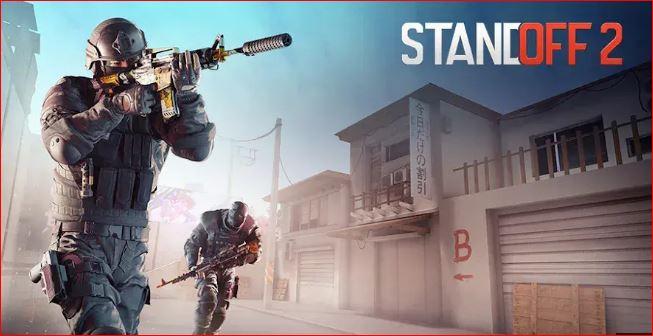
 Подробный гайд: Standoff 2 на RTX 4060 Ti и i5-11400: сколько FPS и как настроить эмулятор
Ваша конфигурация (RTX 4060 Ti 8 ГБ, i5-11400, 16 ГБ ОЗУ) является очень мощной для игры Standoff 2, которая изначально создавалась для мобильных устройств. При запуске на ПК через эмулятор вы можете рассчитывать на очень высокий FPS, но с important оговорками, так как производительность в данном случае зависит не столько от мощности видеокарты, сколько от оптимизации эмулятора и возможностей процессора.
Ожидаемый FPS в Standoff 2 (через эмулятор)
В отличие от нативных ПК-игр, FPS в Standoff 2 на эмуляторе (например, BlueStacks или LDPlayer) сильно зависит от настроек самого эмулятора и игры. Ваша видеокарта RTX 4060 Ti здесь не будет главным ограничителем; «узким местом» (bottleneck) в первую очередь выступает процессор, который должен эмулировать работу Android-устройства.
Основываясь на отзывах пользователей с похожими компонентами и общих тестах, вот примерные ориентиры:
- Стабильный диапазон: 90–120 FPS на высоких настройках графики. Пользователь с процессором i5-11400F и 16 ГБ ОЗУ сообщал о стабильных 90-120 FPS, но отмечал возможные фризы.
- Потенциальный максимум: При правильной настройке эмулятора и использовании оптимизированных сборок можно достичь и более высоких значений, вплоть до 144 FPS и выше, так как игра поддерживает высокую частоту кадров. Однако добиться абсолютно стабильных 240 FPS без просадок в динамичных сценах (перестрелки, движение) на эмуляторе крайне сложно.
- Важное предупреждение о фризах: Даже при высоком среднем FPS вы можете столкнуться с периодическими фризами (stuttering). Это распространенная проблема эмуляторов, которая не всегда решается мощным «железом».
Для сравнения, ваша связка CPU+GPU в нативных ПК-играх в разрешении 1080p в среднем выдает около 192 FPS (по данным калькуляторов производительности), но это не применимо к эмулятору напрямую.
Подробный гайд по настройке для максимального FPS
Чтобы получить наилучший результат, необходимо правильно настроить как сам эмулятор, так и игру.
1. Выбор и настройка эмулятора
Стандартные настройки BlueStacks или LDPlayer могут не раскрывать потенциал вашего ПК.
Вот что стоит изменить:
- Выделение ресурсов CPU: В настройках эмулятора (
Настройки->Производительность) установите количество ядер CPU на максимум (например, «Высокое (4 ядра)» или все доступные). Ваш i5-11400 имеет 6 ядер, что даст эмулятору хороший запас. - Выделение оперативной памяти: Установите объем RAM для эмулятора в диапазоне 4–8 ГБ. У вас 16 ГБ, поэтому выделение 4-6 ГБ будет безопасным и эффективным.
- Режим производительности: Включите режим «Высокая производительность» в настройках эмулятора.
- Частота кадров: Обязательно активируйте опцию «Включить высокую частоту кадров» и установите целевой FPS (Target FPS) на 90 или 120. Некоторые руководства не рекомендуют сразу ставить максимум, чтобы избежать нестабильности.
- Графический движок: Для видеокарт NVIDIA в настройках эмулятора предпочтительно выбирать OpenGL или DirectX. Попробуйте оба варианта и посмотрите, что работает стабильнее в вашей системе.
2. Настройки внутри игры Standoff 2
- Лимит FPS: В настройках игры выставите лимит FPS на «Максимальное значение» или «Без ограничений» (Unlimited).
- Качество графики: Ваша видеокарта позволяет выставить графику на «Высокие» или «Очень высокие» настройки. Если вы заметите просадки, снизьте качество теней и эффектов, которые наиболее требовательны к CPU.
3. Оптимизация системы
- Драйверы: Убедитесь, что у вас установлены последние драйверы для видеокарты NVIDIA. Это важно для стабильности и производительности.
- Фоновые приложения: Перед запуском игры закройте все лишние программы, особенно браузер с большим количеством вкладок, так как они потребляют ресурсы процессора и памяти.
- Схема электропитания: В настройках Windows (
Электропитание) выберите схему «Высокая производительность». - XMP/DOCP профиль: Обязательно включите профиль XMP (для Intel) в BIOS. Это заставит вашу оперативную память работать на заявленной частоте, что может положительно сказаться на стабильности FPS и уменьшении фризов.
Важно
Ваша система с RTX 4060 Ti, i5-11400 и 16 ГБ ОЗУ является более чем достаточной для комфортной игры в Standoff 2 на ПК. Вы сможете наслаждаться игрой с высокой частотой кадров (ориентировочно 90–144+ FPS), но финальный результат и наличие фризов будут зависеть от тщательности настройки эмулятора и, в некоторой степени, от везения с оптимизацией конкретной версии эмулятора. Главный ключ к успеху — не столько мощность видеокарты, сколько правильное распределение ресурсов процессора для эмулятора.
Мы делимся этой технической информацией, чтобы помочь вам в решении задач — используйте её с пониманием. Статья носит рекомендательный характер, поэтому, пожалуйста, применяйте описанные методы осмотрительно.