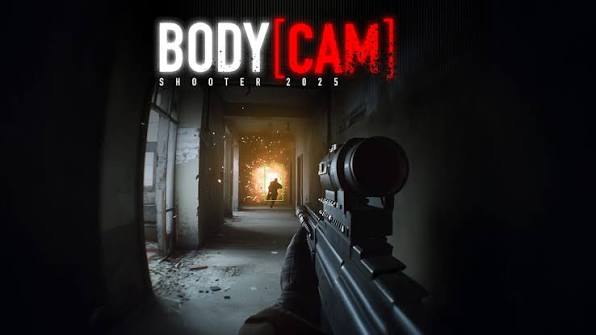
 Подробный гайд по параметрам запуска Bodycam в Steam
Гайд по параметрам запуска для шутера Bodycam. Поскольку игра создана на движке Unreal Engine 5, она поддерживает множество стандартных команд этого движка, а также специфические параметры для решения проблем с оптимизацией, которые часто встречаются в раннем доступе.
Подробный гайд по параметрам запуска Bodycam в Steam
Гайд по параметрам запуска для шутера Bodycam. Поскольку игра создана на движке Unreal Engine 5, она поддерживает множество стандартных команд этого движка, а также специфические параметры для решения проблем с оптимизацией, которые часто встречаются в раннем доступе.
Как открыть параметры запуска в Steam
- Откройте библиотеку Steam.
- Нажмите правой кнопкой мыши на Bodycam и выберите «Свойства» (Properties).
- Во вкладке «Общие» (General) найдите поле «Параметры запуска» (Launch Options).
- Впишите туда нужные команды (через пробел) и закройте окно.
Основные параметры запуска
1. Для повышения FPS и стабильности
-useallavailablecores— принудительно заставляет движок задействовать все ядра процессора, что критически важно для UE5 и снижает просадки FPS.-high— присваивает процессу игры высокий приоритет в Windows, чтобы система отдавала ей максимум ресурсов.-skipintro— пропускает вступительные ролики и логотипы, позволяя быстрее попасть в главное меню.
2. Для исправления вылетов, черного экрана и лагов
-dx11— запуск на DirectX 11. Это самый популярный способ исправить черный экран, бесконечную загрузку и вылеты на многих сборках ПК. Если DX12 работает нестабильно, используйте этот параметр.-force-vulkan— запуск игры через API Vulkan. По отзывам игроков, на некоторых системах это убирает микро-фризы и значительно повышает FPS (например, со стабильных 40 до 60–70 кадров).-force-d3d12(или-dx12) — принудительный запуск на DirectX 12. Рекомендуется для владельцев современных видеокарт (RTX 30/40-й серии), так как DX12 необходим для корректной работы DLSS 3, FSR 3 и генерации кадров.
3. Настройки экрана и разрешения
-fullscreen— запуск в полноэкранном режиме.-windowed— запуск в оконном режиме.-borderless— оконный режим без рамки (удобно для быстрого переключения на второй монитор).-resX=1920 -resY=1080— принудительно задает разрешение экрана (замените цифры на нужные вам).-nomouse— отключает управление мышью в главном меню (полезно, если у вас подключен геймпад и курсор "убегает" в углы).-nosound— запускает игру без звука.
Готовые связки команд (копируйте целиком)
Вариант 1: Максимальная оптимизация (рекомендуется для всех)
Этот набор ускоряет запуск, распределяет нагрузку по ядрам и повышает приоритет игры:
-useallavailablecores -high -skipintro
Вариант 2: Если игра вылетает или показывает черный экран
Переводит игру на более стабильный графический API:
-dx11 -useallavailablecores -high -skipintro
Вариант 3: Экспериментальный (для избавления от фризов)
-force-vulkan -useallavailablecores -high
Важные советы по внутриигровой оптимизации
Параметры запуска — это лишь фундамент.
Для максимального FPS в самой игре обратите внимание на следующие настройки:
* Upscaling (Масштабирование):
Включите DLSS (NVIDIA RTX), FSR (AMD) или XeSS (Intel) в режим Quality или Balanced. Это даст колоссальный прирост производительности без сильной потери качества.
* Global Illumination (Глобальное освещение / Lumen):
Эта настройка сильнее всего нагружает видеокарту в Unreal Engine 5. Установка на Medium или Low может добавить десятки FPS.
* Anti-Aliasing (Сглаживание):
Режим TSR дает лучшую картинку, а TAA — чуть больше производительности.
* Frame Generation (Генерация кадров):
Если ваша видеокарта поддерживает DLSS 3 или FSR 3, обязательно включите эту опцию для удвоения плавности картинки.
Если после ввода параметров игра всё равно не запускается, рекомендую выполнить проверку целостности файлов через свойства игры в Steam.
Мы делимся этой технической информацией, чтобы помочь вам в решении задач — используйте её с пониманием. Статья носит рекомендательный характер, поэтому, пожалуйста, применяйте описанные методы осмотрительно.