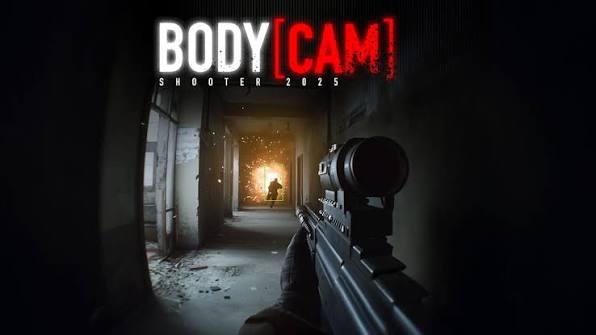
 Подробный гайд по настройке кэша шейдеров в Bodycam на Unreal Engine 5
Игра Bodycam работает на движке Unreal Engine 5, который славится своей требовательностью к процессору при компиляции шейдеров (Pipeline State Objects или PSO). Если кэш шейдеров настроен неправильно, вы будете сталкиваться с микрофризами, статерами (заиканиями) и долгими загрузками при появлении новых объектов, оружия или эффектов на экране.
Подробный гайд по настройке кэша шейдеров в Bodycam на Unreal Engine 5
Игра Bodycam работает на движке Unreal Engine 5, который славится своей требовательностью к процессору при компиляции шейдеров (Pipeline State Objects или PSO). Если кэш шейдеров настроен неправильно, вы будете сталкиваться с микрофризами, статерами (заиканиями) и долгими загрузками при появлении новых объектов, оружия или эффектов на экране.
Шаг 1. Увеличение размера кэша шейдеров в драйверах (Самое важное)
По умолчанию видеокарта выделяет под кэш шейдеров слишком мало места, из-за чего старые данные постоянно перезаписываются новыми, вызывая фризы.
Для владельцев NVIDIA:
- Нажмите правой кнопкой мыши на рабочем столе и откройте Панель управления NVIDIA.
- Перейдите в раздел Управление параметрами 3D.
- Прокрутите список вниз до пункта Размер кэша шейдеров (Shader Cache Size).
- Измените значение с «Управление драйвером» на 10 ГБ или Без ограничений (Unlimited).
- Нажмите «Применить».
Для владельцев AMD:
- Откройте AMD Software: Adrenalin Edition.
- Перейдите во вкладку Игры (Gaming) -> Графика (Graphics).
- Найдите пункт Shader Cache (Кэш шейдеров).
- Установите размер (Size) на Unlimited (Без ограничений) или выберите максимальное доступное значение.
Шаг 2. Полная очистка старого и поврежденного кэша
Прежде чем игра создаст правильный кэш, нужно удалить старые файлы, которые могут вызывать конфликты.
1. Очистка глобального кэша DirectX:
- Нажмите комбинацию клавиш
Win + Rна клавиатуре. - Введите
%localappdata%\D3DSCacheи нажмите Enter. - Удалите все файлы и папки внутри открывшейся директории. (Не бойтесь, Windows и драйверы создадут новые при следующем запуске игр).
2. Очистка внутреннего кэша Unreal Engine 5 (Bodycam):
- Снова нажмите
Win + R. - Введите
%localappdata%\Bodycam\Saved(если папка называется иначе, ищите простоbodycamилиBodycam). - Найдите папку PipelineCaches (иногда она может находиться внутри
D3DSCacheилиConfig). - Полностью удалите папку
PipelineCaches.
Шаг 3. Параметры запуска в Steam
Добавление специальных команд поможет движку игры быстрее обрабатывать шейдеры, используя все ресурсы вашего процессора.
- Откройте Steam -> Библиотека.
- Нажмите правой кнопкой мыши на Bodycam -> Свойства.
- В поле «Параметры запуска» вставьте следующую строку:
-useallavailablecores -dpcache-useallavailablecoresзаставляет игру задействовать все ядра и потоки процессора для фоновой компиляции шейдеров.-dpcacheоптимизирует кэширование данных движка.
Шаг 4. Правильная «Прекомпиляция» (Первый запуск)
После очистки кэша ни в коем случае не прыгайте сразу в сетевой матч. Первые 5–10 минут игра будет занята тем, что ваш процессор будет «зашивать» новые шейдеры в кэш. В это время возможны просадки FPS до 10-15 кадров.
Как сделать это правильно:
- Запустите игру и оставайтесь на главном меню на 3–5 минут. Откройте меню настроек, закройте его. В этот момент процессор уже начнет подгружать базовые шейдеры интерфейса и окружения.
- Зайдите в Тренировочную комнату (Training Range) или создайте приватный матч.
- Походите по карте, посмотрите на все виды оружия, прицельтесь, выстрелите из каждого ствола, включите фонарик, посмотрите на источники света и взрывы.
- Как только вы это сделаете, все эти эффекты сохранятся в ваш кэш (размером до 10 ГБ, который мы выделили на Шаге 1).
- После этого в реальных сетевых матчах статеров от появления новых игроков и эффектов больше не будет.
Шаг 5. Дополнительные советы для UE5
* Только SSD:
Bodycam критически требует установки на твердотельный накопитель (SSD, желательно NVMe M.2). Если игра стоит на HDD, подгрузка текстур и шейдеров будет вызывать мощнейшие зависания картинки вне зависимости от кэша.
* Настройки графики:
Если фризы всё еще наблюдаются, снизьте в игре параметр Global Illumination (Глобальное освещение / Lumen) до среднего (Medium) или выключите его. Трассировка лучей и Lumen генерируют сотни тысяч уникальных шейдеров, которые процессор не всегда успевает компилировать на лету.
* Файл подкачки:
Убедитесь, что в Windows включен файл подкачки (Pagefile) на SSD-диске размером не менее 16-32 ГБ. При компиляции шейдеров в Bodycam может происходить утечка/резкий скачок потребления оперативной памяти, и файл подкачки спасет игру от вылета на рабочий стол.
* Обновление Windows:
Убедитесь, что у вас стоит последняя версия Windows 10/11. Microsoft регулярно выпускает патчи, улучшающие работу DirectX 12 и кэширования Shader Pipeline.
Следуя этому алгоритму, вы избавитесь от 90% микрофризов, связанных с подгрузкой уровней и эффектов в Bodycam. Удачных матчей!
Мы делимся этой технической информацией, чтобы помочь вам в решении задач — используйте её с пониманием. Статья носит рекомендательный характер, поэтому, пожалуйста, применяйте описанные методы осмотрительно.