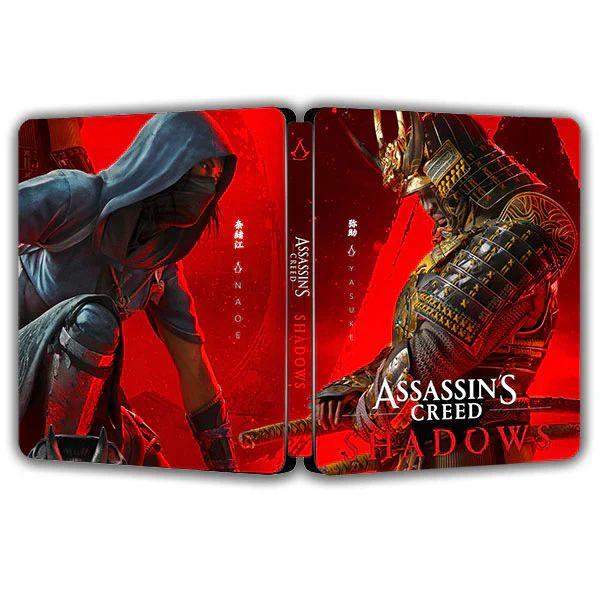
 Подробный гайд по настройке графики Assassin's Creed Shadows на RTX 5060 (1080p)
Assassin's Creed Shadows — одна из самых требовательных игр 2025 года на движке Anvil Engine. Она поддерживает все современные технологии NVIDIA: трассировку лучей (RT), DLSS 4 (включая генерацию кадров и DLAA), Reflex для снижения задержки. Видеокарта GeForce RTX 5060 (8 ГБ VRAM, архитектура Blackwell) отлично подходит для игры в разрешении 1080p, но для комфортного FPS важно правильно выставить баланс между качеством и производительностью.
Подробный гайд по настройке графики Assassin's Creed Shadows на RTX 5060 (1080p)
Assassin's Creed Shadows — одна из самых требовательных игр 2025 года на движке Anvil Engine. Она поддерживает все современные технологии NVIDIA: трассировку лучей (RT), DLSS 4 (включая генерацию кадров и DLAA), Reflex для снижения задержки. Видеокарта GeForce RTX 5060 (8 ГБ VRAM, архитектура Blackwell) отлично подходит для игры в разрешении 1080p, но для комфортного FPS важно правильно выставить баланс между качеством и производительностью.
Ниже — пошаговое руководство, которое позволит получить стабильные 60+ FPS (а в некоторых сценах и 100+) с красивой картинкой.
1. Подготовка
Перед настройкой игры:
- Установите последний драйвер NVIDIA (Game Ready для AC Shadows).
- В Windows включите аппаратно-ускоренное планирование GPU (нужно для генерации кадров DLSS).
- Отключите вертикальную синхронизацию в панели управления NVIDIA (или оставьте на усмотрение приложения, V-Sync настроим в игре).
- Если монитор поддерживает G-Sync / FreeSync — включите его.
2. Настройки в самой игре
Откройте Options → Graphics и настройте следующие параметры.
Display (Экран)
| Параметр | Значение | Пояснение |
|---|---|---|
| Resolution | 1920×1080 | Родное разрешение монитора. |
| Display Mode | Fullscreen или Borderless | Fullscreen даёт чуть больше производительности. |
| Refresh Rate | Максимально доступный (например, 144 Гц) | Игра сама подстроится. |
| V-Sync | Off | Лучше использовать G-Sync / FreeSync, либо ограничить FPS через RTSS. |
| Frame Rate Limit | Off или 60/120 | Если нет G-Sync, поставьте лимит, равный частоте монитора (или чуть ниже) для стабильности. |
General (Общие)
| Параметр | Значение | Пояснение |
|---|---|---|
| Field of View (FOV) | По вкусу (90–100) | Не влияет на производительность. |
| Motion Blur | Off | Убирает мыло, экономит немного FPS. |
| Chromatic Aberration | Off | Эстетика — отключите для чёткости. |
| Depth of Field | Off или Low | Не влияет на FPS, но многим мешает. |
| Sharpness | 50–70% | Подчеркните детали после DLSS. |
Graphics Quality
| Параметр | Значение | Пояснение |
|---|---|---|
| Graphics Preset | Custom | Настроим вручную. |
Теперь пройдитесь по вкладкам Advanced Graphics и Ray Tracing.
3. Advanced Graphics (Расширенные настройки)
Эти параметры сильнее всего влияют на видеопамять и FPS. Для 8 ГБ VRAM на 1080p важно не перегружать текстуры и тени.
| Параметр | Рекомендация | Влияние на FPS / VRAM |
|---|---|---|
| Texture Quality | High | Very High / Ultra потребуют >8 ГБ VRAM и вызовут статтеры. High выглядит отлично. |
| Shadow Quality | High | Разница с Very High минимальна, экономит ресурсы. |
| Contact Shadows | On | Недорого, добавляет реализма. |
| Water Quality | Medium или High | Medium достаточно, если не плаваете часто. |
| Volumetric Clouds | Medium | Высокое качество облаков сильно бьёт по GPU. Medium почти не отличить. |
| Screen Space Reflections | High | На 1080p разница с Ultra мала, производительность выше. |
| Global Illumination | SSGI (High) или Off | SSGI даёт мягкий свет, но если включён RTGI, то обычный GI можно отключить. |
| Anti-Aliasing | DLSS (управляется ниже) | Не используйте TAA — мыло. |
| Ambient Occlusion | SSAO (High) или HBAO+ | HBAO+ красивее, но дороже. Для 1080p SSAO High достаточно. |
| Level of Detail | High | Very High незначительно улучшает дальность прорисовки, но ест FPS. |
| Terrain Quality | High | Влияет на дальние текстуры ландшафта. |
| Particle Quality | High | Дым, искры — High достаточно. |
| Hair Strands | Off или Low | Физика волос для главных героев может сильно грузить CPU/GPU. Low – компромисс. |
| Cloth Simulation | On | Не сильно влияет. |
4. Ray Tracing (Трассировка лучей)
RTX 5060 способна на ограниченную трассировку при 1080p с DLSS. Включение всех RT-эффектов уронит FPS ниже 60, поэтому выберите один-два ключевых.
| Параметр | Рекомендация | Пояснение |
|---|---|---|
| RT Reflections | On | Самый заметный эффект (лужи, стёкла). Средний удар по FPS. |
| RT Shadows | Off или On | Тени от солнца становятся мягче, но разница не всегда видна. Если хочется больше FPS — выключите. |
| RT Global Illumination (RTGI) | Off | Очень требовательный. В связке с DLSS Quality можно попробовать, но для стабильных 60 лучше выключить. |
| RT Sun Shadows | Off | Часть RT Shadows, отдельно не критичен. |
| RT Ambient Occlusion | Off | Можно заменить обычным SSAO/HBAO+. |
Рекомендуемая комбинация:
Включите только RT Reflections, остальное RT выключите — получите красивые отражения без критического падения FPS.
5. DLSS и Frame Generation
Это ключ к высокому FPS на RTX 5060.
| Параметр | Значение | Пояснение |
|---|---|---|
| DLSS Super Resolution | Quality | При 1080p рендеринг идёт в 720p, апскейл до 1080p. Качество отличное. Если нужен запас FPS — Balanced. |
| DLSS Frame Generation | On | Генерирует промежуточные кадры, может удвоить FPS. Незаменим для RTX 5060. Включается только при аппаратном планировании GPU. |
| NVIDIA Reflex | On или On + Boost | Снижает задержку, особенно важно при генерации кадров. |
| DLAA | Off | DLAA — это сглаживание без апскейла, очень требовательное. С DLSS Quality не нужно. |
Если вы хотите максимально чёткую картинку, можно включить DLAA вместо DLSS, но тогда придётся снизить другие настройки до Medium и выключить RT. Для RTX 5060 это не лучший вариант.
6. Итоговый пресет для стабильных 60+ FPS (1080p)
Вот готовый набор, который я рекомендую:
Display:
- Resolution: 1920×1080
- Display Mode: Fullscreen
- V-Sync: Off
- Frame Rate Limit: Off (или 60, если нет G-Sync)
General:
- Motion Blur: Off
- Chromatic Aberration: Off
- Depth of Field: Off
Advanced Graphics:
- Texture Quality: High
- Shadow Quality: High
- Contact Shadows: On
- Water Quality: Medium
- Volumetric Clouds: Medium
- Screen Space Reflections: High
- Global Illumination: SSGI (High)
- Anti-Aliasing: DLSS
- Ambient Occlusion: SSAO (High)
- Level of Detail: High
- Terrain Quality: High
- Particle Quality: High
- Hair Strands: Low
- Cloth Simulation: On
Ray Tracing:
- RT Reflections: On
- RT Shadows: Off
- RTGI: Off
- RT Sun Shadows: Off
- RT Ambient Occlusion: Off
DLSS:
- DLSS Super Resolution: Quality
- DLSS Frame Generation: On
- NVIDIA Reflex: On
Ожидаемый результат:
70–100 FPS в большинстве сцен, в самых тяжёлых (ночной город с дождём и толпой) — не ниже 60. Потребление VRAM обычно держится в пределах 7–7,5 ГБ.
7. Если хочется 120+ FPS (для монитора 144 Гц)
Тогда жертвуем качеством:
- DLSS Super Resolution: Performance (рендер 540p → 1080p, чуть мягче картинка)
- Texture Quality: Medium
- Shadow Quality: Medium
- Volumetric Clouds: Low
- Screen Space Reflections: Medium
- RT Reflections: Off
- Global Illumination: Off (или Low)
- Hair Strands: Off
- Level of Detail: Medium
С такими настройками игра будет выдавать 100–144 FPS, особенно с генерацией кадров. Отражения станут менее реалистичными, но общая картинка останется приятной.
8. Если хочется максимального качества (30–40 FPS)
Для тех, кто ценит красоту выше частоты:
- Texture Quality: Very High (риск нехватки VRAM, следите за статтерами)
- Shadow Quality: Very High
- Water Quality: Very High
- Volumetric Clouds: High
- Screen Space Reflections: Ultra
- Global Illumination: RTGI
- RT Reflections: On
- RT Shadows: On
- DLSS: Quality
- Frame Generation: On
В этом случае FPS будет около 40–60, но картинка почти как на топовых картах. Однако 8 ГБ VRAM может стать узким местом — если заметите фризы, снизьте текстуры до High.
9. Дополнительные советы
- Монитор с G-Sync / FreeSync — обязательно включите, это сгладит нестабильность FPS.
- Температура — RTX 5060 обычно холодная, но если корпус плохо продувается, настройте кривую вентиляторов в MSI Afterburner.
- Ограничение FPS — если игра выдаёт больше кадров, чем частота монитора, поставьте лимит (например, 141 кадр для 144 Гц), чтобы избежать разрывов.
- Проверка VRAM — включите счётчик использования видеопамяти в настройках игры (если есть) или используйте MSI Afterburner. Если VRAM заполнена на 100% и есть статтеры — снизьте Texture Quality.
- Драйвер — иногда после обновления драйвера нужно пересобрать шейдеры (игра сделает это автоматически). Первые минуты возможны подтормаживания.
Важно
RTX 5060 — отличная карта для Assassin's Creed Shadows в 1080p. С предложенными настройками вы получите плавный геймплей с красивой картинкой и минимальными компромиссами. Не бойтесь экспериментировать: каждый монитор и процессор немного меняют итоговую производительность. Начните с рекомендованного пресета, а затем подстраивайте под свои предпочтения.
Краткий чек-лист:
- DLSS Quality + Frame Generation
- RT Reflections только включены
- Текстуры High (не Very High)
- Тени High, облака Medium
- V-Sync выключен, G-Sync включён
Удачной игры в феодальной Японии!
Мы делимся этой технической информацией, чтобы помочь вам в решении задач — используйте её с пониманием. Статья носит рекомендательный характер, поэтому, пожалуйста, применяйте описанные методы осмотрительно.