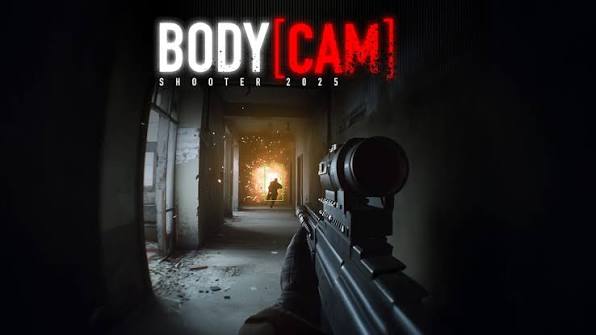
 Подробный гайд: Как изменить графику в Bodycam без запуска игры
Bзменить графику в Bodycam можно без запуска игры, отредактировав её конфигурационные файлы. Все настройки хранятся в папке
Подробный гайд: Как изменить графику в Bodycam без запуска игры
Bзменить графику в Bodycam можно без запуска игры, отредактировав её конфигурационные файлы. Все настройки хранятся в папке AppData в вашем профиле пользователя.
Где находятся файлы конфигурации
Основной путь к папке с настройками выглядит так:
%localappdata%\Bodycam\Saved\Config\
Внутри папки Config может быть две подпапки: Windows и WindowsNoEditor. В разных версиях игры файлы могут лежать в одной из них, поэтому, если вы не нашли нужный файл в одной папке, проверьте вторую.
Вот основные файлы, которые отвечают за графику:
| Файл | За что отвечает | Расположение |
|---|---|---|
Engine.ini |
Глубокие настройки движка Unreal Engine (рендеринг, освещение, эффекты) | ...\Config\Windows\ (или WindowsNoEditor) |
GameUserSettings.ini |
Основные настройки видео (разрешение, качество, режим экрана) | ...\Config\Windows\ (или WindowsNoEditor) |
SystemConfig.json |
Дополнительные параметры (например, размытие в движении) | ...\Saved\SaveGames\ |
Как изменить настройки: пошаговая инструкция
1. Редактирование Engine.ini (продвинутая оптимизация)
Этот файл позволяет тонко настроить движок. Обязательно сделайте резервную копию перед редактированием.
- Перейдите в папку
Config\Windows\(илиWindowsNoEditor). - Откройте файл
Engine.iniс помощью текстового редактора (например, «Блокнот»). - Добавьте в конец файла нужные параметры.
Например, для отключения эффектов трассировки лучей (Lumen/Hardware Ray Tracing) и использования более производительного экранного рендеринга (Screen Space GI/Reflections), можно вставить следующие строки:
    [/script/engine.renderersettings]
    r.Lumen.HardwareRayTracing=0
    r.Lumen.Reflections.HardwareRayTracing=0
    r.ScreenPercentage=100
Параметр r.ScreenPercentage=100 гарантирует, что игра не будет рендериться в пониженном разрешении.
4. Сохраните файл.
5. Важный шаг: Щелкните правой кнопкой мыши по файлу Engine.ini, выберите «Свойства», установите флажок «Только для чтения» и нажмите «ОК». Это предотвратит сброс ваших настроек игрой.
2. Редактирование GameUserSettings.ini (основные настройки)
Этот файл удобен для исправления проблем с разрешением или режимом экрана, когда игра не запускается.
- Откройте
GameUserSettings.iniв текстовом редакторе. - Найдите и отредактируйте следующие строки, указав свое разрешение экрана:
    ResolutionSizeX=1920
    ResolutionSizeY=1080
    LastUserConfirmedResolutionSizeX=1920
    LastUserConfirmedResolutionSizeY=1080
- Сохраните файл.
3. Редактирование SystemConfig.json (отключение размытия)
Этот файл позволяет убрать размытие в движении (Motion Blur), которое часто вызывает дискомфорт.
- Перейдите в папку
...\Bodycam\Saved\SaveGames\. - Откройте файл
SystemConfig.jsonв текстовом редакторе. - Найдите параметр
"MotionBlur"и измените его значение с"1"на"0".
"MotionBlur":"0"
- Сохраните файл. Убедитесь, что игра в этот момент выключена.
Альтернатива: моды для управления графикой
Если ручное редактирование кажется сложным, можно использовать моды, которые делают то же самое, но автоматически.
* BodycamFPS:
Легкий мод, который позволяет переключаться между четырьмя уровнями производительности одной клавишей, не открывая меню настроек.
* CQB Performance MOD:
Предлагает несколько предустановок (пресетов) для повышения производительности GPU, которые переключаются клавишами F1/F2/F3 прямо во время игры.
Как сбросить настройки, если игра перестала запускаться
Если после ваших правок игра вылетает, проще всего сбросить настройки до стандартных.
- Перейдите в папку
...\Config\Windows\(илиWindowsNoEditor). - Удалите файлы
GameUserSettings.iniиEngine.ini. - При следующем запуске игра создаст их заново с настройками по умолчанию, и вы сможете войти в меню, чтобы выставить всё заново, но уже безопасно.
Важно
- Резервные копии: Всегда копируйте оригинальные файлы перед редактированием. Это спасет вас, если что-то пойдет не так.
- Обновления игры: После обновления Bodycam настройки в
Engine.iniмогут быть сброшены или изменены. Возможно, процедуру придется повторить. - Конфликты: Не используйте несколько модов, которые изменяют одни и те же параметры (например, два разных
Engine.ini), это может привести к нестабильной работе.
Мы делимся этой технической информацией, чтобы помочь вам в решении задач — используйте её с пониманием. Статья носит рекомендательный характер, поэтому, пожалуйста, применяйте описанные методы осмотрительно.