 Подробный гайд: Настройка видеокарты для Counter-Strike: Condition Zero
Counter-Strike: Condition Zero — игра 2004 года на движке GoldSrc (Half-Life). Несмотря на возраст, правильная настройка графики критически важна для стабильного FPS и отзывчивого геймплея.
Подробный гайд: Настройка видеокарты для Counter-Strike: Condition Zero
Counter-Strike: Condition Zero — игра 2004 года на движке GoldSrc (Half-Life). Несмотря на возраст, правильная настройка графики критически важна для стабильного FPS и отзывчивого геймплея.
Системные требования (базовые)
Для ориентира: игра официально требует видеокарту с 32+ МБ видеопамяти, 128 МБ ОЗУ и процессор 800 МГц . Современные видеокарты справляются с ней без проблем, но требуют правильной программной настройки.
Часть 1: Настройки в игре
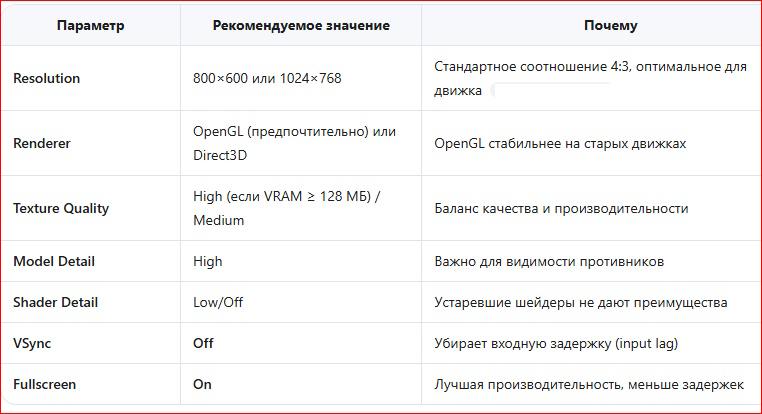
Видео-меню (Options → Video)
 Подробный гайд: Настройка видеокарты для Counter-Strike: Condition Zero
Не используйте широкоформатные разрешения (16:9, 21:9) без патчей — поле зрения (FOV) масштабируется вертикально, что искажает геймплей
Часть 2: Параметры запуска в Steam
- Откройте Steam → Библиотека
- ПКМ по Counter-Strike: Condition Zero → Свойства
В поле «Параметры запуска» введите:
bash
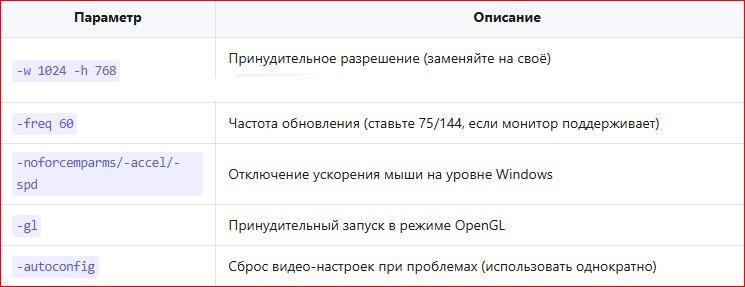
-w 1024 -h 768 -freq 60 -noforcemparms -noforcemaccel -noforcemspd -gl
Расшифровка параметров:
 Подробный гайд: Настройка видеокарты для Counter-Strike: Condition Zero
Если игра открывается «приближённой» (zoom-эффект), используйте -w 800 -h 640 для сброса масштаба интерфейса.
Часть 3: Консольные команды для оптимизации
Откройте консоль клавишей ~ и введите:
Базовая оптимизация графики
// Частота кадров
fps_max "100"

// Текстуры и детализация
gl_picmip "0"           // Качество текстур (0 = макс, выше = быстрее)
gl_max_size "256"      // Макс. размер текстур [[25]]
gl_playermip "0"       // Качество моделей игроков
r_decals "4096"        // Количество декалей (следы пуль, кровь)
mp_decals "300"        // Декалей в мультиплеере

// Освещение и эффекты
r_dynamic "0"          // Отключить динамическое освещение (прирост FPS)
r_drawviewmodel "1"    // Показывать модель оружия
cl_shadows "0"         // Отключить тени игроков (опционально)

// Вода и прозрачность
r_wateralpha "1"       // Прозрачная вода
r_novis "0"            // Оптимизация видимости

// Сглаживание и фильтрация
gl_texturemode "gl_linear_mipmap_linear" // Трилинейная фильтрация (качество)
// Или для максимальной скорости:
// gl_texturemode "gl_nearest_mipmap_nearest"
Настройки для соревновательной игры
// Чёткость изображения
gamma "2.5"
brightness "1.5"
lightgamma "2.0"

// Прицел
crosshair "1"
cl_dynamiccrosshair "0"    // Статичный прицел
cl_crosshair_color "50"    // Зелёный (хорошая видимость)
cl_crosshair_size "0"      // Минимальный размер

// Минимизация визуального шума
violence_hblood "0"        // Меньше крови (меньше лагов)
violence_hgibs "0"
cl_weather "0"             // Отключить погодные эффекты
Часть 4: Настройка драйверов видеокарты
Для NVIDIA (Панель управления NVIDIA)
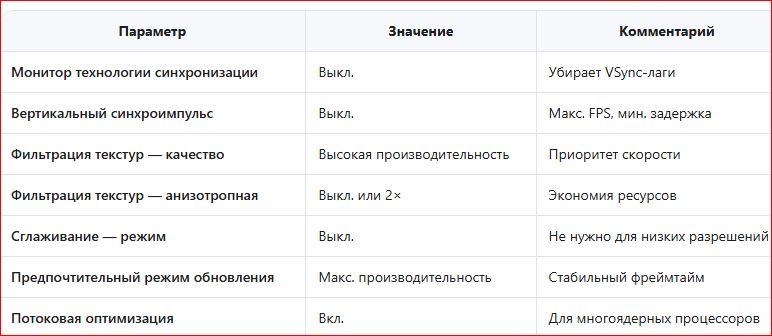
- Откройте Панель управления NVIDIA → Управление параметрами 3D
- Перейдите во вкладку «Программные настройки» → добавьте hl.exe (путь: ...\Steam\steamapps\common\Counter-Strike Condition Zero\hl.exe)
Примените настройки:
 Подробный гайд: Настройка видеокарты для Counter-Strike: Condition Zero
Для AMD (Adrenalin Software)
- Откройте AMD Software → Игры → Добавить → укажите hl.exe
Настройте профиль:
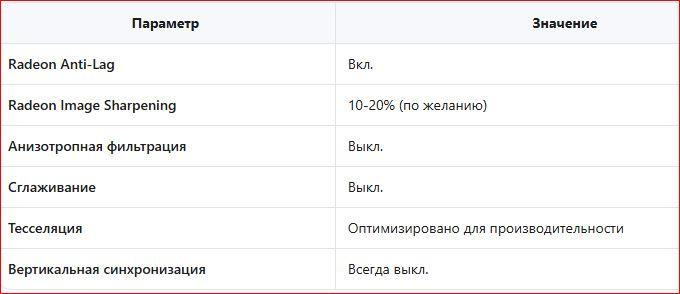 Подробный гайд: Настройка видеокарты для Counter-Strike: Condition Zero
Часть 5: Дополнительные оптимизации системы
- Файл autoexec.cfg
- Создайте в папке czeror\ файл autoexec.cfg с вашими командами — они будут применяться при каждом запуске.
Отключение масштабирования DPI (Windows 10/11)
- Проблема: интерфейс «уезжает» или игра в зуме
Решение:
- Найдите hl.exe → ПКМ → Свойства → Совместимость
- Нажмите «Изменить параметры высокого DPI»
- Поставьте галочку «Переопределить режим масштабирования» → выберите «Приложение»
- Отключение игровой панели Xbox и DVR
# В реестре или через Параметры → Игры:
- Игровая панель: Выкл.
- Фоновая запись: Выкл.
Решение частых проблем
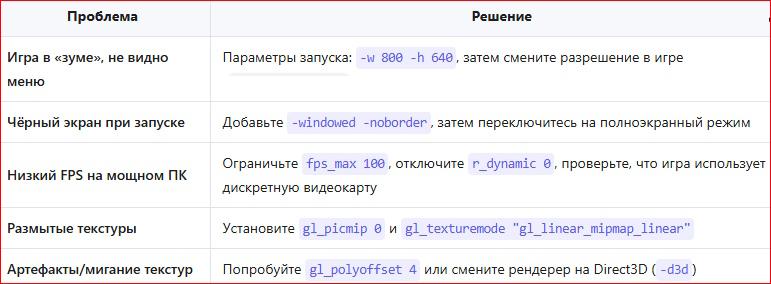 Подробный гайд: Настройка видеокарты для Counter-Strike: Condition Zero
Готовый config.cfg (шаблон)
// === VIDEO ===
gl_picmip "0"
gl_max_size "256"
gl_playermip "0"
gl_texturemode "gl_linear_mipmap_linear"
r_decals "4096"
mp_decals "300"
r_dynamic "0"
cl_shadows "0"
r_wateralpha "1"

// === PERFORMANCE ===
fps_max "100"
rate "25000"
cl_cmdrate "101"
cl_updaterate "101"
ex_interp "0.01"

// === VISUALS ===
gamma "2.5"
brightness "1.5"
lightgamma "2.0"
violence_hblood "0"
violence_hgibs "0"
cl_weather "0"

// === CROSSHAIR ===
crosshair "1"
cl_dynamiccrosshair "0"
cl_crosshair_color "50"
cl_crosshair_size "0"

// === MISC ===
cl_righthand "1"
hud_fastswitch "1"
developer "0"
Сохраните файл как config.cfg в папке ...\czeror\, установите атрибут «Только для чтения», чтобы настройки не сбрасывались.
Важно
- Оптимальная настройка = стабильные 100 FPS + минимальная задержка ввода
- Используйте 4:3 разрешение, OpenGL, отключённый VSync
- Настройте драйвер под hl.exe, а не глобально
- Сохраняйте конфиги в autoexec.cfg для удобства
Помните: В соревновательных шутерах стабильность важнее красоты. Лучше чуть мыльные текстуры, но плавный геймплей без просадок.
Мы делимся этой технической информацией, чтобы помочь вам в решении задач — используйте её с пониманием. Статья носит рекомендательный характер, поэтому, пожалуйста, применяйте описанные методы осмотрительно.