 Подробный гайд: Настройка видеокарты для Counter-Strike 1.6
Важно:
В отличие от современных игр, в CS 1.6 не нужно гнаться за максимальным FPS. Оптимальный диапазон — 99-120 кадров в секунду. Более высокие значения могут нарушить физику движения и прицеливания из-за особенностей движка GoldSrc.
Настройка панели управления видеокартой
Для владельцев NVIDIA
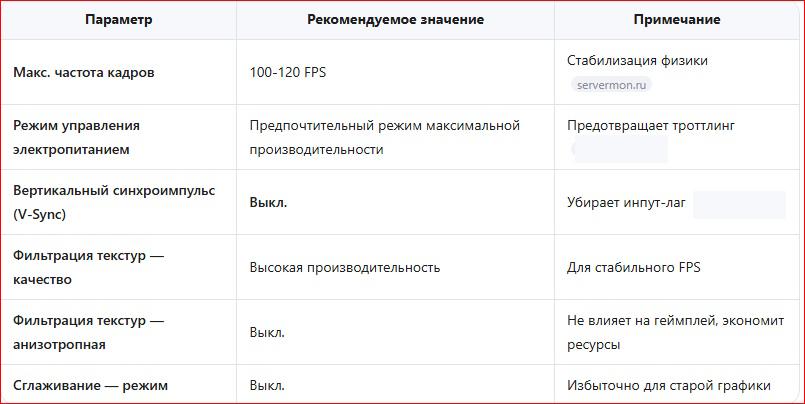
- Откройте Панель управления NVIDIA → Управление параметрами 3D
- Перейдите на вкладку Программные настройки и добавьте hl.exe (исполняемый файл CS 1.6)
Установите следующие параметры:
 Подробный гайд: Настройка видеокарты для Counter-Strike 1.6
Для владельцев AMD (Radeon)
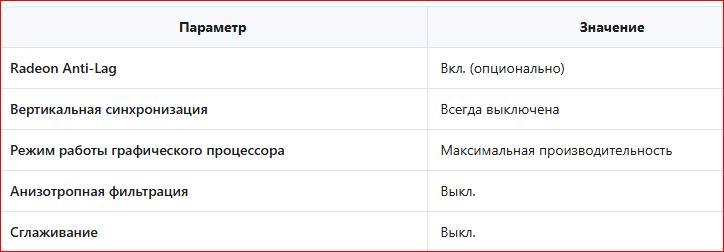
Откройте AMD Radeon Software → Игры → найдите Counter-Strike 1.6
Настройте параметры:
 Подробный гайд: Настройка видеокарты для Counter-Strike 1.6
Консольные команды для оптимизации графики
Откройте консоль в игре (клавиша ~ или Ё) и введите следующие команды:
Базовые настройки производительности
fps_max "100"           // Ограничение кадров (оптимально для физики)
fps_override "1"        // Снятие лимита 100 FPS (только для Steam-версии)
gl_vsync "0"            // Отключение вертикальной синхронизации
gl_ztrick "0"           // Улучшение рендеринга
gl_dither "0"           // Отключение дизеринга
gl_picmip "1"           // Снижение качества текстур (0-3, где 3 = минимальное)
gl_max_size "256"       // Ограничение размера текстур [[22]]
Отключение визуальных эффектов (повышает стабильность FPS)
r_decals "0"            // Убирает следы от пуль и крови на стенах
r_dynamic "0"           // Отключает динамическое освещение
r_mmx "1"               // Включение оптимизаций MMX (если поддерживается)
cl_weather "0"          // Отключает погодные эффекты
cl_shadows "0"          // Убирает тени персонажей
max_shells "0"          // Отключает отображение гильз
max_smokepuffs "0"      // Убирает частицы дыма
violence_hblood "0"     // Отключает кровь
cl_corpsestay "0"       // Трупы исчезают мгновенно
Специфичные настройки для видеокарт
// Для NVIDIA:
ati_npatch "0"
ati_subdiv "0"
gl_polyoffset "0.1"     // Улучшает точность регистрации попаданий

// Для AMD/ATI:
ati_npatch "1"
ati_subdiv "2"
gl_polyoffset "4"
Параметры запуска игры
Для Steam-версии:
Библиотека Steam → ПКМ по Counter-Strike → Свойства → Параметры запуска
Введите:
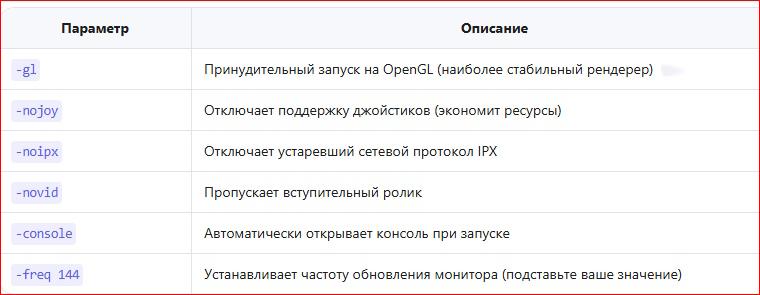
-steam -gl -nojoy -noipx -novid -console
Для не-Steam версии (ярлык):
ПКМ по ярлыку → Свойства → поле Объект
Добавьте в конец строки (после кавычек):
-gl -nojoy -noipx -novid -console
 Подробный гайд: Настройка видеокарты для Counter-Strike 1.6
Параметр -heapsize устарел и не рекомендуется к использованию в современных системах
Системные настройки Windows
Приоритет процесса
- Запустите CS 1.6
- Откройте Диспетчер задач → вкладка Подробности
- Найдите hl.exe → ПКМ → Задать приоритет → Высокий
Отключение оптимизаций во весь экран
- Найдите hl.exe → Свойства → вкладка Совместимость
- Отметьте: «Отключить оптимизацию во весь экран»
Настройка мыши в Windows
- Панель управления → Мышь → Параметры указателя
- Скорость движения: 6-я деление (из 11)
- Снимите галочку с «Включить повышенную точность установки указателя» (акселерация мыши)
Электропитание
Панель управления → Электропитание → Выберите схему «Высокая производительность»
Проверка и мониторинг
Включите отображение информации:
net_graph "3"           // Показывает FPS, пинг, потерю пакетов
cl_showfps "1"          // Альтернативный индикатор FPS
Рекомендуемые значения:
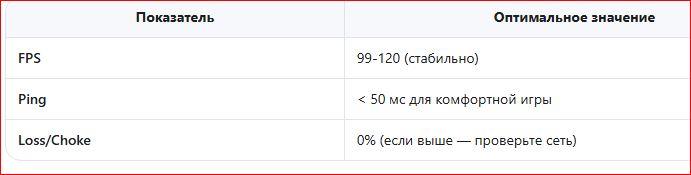 Подробный гайд: Настройка видеокарты для Counter-Strike 1.6
Решение частых проблем
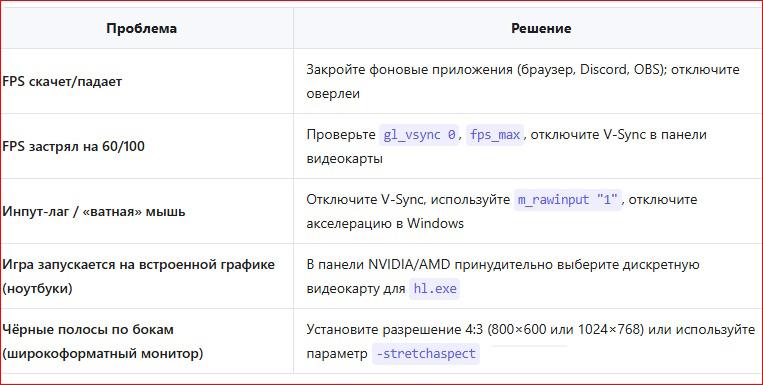
Готовый конфиг для копирования (userconfig.cfg)
Создайте файл userconfig.cfg в папке cstrike и вставьте:
// === FPS и производительность ===
fps_max "100"
fps_override "1"
gl_vsync "0"
gl_picmip "1"
gl_max_size "256"

// === Графика ===
r_decals "0"
r_dynamic "0"
cl_weather "0"
cl_shadows "0"
max_shells "0"
max_smokepuffs "0"
violence_hblood "0"
cl_corpsestay "0"

// === Сеть и синхронизация ===
rate "100000"
cl_cmdrate "101"
cl_updaterate "101"
ex_interp "0.05"

// === Мышь ===
m_rawinput "1"
m_mousethread_sleep "0"

// === Мониторинг ===
net_graph "3"
cl_showfps "1"

// === Специфичные для видеокарты ===
ati_npatch "0"      // Для NVIDIA
ati_subdiv "0"      // Для NVIDIA
gl_polyoffset "0.1" // Для NVIDIA
// Для AMD замените на: ati_npatch "1", ati_subdiv "2", gl_polyoffset "4"
Совет от профессионалов:
Большинство киберспортсменов играют на разрешении 640×480 или 800×600 с соотношением сторон 4:3 — это увеличивает размер моделей противников на экране и снижает нагрузку на систему
После применения настроек перезапустите игру. Если возникнут проблемы — удалите файл userconfig.cfg или введите в консоли exec default.cfg для сброса настроек.
Мы делимся этой технической информацией, чтобы помочь вам в решении задач — используйте её с пониманием. Статья носит рекомендательный характер, поэтому, пожалуйста, применяйте описанные методы осмотрительно.