 Установка собственного сервера Lineage 2 на платформе L2J (Java-based) — это технически интересный процесс, который требует внимательности к деталям. Платформа L2J является открытым исходным кодом, однако важно помнить, что сами игровые данные (карты, модели, текстуры) защищены авторским правом компании NCSoft. Данный гайд предоставлен в ознакомительных целях для изучения архитектуры серверного ПО.
Наиболее стабильной и поддерживаемой версией на данный момент считается ветка L2J Mobius. Мы будем ориентироваться на неё, но принцип одинаков для большинства сборок.
Установка собственного сервера Lineage 2 на платформе L2J (Java-based) — это технически интересный процесс, который требует внимательности к деталям. Платформа L2J является открытым исходным кодом, однако важно помнить, что сами игровые данные (карты, модели, текстуры) защищены авторским правом компании NCSoft. Данный гайд предоставлен в ознакомительных целях для изучения архитектуры серверного ПО.
Наиболее стабильной и поддерживаемой версией на данный момент считается ветка L2J Mobius. Мы будем ориентироваться на неё, но принцип одинаков для большинства сборок.
Требования и Подготовка
Перед началом убедитесь, что у вас есть следующее:
- Операционная система: Windows 10/11 или Linux (Ubuntu/CentOS). В гайде рассмотрим на примере Windows.
- Java Development Kit (JDK): Версия зависит от выбранной сборки сервера (обычно Java 8, 11 или 17).
- База данных: MySQL или MariaDB.
- Серверные файлы: Архив с сервером (Login + Game) и база данных (SQL дампы). Их необходимо найти самостоятельно на профильных ресурсах.
- Редактор кода: Notepad++, VS Code или любой другой.
- Управление БД: Программа HeidiSQL или phpMyAdmin.
Шаг 1: Установка Java
Сервер L2J написан на Java, поэтому корректная версия критически важна.
- Узнайте в документации к вашей сборке сервера, какая версия Java требуется (например, Java 8 Update 301).
- Скачайте и установите JDK (не просто JRE, именно Development Kit).
Настройка переменных среды:
- Нажмите Win + R, введите sysdm.cpl.
- Вкладка «Дополнительно» → кнопка «Переменные среды».
- В системных переменных найдите Path, нажмите «Изменить» → «Создать». > 4. Добавьте путь к папке bin вашей Java (например: C:\Program Files\Java\jdk1.8.0_301\bin). Проверка: Откройте командную строку (cmd) и введите java -version. Должна отобразиться установленная версия.
Шаг 2: Настройка Базы Данных (MySQL/MariaDB)
- Установите сервер базы данных (рекомендуется MariaDB 10.x или MySQL 5.7/8.0).
- При установке запомните пароль пользователя root.
- Откройте программу HeidiSQL (или консоль) и подключитесь к localhost под пользователем root.
- Создание базы данных и пользователя:
Выполните следующий SQL-запрос (замените l2jdb и пароль на свои):
sql
CREATE DATABASE l2jdb DEFAULT CHARACTER SET utf8 COLLATE utf8_general_ci;
CREATE USER 'l2juser'@'localhost' IDENTIFIED BY 'ваш_пароль';
GRANT ALL PRIVILEGES ON l2jdb.* TO 'l2juser'@'localhost';
FLUSH PRIVILEGES;
Импорт данных:
- В папке с серверными файлами найдите директорию sql (или database).
- Выберите файлы, соответствующие вашей версии (обычно create_tables.sql, insert_data.sql и т.д.).
- В HeidiSQL выберите базу l2jdb, откройте вкладку «Запрос» и выполните содержимое этих файлов по очереди.
Шаг 3: Конфигурация Сервера
Распакуйте архив с сервером в удобную папку (путь не должен содержать кириллицу или пробелы, например: D:\L2J_Server).
Настройка подключения к БД
- Перейдите в папку config → database.
- Откройте файл jdbc.properties (или default.properties в новых сборках).
Приведите к виду:
properties
jdbcUrl=jdbc:mysql://localhost:3306/l2jdb?useSSL=false&allowPublicKeyRetrieval=true
jdbcUser=l2juser
jdbcPassword=ваш_пароль
Важно: Убедитесь, что порт (3306) совпадает с портом вашей БД.
Настройка Игрового Сервера (Game Server)
- Папка config → main.
- Откройте server.properties.
Основные параметры:
properties
GameserverHost = 127.0.0.1  # Для игры локально. Если для сети — ваш внешний IP
GameserverPort = 7777       # Стандартный порт
LoginHost = 127.0.0.1
LoginPort = 9002
Настройка Сервера Авторизации (Login Server)
- Папка config → main.
- Откройте loginserver.properties. properties
LoginserverHost = 127.0.0.1
Port = 9002
Здесь же можно настроить регистрацию аккаунтов (включить/выключить).
Шаг 4: Запуск Сервера
В корне папки сервера найдите файлы запуска:
- startLoginServer.bat
- startGameServer.bat
Порядок запуска:
- Сначала запустите Login Server. В окне консоли должно появиться сообщение Listening on port 9002.
- Затем запустите Game Server. Должно появиться Listening on port 7777.
Регистрация аккаунта:
- Если веб-регистрация отключена, используйте консоль логин-сервера. Введите create account вашлогин вашпароль.
- Либо используйте базу данных: найдите таблицу accounts и вставьте запись вручную (пароль нужно хешировать, поэтому лучше через консоль сервера).
Шаг 5: Настройка Клиента
Чтобы игра подключилась к вашему локальному серверу:
- Найдите файл конфигурации клиента.
В зависимости от версии игры это может быть:
- l2.ini
- system.ini
- Или файл в папке system (например, l2sys.ini).
Далее
- Откройте его блокнотом.
- Найдите строку ServerAddr=... или Host=....
- Замените адрес на 127.0.0.1.
- Сохраните файл.
- Запуск: Запускайте игру через специальный патчер или напрямую .exe файл, если он не проверяет целостность онлайн.
Шаг 6: Доступ извне (Если нужно для друзей)
Если вы хотите, чтобы друзья подключались не только с вашего ПК:
- Белый IP: У вас должен быть статический белый IP-адрес от провайдера.
- Port Forwarding: Зайдите в настройки роутера и откройте порты:
2106 (Login Server)
7777 (Game Server)
Протокол: TCP/UDP.
Направляйте трафик на локальный IP вашего компьютера (например, 192.168.1.5).
Конфигурация: В файлах server.properties и loginserver.properties замените 127.0.0.1 на ваш внешний IP-адрес. Брандмауэр: Разрешите входящие подключения для java.exe в брандмауэре Windows.
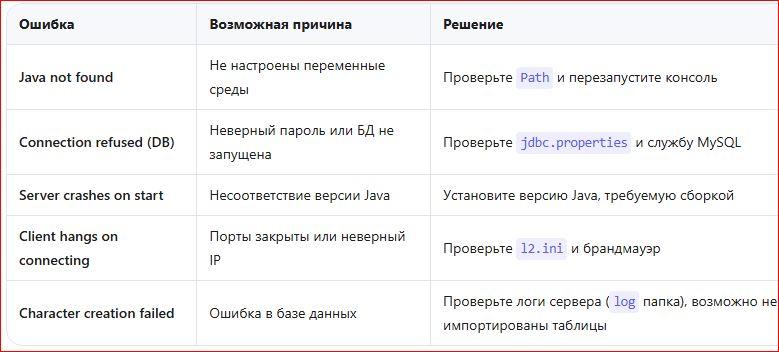
Troubleshooting (Частые ошибки)
Важное предупреждение
Обращаем ваше внимание, что запуск публичных серверов Lineage 2 может нарушать условия использования лицензии NCSoft. Рекомендуется использовать сервер исключительно в локальной сети (localhost) для обучения, тестирования модов или игры с близкими друзьями в частном порядке.
Если возникнут конкретные ошибки при запуске (логи сервера), рекомендую анализировать файлы в папке log — там содержится подробная информация о причине сбоя.