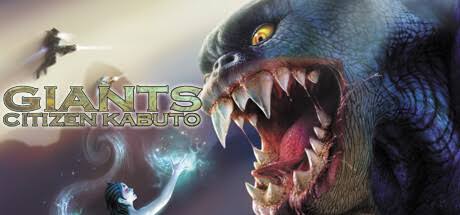
 Подробный гайд: Решение проблем со звуком в игре Giants: Citizen Kabuto
Giants: Citizen Kabuto (2000, Planet Moon Studios / Interplay) — игра эпохи DirectSound3D и EAX. На современных системах (Windows 10/11) звуковой движок сталкивается с серьёзными проблемами совместимости. Ниже — максимально полный гайд по диагностике и устранению неисправностей.
Подробный гайд: Решение проблем со звуком в игре Giants: Citizen Kabuto
Giants: Citizen Kabuto (2000, Planet Moon Studios / Interplay) — игра эпохи DirectSound3D и EAX. На современных системах (Windows 10/11) звуковой движок сталкивается с серьёзными проблемами совместимости. Ниже — максимально полный гайд по диагностике и устранению неисправностей.
Содержание
- Типичные симптомы
- Базовая диагностика
- Настройки внутри игры
- DirectSound3D и EAX — корень проблемы
- Решение 1: DSOAL (рекомендуется)
- Решение 2: IndirectSound
- Решение 3: Creative ALchemy
- Решение 4: Обёртка dsound.dll (WinMM / Software Mix)
- Проблемы с CD-аудио
- Режимы совместимости Windows
- Твики реестра
- Запуск от имени администратора
- Конфликты с другими программами
- Проблемы с конкретными звуковыми картами
- Запуск через DOSBox / dgVoodoo2 (крайние меры)
- Чек-лист финальной проверки
1. Типичные симптомы
| Симптом | Возможная причина |
|---|---|
| Звук полностью отсутствует | DirectSound3D не эмулируется, неправильное устройство вывода |
| Треск, щелчки, заикание (crackling) | Буферизация, конфликт с современным аудиодрайвером |
| Звук есть, но нет музыки | CD-аудио не подключено / не эмулируется |
| Звук «роботизируется» при нагрузке | Нехватка CPU-времени для программного микширования |
| Звук пропадает после alt-tab | Потеря эксклюзивного режима аудиоустройства |
| Только 2D-звук, нет объёмного (3D) | EAX / DirectSound3D не работает |
| Звук запаздывает (latency) | Высокий размер буфера / некорректный wrapper |
2. Базовая диагностика
2.1. Проверьте файлы игры
Убедитесь, что установка игры полная (не «минимальная»). При минимальной установке звуковые файлы могут подгружаться с CD-диска.
Папка игры должна содержать:
├── giants.exe
├── dsound.dll          <-- если есть, НЕ удаляйте (может быть часть игры)
├── audio/              <-- папка со звуковыми ресурсами
├── music/              <-- музыкальные треки
└── ...
2.2. Проверьте целостность файлов
- Steam/GOG: используйте функцию проверки целостности файлов.
- Дисковая версия: переустановите, выбрав «Полная установка».
2.3. Проверьте звуковое устройство Windows
- Нажмите Win + R, введите
mmsys.cplи нажмите Enter. - Убедитесь, что нужное устройство стоит «По умолчанию» и «Устройство связи по умолчанию».
- Проверьте, что звук в Windows вообще работает (воспроизведите тестовый файл).
2.4. Определите разрядность игры
Giants:
Citizen Kabuto — 32-битное приложение. Все обёртки и DLL тоже должны быть 32-битными.
3. Настройки внутри игры
3.1. Внутриигровое меню звука
- Запустите игру -> Options -> Audio/Sound
2. Проверьте следующие параметры:
| Параметр | Рекомендация |
|---|---|
| Master Volume | 75–100% |
| SFX Volume | 75–100% |
| Music Volume | 75–100% |
| Sound Quality | Попробуйте Low или Medium (снижает нагрузку) |
| 3D Sound / EAX | Отключите как первый шаг диагностики |
| Hardware Acceleration | Отключите (если есть такая опция) |
Главное правило: сначала добейтесь работы звука с отключённым EAX/3D Sound. Потом уже подключайте обёртки для 3D.
3.2. Конфигурационные файлы
Настройки могут храниться в:
C:\Program Files (x86)\Giants Citizen Kabuto\C:\Users\<Имя>\AppData\Local\Giants\C:\Users\<Имя>\Documents\Giants\- Реестр:
HKEY_LOCAL_MACHINE\SOFTWARE\WOW6432Node\Interplay\Giants
Ищите параметры типа:
SoundDevice=0
SoundQuality=1
UseEAX=0
HardwareSound=0
MusicEnabled=1
Установите UseEAX=0 и HardwareSound=0 вручную, если в меню не удаётся.
4. DirectSound3D и EAX — корень проблемы
Почему звук сломан?
- До Windows Vista существовал уровень HAL (Hardware Abstraction Layer) для DirectSound3D, позволявший звуковым картам аппаратно обрабатывать 3D-звук и EAX-эффекты.
- Начиная с Windows Vista, Microsoft перевела аудио на новый стек WASAPI / XAudio2 и убрала аппаратную DirectSound3D.
- Теперь DirectSound работает только в программном режиме (software mixing), что ломает EAX и иногда вызывает артефакты.
Giants: Citizen Kabuto активно использует DirectSound3D для позиционирования звука в 3D-пространстве. Без корректной эмуляции:
- Звук может не воспроизводиться вообще.
- Или воспроизводиться только в «плоском» 2D-режиме.
- Или вызывать краши игры.
5. Решение 1: DSOAL (рекомендуется)
DSOAL (DirectSound OpenAL Layer) — open-source обёртка, перенаправляющая DirectSound3D/EAX вызовы в OpenAL Soft. Это лучшее решение для большинства старых игр.
5.1. Установка
- Скачайте последний билд DSOAL с GitHub (репозиторий kcat/dsoal).
2. Вам нужны два файла:
dsound.dll(обёртка DSOAL)dsoal-aldrv.dll(мост к OpenAL Soft)
3. Также нужен OpenAL Soft (soft_oal.dll):
- Скачайте с openal-soft.org или GitHub kcat/openal-soft.
5.2. Размещение файлов
Скопируйте 3 файла в корень папки игры (рядом с giants.exe):
Giants Citizen Kabuto/
├── giants.exe
├── dsound.dll          <-- DSOAL wrapper (перезапишет штатный, если есть)
├── dsoal-aldrv.dll     <-- DSOAL bridge
└── soft_oal.dll        <-- OpenAL Soft (переименуйте из OpenAL32.dll или soft_oal.dll)
Важно:
soft_oal.dll должен быть именно 32-битной версии (x86 / Win32)!
5.3. Конфигурация DSOAL
Создайте файл dsoal.ini в папке с игрой (если нужен тонкий тюнинг):
[dsoal]
; Включить EAX-эмуляцию
eax=true

; Уровень эмуляции EAX (1-5)
eax_level=2

; Логирование (для отладки, потом отключить)
log_level=0
log_file=dsoal.log
5.4. Конфигурация OpenAL Soft
Создайте файл alsoft.ini в папке с игрой:
[general]
; Частота дискретизации
frequency=44100

; Размер буфера (если треск — увеличьте)
periods=4
period_size=1024

; Устройство вывода
drivers=wasapi

[wasapi]
exclusive=false
Если звук трещит — увеличьте period_size до 2048 или periods до 6.
5.5. Проверка
- Запустите игру.
- Звук должен появиться.
- Включите EAX в настройках игры — он должен работать через эмуляцию.
- Если нет звука — проверьте
dsoal.logна наличие ошибок.
6. Решение 2: IndirectSound
IndirectSound — более простая обёртка, переводящая DirectSound3D в программный режим.
6.1. Установка
- Скачайте с indirectsound.com
- Поместите
dsound.dllв папку с игрой (рядом сgiants.exe)
3. Рядом создайте dsound.ini:
[general]
; Эмуляция DirectSound3D
enable_3d=1

; Количество голосов
max_voices=64
6.2. Когда использовать
- Если DSOAL не работает или вызывает артефакты.
- Если вам не нужен EAX, а нужен просто рабочий звук.
- Для быстрой диагностики.
6.3. Ограничения
- Не эмулирует EAX-эффекты.
- Звук будет «плоским» (2D).
- Может не работать с некоторыми вызовами DirectSound3D.
7. Решение 3: Creative ALchemy
Если у вас звуковая карта Creative (Sound Blaster):
7.1. Установка
- Скачайте Creative ALchemy с официального сайта Creative.
- Установите программу.
- Откройте Creative ALchemy.
- Найдите Giants: Citizen Kabuto в списке игр. Если нет — добавьте вручную:
- Укажите путь к
giants.exe
- Укажите путь к
- Нажмите стрелку вправо, чтобы переместить игру в список «активных».
7.2. Принцип работы
ALchemy перехватывает DirectSound3D-вызовы и перенаправляет их через OpenAL на карты Creative, обеспечивая аппаратную обработку EAX.
7.3. Ограничения
- Работает только с картами Creative.
- Требует установленные драйверы Creative.
- На некоторых картах серии Audigy/RX могут быть артефакты.
8. Решение 4: Обёртка dsound.dll
Если в папке игры уже есть dsound.dll, это может быть:
- Штатный файл игры (часть звукового движка).
- Ранее установленная обёртка.
8.1. Проверка
- Правый клик на
dsound.dll-> Свойства -> вкладка Подробно. - Посмотрите на «Описание файла» и «Название продукта».
- Если это обёртка (DSOAL, IndirectSound и т.д.) — проверьте, не устарела ли она.
8.2. Сброс к оригиналу
- Удалите
dsound.dllиз папки игры. - Переустановите игру или извлеките оригинальный файл из дистрибутива.
- Проверьте, работает ли звук без обёрток (в программном режиме DirectSound).
9. Проблемы с CD-аудио
9.1. Почему музыка не играет?
Giants мог использовать CD-аудио треки (красная книга) с диска.
На современных ПК без оптического привода или при установке с образа:
- Музыка не воспроизводится.
- Игра может «зависать» при попытке обращения к CD.
9.2. Решение: эмуляция CD-аудио
Вариант A: Виртуальный привод + образ
- Создайте или скачайте BIN/CUE или MDF/MDS образ диска (с CD-аудио треками!).
2. Смонтируйте через:
- WinCDEmu (бесплатно, open-source)
- Daemon Tools Lite
- Встроенный Windows 10/11 mounter (поддерживает ISO, но не всегда BIN/CUE)
- Убедитесь, что виртуальный привод отображается как CD-ROM с аудиотреками.
Вариант B: _inmm.dll / CD-музыка через MP3/OGG
Некоторые патчи сообщества конвертируют CD-треки в аудиофайлы:
- Сделайте рип CD-аудио треков в WAV/MP3/OGG (нумерация Track02.wav, Track03.wav и т.д.).
- Используйте обёртку
_inmm.dllдля перенаправления CD-вызовов к файлам. - Поместите
_inmm.dllв папку с игрой.
4. Создайте _inmm.ini:
[General]
method=DIGITAL
default-cd=Track%02d.wav

[Playlist]
Нумерация треков зависит от структуры конкретного диска. Обычно Track01 — данные, музыка начинается с Track02.
Вариант C: Отключить CD-проверку и музыку
Если музыка не критична:
- В настройках игры отключите Music Volume = 0.
- Используйте NoCD-патч (для GOG-версии он обычно не нужен).
10. Режимы совместимости Windows
10.1. Настройка
- Правый клик на
giants.exe-> Свойства -> вкладка Совместимость.
2. Попробуйте следующие комбинации:
| Параметр | Значение |
|---|---|
| Режим совместимости | Windows XP (Service Pack 2) или Windows XP (Service Pack 3) |
| Запускать от имени администратора | Включить |
| Отключить оптимизацию во весь экран | Включить |
| Изменить параметры высокого DPI | -> «Переопределить режим масштабирования» -> «Приложение» |
10.2. Почему это помогает?
Режим совместимости XP включает некоторые legacy-поведения аудиосистемы Windows, включая программную эмуляцию DirectSound.
11. Твики реестра
Внимание:
Перед изменением реестра сделайте бэкап (regedit -> Файл -> Экспорт).
11.1. DirectSound Hardware Acceleration
Windows Registry Editor Version 5.00

[HKEY_LOCAL_MACHINE\SOFTWARE\WOW6432Node\Microsoft\DirectX]
"ForceDirectSoundEmulation"=dword:00000001
Это принудительно включает программную эмуляцию DirectSound для приложений, которые запрашивают аппаратное ускорение.
11.2. Настройки конкретной игры в реестре
Некоторые версии Giants хранят настройки звука в:
HKEY_LOCAL_MACHINE\SOFTWARE\WOW6432Node\Interplay\Giants Citizen Kabuto\
или
HKEY_CURRENT_USER\SOFTWARE\Interplay\Giants Citizen Kabuto\
Ищите ключи:
SoundDevice— попробуйте изменить на0(первое устройство)SoundHWAccel— установите0UseEAX— установите0SoundFrequency— попробуйте22050или44100
12. Запуск от имени администратора
Старые игры иногда не могут получить доступ к аудиоустройству в эксклюзивном режиме без повышенных привилегий.
Как включить:
- Правый клик на
giants.exe-> Свойства -> Совместимость -> Запускать эту программу от имени администратора. - Или: Правый клик -> Запуск от имени администратора (разово).
13. Конфликты с другими программами
13.1. Программы, которые могут мешать
- Nahimic Service (часто предустановлен на ноутбуках MSI, ASUS, Lenovo)
- Sonic Studio / Sonic Radar (ASUS)
- Realtek Audio Console с «улучшениями»
- Voicemeeter / VB-Audio (виртуальные кабели)
- Equalizer APO с Peace GUI
- Overlay и захват звука
- OBS Studio (захват аудио)
13.2. Что делать
1. Отключите все «улучшения звука»:
mmsys.cpl-> ваше устройство -> Свойства -> вкладка Enhancements (Улучшения) -> Disable all enhancements (Отключить все улучшения).- Вкладка Advanced (Дополнительно) -> попробуйте разные форматы (16 bit, 44100 Hz / 48000 Hz).
2. Остановите Nahimic Service:
services.msc-> найдите «Nahimic Service» -> Остановить -> Тип запуска: Отключена.
3. Отключите эксклюзивный режим:
mmsys.cpl-> устройство -> Свойства -> Advanced -> Снять галочки с обоих «Allow applications to take exclusive control» (Разрешить приложениям использовать устройство в монопольном режиме).
4. Закройте OBS перед запуском игры.
14. Проблемы с конкретными звуковыми картами
14.1. Realtek HD Audio (встроенная)
Самый распространённый случай. Драйверы Realtek могут некорректно обрабатывать legacy DirectSound.
Решение:
- Обновите драйвер с сайта производителя материнской платы (не с сайта Realtek).
- Или установите generic HDA-драйвер от Microsoft (через Диспетчер устройств -> Обновить драйвер -> Выбрать из списка -> High Definition Audio Device).
- Используйте DSOAL (Решение 1).
14.2. USB-гарнитуры / Bluetooth
- USB-аудиоустройства могут иметь нестандартные буферы.
- Bluetooth имеет высокую задержку и может не поддерживать эксклюзивный режим.
- Рекомендация: используйте проводное аналоговое подключение (3.5mm) для диагностики.
14.3. Внешние ЦАП / USB-аудиоинтерфейсы (Focusrite, Behringer и др.)
- Установите частоту дискретизации 44100 Hz в панели управления звуком.
- Отключите ASIO-драйвер, если он перехватывает устройство — игра использует DirectSound, а не ASIO.
15. Запуск через dgVoodoo2 (крайние меры)
dgVoodoo2 — обёртка, которая эмулирует старые графические API (DirectDraw, Direct3D, Glide). Она также может помочь со звуком, так как изменяет поведение всего legacy-стека.
Когда использовать:
- Если звук работает, но игра вылетает при воспроизведении определённых звуков.
- Если графические и звуковые проблемы идут вместе.
Установка:
- Скачайте dgVoodoo2 с dege.freeweb.hu
2. Из архива скопируйте в папку с игрой:
dgVoodoo.confdgVoodooCpl.exe- Из папки
MS\x86\:D3D8.dll,D3DImm.dll,DDraw.dll - Из папки
MS\x86\:D3D9.dll(если нужно)
- Запустите
dgVoodooCpl.exe, настройте графику. dgVoodoo2 не заменяет DSOAL для звука, но может стабилизировать игру в целом.
16. Чек-лист финальной проверки
Пройдитесь по списку сверху вниз:
- [ ] Звук в Windows работает нормально (проверьте системный звук)
- [ ] Игра установлена полностью (не минимальная установка)
- [ ] В настройках игры: EAX отключён, Hardware Sound отключён
- [ ] В настройках игры: Master Volume > 0, SFX Volume > 0
- [ ] Запуск от имени администратора включён
- [ ] Режим совместимости: Windows XP SP3
- [ ] Enhancements (Улучшения) в Windows отключены
- [ ] Эксклюзивный режим в Windows отключён
- [ ] Nahimic / Sonic Studio остановлены
- [ ] DSOAL установлен (
dsound.dll+dsoal-aldrv.dll+soft_oal.dllв папке игры) - [ ] OpenAL Soft настроен через
alsoft.ini(period_size=1024, periods=4) - [ ] EAX включён обратно после подтверждения, что базовый звук работает
- [ ] CD-аудио: виртуальный привод с образом или MP3-обёртка
_inmm.dll
Быстрый старт (TL;DR)
Если нужно решить проблему за 5 минут:
- Скачайте DSOAL (dsound.dll + dsoal-aldrv.dll) и OpenAL Soft 32-bit (soft_oal.dll).
- Положите все 3 файла в папку с
giants.exe. - В настройках игры отключите EAX и Hardware Sound.
- Запустите от имени администратора в режиме совместимости Windows XP SP3.
- Если звук появился — включайте EAX обратно.
Мы делимся этой технической информацией, чтобы помочь вам в решении задач — используйте её с пониманием. Статья носит рекомендательный характер, поэтому, пожалуйста, применяйте описанные методы осмотрительно.