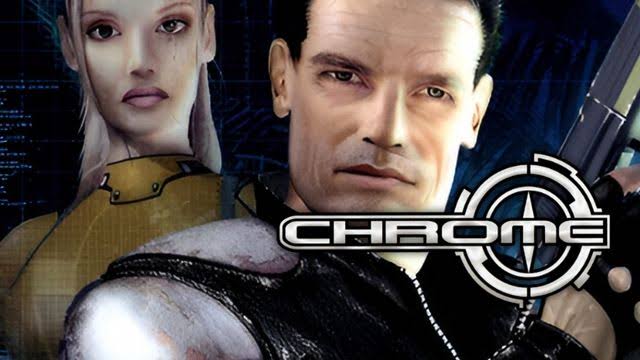
 Подробный гайд: Решение проблем со звуком в игре «Chrome» (2003 год, Techland)
Старые игры часто сталкиваются с проблемами звука на современных ОС (Windows 10 / 11) из-за устаревания аудио-API (DirectSound / EAX) и изменений в архитектуре звука Windows.
Подробный гайд: Решение проблем со звуком в игре «Chrome» (2003 год, Techland)
Старые игры часто сталкиваются с проблемами звука на современных ОС (Windows 10 / 11) из-за устаревания аудио-API (DirectSound / EAX) и изменений в архитектуре звука Windows.
1. Отключение аппаратного ускорения звука
Старые движки пытаются использовать эксклюзивный доступ к звуковой карте, что в современных Windows часто приводит к тишине.
- Запустите игру.
- Зайдите в Options -> Audio / Sound Settings.
- Найдите параметр Hardware Acceleration (Аппаратное ускорение) или Sound Provider и переключите его с Hardware / DirectSound3D на Software (Программный) или Generic Software.
- Перезапустите игру.
2. Настройка режима совместимости
- Найдите исполняемый файл игры (
chrome.exe) или ярлык на рабочем столе. - Нажмите правой кнопкой мыши -> Свойства -> вкладка Совместимость.
- Поставьте галочку «Запустить программу в режиме совместимости с:» и выберите Windows XP (Service Pack 2 или 3).
- Там же поставьте галочку «Запускать эту программу от имени администратора».
- Нажмите «Применить» и проверьте звук.
3. Отключение монопольного режима в Windows
- Нажмите
Win + R, введитеmmsys.cplи нажмите Enter. - Во вкладке «Воспроизведение» найдите ваше активное устройство (динамики/наушники), нажмите правой кнопкой -> Свойства.
- Перейдите во вкладку Дополнительно.
- Снимите галочки с пунктов «Разрешить приложениям использовать устройство в монопольном режиме» (для обоих форматов).
- Нажмите ОК и перезапустите игру.
4. Использование аудио-обёрток (если ничего не помогло)
Если игра использует специфические кодеки или EAX, которые Windows 10/11 не обрабатывает, вам помогут программы-эмуляторы.
- Скачайте и установите Indirect Sound (бесплатная утилита для трансляции старого DirectSound в современный WASAPI).
- Скопируйте файлы из архива Indirect Sound в папку с установленной игрой
Chrome(туда, где лежитchrome.exe). - Запустите игру через патчер или утилиту из архива, если она предусмотрена, либо просто проверьте, подхватит ли игра системный звук.
Мы делимся этой технической информацией, чтобы помочь вам в решении задач — используйте её с пониманием. Статья носит рекомендательный характер, поэтому, пожалуйста, применяйте описанные методы осмотрительно.
Статью подготовил: Денис Аверко @Nymexis г. Омск