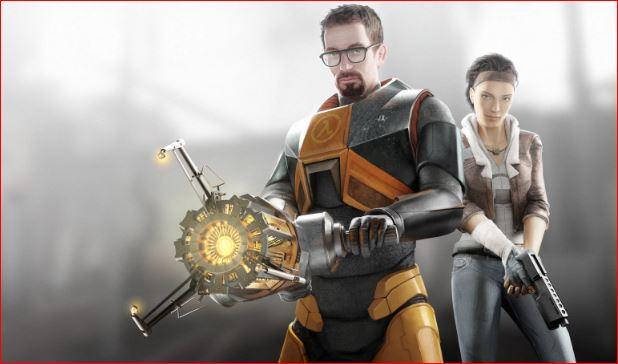
 Подробный гайд по устранению проблем со звуком в игре Half-Life 2 (2004)
Half-Life 2 — старая игра на Source, и проблемы со звуком чаще всего связаны не с самой игрой, а с конфигурацией, кэшем звука, настройками Windows, драйверами, аудиоулучшалками или модами. Ниже — пошаговый гайд: от простых проверок к более глубоким решениям.
Подробный гайд по устранению проблем со звуком в игре Half-Life 2 (2004)
Half-Life 2 — старая игра на Source, и проблемы со звуком чаще всего связаны не с самой игрой, а с конфигурацией, кэшем звука, настройками Windows, драйверами, аудиоулучшалками или модами. Ниже — пошаговый гайд: от простых проверок к более глубоким решениям.
1. Быстрая диагностика: определите тип проблемы
| Симптом | Вероятная причина | Что делать в первую очередь |
|---|---|---|
| Звука нет вообще | Неверное устройство вывода, микшер Windows, сбитые настройки игры, драйвер | Проверить устройство вывода, громкость hl2.exe, настройки игры |
| Звук есть, но трещит, щёлкает, хрипит | Частота дискретизации, аудиоулучшения, драйвер, нагрузка CPU | Отключить улучшения, поставить 16-bit 44100/48000 Hz |
| Звук пропадает после Alt+Tab или сворачивания | Полноэкранный режим, оптимизации Windows, оверлеи | Попробовать оконный режим, отключить fullscreen optimizations |
| Нет голосов персонажей, но есть музыка/эффекты | Повреждённые файлы, кэш звука, языковые файлы, мод | Проверка файлов Steam, пересборка audio cache |
| Звук слишком тихий | Communications ducking, loudness, enhancements, ползунки | Отключить приглушение связи, проверить микшер |
| Звук запаздывает или рассинхронизируется | Драйвер, Bluetooth, нагрузка, виртуальные аудиокабели | Проводное устройство, отключить Voicemeeter/улучшалки |
| Проблема только в модах | Конфликт файлов, неправильная установка мода | Убрать custom-файлы, проверить установку мода |
2. Базовые проверки
Перед сложными действиями сделайте простое:
1. Проверьте звук в других приложениях.
Если звука нет не только в Half-Life 2, проблема в Windows, драйвере или устройстве.
2. Проверьте правильное устройство вывода.
В Windows:
Параметры → Система → Звук → Вывод
Выберите ваши динамики/наушники, а не монитор HDMI, виртуальный кабель или Hands-Free AG Audio, если они не нужны.
3. Проверьте микшер громкости.
Кликните правой кнопкой по значку звука в трее → Открыть микшер громкости.
Убедитесь, что hl2.exe не выключен и не убавлен.
4. Отключите лишние аудиоустройства.
Особенно:
- Bluetooth-гарнитуры с микрофоном;
- USB-гарнитуры;
- виртуальные кабели;
- Voicemeeter;
- захват звука OBS;
- программы типа Equalizer APO, FXSound, Dolby Access, DTS Sound Unbound, Nahimic, Razer Synapse, Logitech G HUB, SteelSeries Sonar.
5. Если используете Bluetooth-наушники, избегайте режима Hands-Free / Головной телефон.
Он сильно режет качество и может вызывать плохой звук или отсутствие нормального стерео. Выберите обычный стерео-профиль наушников.
6. Перезапустите игру и Steam.
Иногда аудиоустройство не подхватывается после подключения/отключения.
3. Проверка целостности файлов игры через Steam
Если пропали голоса, эффекты, музыка или звуки оружия, часто помогает проверка файлов.
Для Steam-версии:
- Откройте Steam.
- Зайдите в
Библиотека. - Нажмите правой кнопкой на
Half-Life 2. - Выберите
Свойства. - Перейдите в
Установленные файлы/Локальные файлы. - Нажмите
Проверить целостность файлов игры. После проверки Steam докачает повреждённые или отсутствующие файлы.
Если у вас установлена не Steam-версия, а старый CD/репак, возможны проблемы из-за:
- вырезанных звуков;
- кривого русификатора;
- No-CD-кряка;
- отсутствия обновлений. В идеале лучше использовать Steam-версию Half-Life 2.
4. Настройки звука внутри Half-Life 2
В игре:
- Откройте
Options/Настройки. - Перейдите в раздел
Audio/Звук.
3. Проверьте:
- громкость эффектов;
- громкость музыки;
- общую громкость;
- конфигурацию динамиков.
Рекомендации:
- Если у вас обычные наушники или стереодинамики, выберите
HeadphonesилиStereo. - Не ставьте 5.1/7.1, если у вас реально нет многоканальной системы. Старый Source иногда некорректно работает с виртуальным surround.
- Если звук трещит, временно попробуйте более низкое качество звука, если такой пункт есть.
- Если есть пункт
Closed Captions, включите субтитры для диагностики: если субтитры появляются, а голоса нет, значит событие звука вызывается, но сам звуковой файл или кэш повреждён.
После изменения настроек перезапустите игру.
5. Настройки звука Windows
Это один из самых важных разделов для Half-Life 2.
5.1. Установите правильную частоту дискретизации
Старые Source-игры часто плохо работают с высокими частотами вроде 24-bit/192 kHz.
Сделайте так:
- Нажмите
Win + R.
2. Введите:
mmsys.cpl
- Нажмите Enter.
- Откройте вкладку
Воспроизведение. - Нажмите правой кнопкой на ваше устройство →
Свойства. - Вкладка
Дополнительно.
7. В списке формата выберите:
16 бит, 44100 Гц
или:
16 бит, 48000 Гц
8. Нажмите Применить.
Если проблема исчезла, значит игра конфликтовала с высоким форматом аудио.
5.2. Отключите монопольный режим
Там же, во вкладке Дополнительно:
- снимите галочку:
Разрешить приложениям использовать устройство в монопольном режиме
- если есть пункт:
Предоставить монопольный режим приложениям с приоритетом
тоже снимите.
Это помогает, если звук пропадает после Alt+Tab или устройство конфликтует с другими программами.
5.3. Отключите улучшения звука
В свойствах устройства вывода:
- Вкладка
Улучшения/Enhancements.
2. Поставьте:
Отключить все улучшения
или Disable all enhancements.
Также отключите:
- Dolby Atmos;
- DTS Headphone:X;
- Windows Sonic;
- пространственный звук;
- эквалайзер;
- нормализацию громкости;
- виртуальный surround.
В Windows 11:
Параметры → Система → Звук → выберите устройство → Улучшения звука → Выкл.
5.4. Отключите приглушение связи
Windows может автоматически приглушать звук, если использует устройство как средство связи.
1. Откройте:
mmsys.cpl
- Вкладка
Связь/Communications.
3. Выберите:
Действие не требуется
- Нажмите
Применить.
Это особенно важно, если у вас Bluetooth-гарнитура с микрофоном или используется Discord/Steam Voice.
5.5. Обновите или переустановите аудиодрайвер
Для Realtek, Creative, USB-наушников и материнских плат:
- Нажмите правой кнопкой на
Пуск. - Откройте
Диспетчер устройств. - Раскройте
Звуковые, игровые и видеоустройства. - Нажмите правой кнопкой на ваше аудиоустройство.
5. Попробуйте:
Обновить драйвер;- если проблема появилась после обновления —
Откатить драйвер; - если не помогает —
Удалить устройство, затем перезагрузите компьютер и установите драйвер заново.
Для Realtek лучше скачивать драйвер с сайта производителя материнской платы или ноутбука, а не только через Windows Update.
6. Сброс конфигурации Half-Life 2
Иногда проблема возникает из-за повреждённого config.cfg или сбитых консольных переменных.
6.1. Закройте игру
Полностью выйдите из Half-Life 2.
6.2. Найдите папку с игрой
Для Steam обычно:
C:\Program Files (x86)\Steam\steamapps\common\Half-Life 2
Внутри будет папка:
hl2
Конфигурации обычно лежат здесь:
Half-Life 2\hl2\cfg
6.3. Сделайте резервную копию и удалите config.cfg
В папке:
Half-Life 2\hl2\cfg
найдите файл:
config.cfg
Лучше не удалять сразу, а переименовать, например:
config.cfg.backup
Затем запустите игра. Она создаст новый файл конфигурации. Если проблема была в повреждённом конфиге, звук может заработать.
Важно: после этого могут сброситься настройки управления и некоторые параметры.
6.4. Очистка звукового кэша
Иногда помогает пересоздание кэша звука.
Если существует папка:
Half-Life 2\hl2\sound\cache
удалите её содержимое, но не трогайте обычные звуковые файлы в других папках. Если папки cache нет — ничего страшного, пропустите шаг. После удаления кэша запустите игру и выполните команды пересборки кэша из раздела ниже.
6.5. Сброс через -autoconfig
Можно сбросить настройки игры к стандартным через параметр запуска.
- В Steam нажмите правой кнопкой на Half-Life 2.
- Выберите
Свойства.
3. В поле Параметры запуска введите:
-autoconfig
- Запустите игру до главного меню.
- Выйдите из игры.
- Уберите
-autoconfigиз параметров запуска.
Этот способ может сбросить не только звук, но и видеонастройки.
7. Консольные команды для диагностики и восстановления звука
Сначала включите консоль разработчика:
- В игре откройте
Options/Настройки. Keyboard/Клавиатура.Advanced/Дополнительно.
4. Включите:
Enable developer console
Обычно консоль открывается клавишей:
~
или ё.
Введите по очереди:
volume 1
snd_musicvolume 1
Затем можно попробовать пересобрать кэш звука:
snd_rebuildaudiocache
Если команда доступна, начнётся пересборка звукового кэша. Это может занять время.
Также можно выполнить:
snd_updateaudiocache
После этих команд перезапустите игру. Если какая-то команда не распознаётся, значит в вашей версии игры её может не быть — просто пропустите.
Дополнительные команды при треске
На слабых или старых системах можно попробовать:
snd_pitchquality 0
Это может снизить качество обработки высоты звука, но уменьшить нагрузку.
Если звук станет нормальным, можно оставить так. Для возврата:
snd_pitchquality 1
8. Решения по конкретным симптомам
8.1. Звука нет вообще
Проверьте по порядку:
- Правильное устройство вывода в Windows.
- Микшер громкости:
hl2.exeне заглушён. - Ползунки громкости в игре.
- Не используется ли виртуальное аудиоустройство.
- Проверка файлов Steam.
- Удаление
config.cfg. - Отключение аудиоулучшений.
- Формат звука 16-bit 44100 Hz или 48000 Hz.
- Обновление/переустановка аудиодрайвера.
- Запуск в оконном режиме для проверки.
Можно временно добавить параметр запуска:
-windowed
Если в окне звук есть, проблема может быть в полноэкранном режиме, драйвере или Windows-оптимизациях.
8.2. Звук трещит, щёлкает, хрипит
Чаще всего помогает:
1. Установить формат:
16 бит, 44100 Гц
или:
16 бит, 48000 Гц
- Отключить все улучшения звука.
- Отключить пространственный звук.
- Отключить Dolby/DTS/Nahimic/FXSound/Equalizer APO.
- Обновить аудиодрайвер.
- Закрыть программы, нагружающие CPU: браузер с видео, OBS, стриминг, антивирусное сканирование.
7. Попробовать:
snd_pitchquality 0
8. Убрать из параметров запуска флаги вроде:
   -high
   -threads
если вы их раньше прописывали. Если используете Bluetooth-наушники, проверьте, не работает ли микрофон одновременно со звуком. В режиме Hands-Free качество резко падает и появляются хрипы.
8.3. Звук пропадает после Alt+Tab
Попробуйте:
1. Отключить Steam Overlay:
- Steam → Настройки → В игре → снять
Включить оверлей Steam в игре.
2. Отключить оверлеи GeForce Experience, Xbox Game Bar, MSI Afterburner, Razer Cortex.
3. Отключить fullscreen optimizations:
- Откройте папку с игрой.
- Найдите
hl2.exe. - Правой кнопкой →
Свойства. - Вкладка
Совместимость.
- Поставьте:
Отключить оптимизацию во весь экран
- Нажмите
Применить.
4. Попробуйте оконный режим:
-windowed
или, если поддерживается вашей версией:
-windowed -noborder
5. Убедитесь, что устройство вывода не засыпает:
- для USB-наушников попробуйте другой USB-порт;
- отключите экономию энергии для USB-концентраторов в Диспетчере устройств.
8.4. Нет голосов персонажей, но есть эффекты и музыка
Обычно это связано с файлами озвучки или кэшем.
Сделайте:
- Проверку файлов Steam.
- Удаление
config.cfg. - Очистку папки
hl2\sound\cache, если она есть.
4. Команды:
   snd_rebuildaudiocache
   snd_updateaudiocache
5. Если установлена русская локализация, убедитесь, что язык Steam и игры совпадает.
В Steam: правый клик по игре → Свойства → Язык.
Если включены субтитры и вы видите текст реплики, но голоса нет, значит игра пытается воспроизвести звук, но файл озвучки повреждён или отсутствует.
8.5. Звук есть в меню, но пропадает в геймплее
Попробуйте:
- Начать новую игру, а не загружать старое сохранение.
- Загрузить более раннее сохранение.
- Проверить файлы игры.
- Удалить
config.cfg. - Убрать пользовательские карты, моды и custom-контент.
- Отключить оверлеи. Если проблема только в одном сохранении, возможно, оно повреждено.
8.6. Слишком тихий звук
Проверьте:
- Громкость в игре.
- Микшер Windows.
- Вкладку
Связьвmmsys.cpl→Действие не требуется. - Отключите
Loudness Equalization, если он включён странно, или наоборот попробуйте его включить, если звук очень тихий. - Отключите Dolby/эквалайзеры/нормализацию.
- Проверьте, не используется ли Bluetooth Hands-Free режим.
8.7. Звук работает только через HDMI или только через один канал
Проверьте:
- Конфигурацию динамиков в игре: поставьте
StereoилиHeadphones. - Формат вывода: 16-bit 44100/48000 Hz.
- Отключите виртуальный surround.
4. В Windows проверьте баланс каналов:
mmsys.cpl→ устройство →Свойства→Уровни→Баланс.
9. Моды, пользовательские карты и custom-контент
Если проблема появилась после установки мода, например:
- Half-Life 2 Update;
- Entropy: Zero;
- HL2: VR Mod;
- различные русификаторы;
- звуковые паки;
- пользовательские карты;
Выполните следующее:
- Уберите пользовательские файлы.
- Проверьте целостность основной игры.
- Проверьте, что мод требует именно вашу версию Half-Life 2.
- Не смешивайте несколько версий мода поверх одной установки.
- Если мод устанавливается в отдельную папку, убедитесь, что он правильно подключён через
gameinfo.txtили лаунчер. - Временно верните чистую установку Half-Life 2 и проверьте звук.
Для Source-игр пользовательский контент часто лежит в папках вида:
hl2\custom
или в папке самого мода. Если не уверены, сначала сделайте резервную копию, затем временно переименуйте подозрительные папки.
10. Проблемы в старых или пиратских версиях
Если у вас не Steam-версия, возможны типичные проблемы:
- вырезаны звуковые файлы;
- пережата озвучка;
- повреждены скрипты звуков;
- отсутствует обновление;
- кряк конфликтует с игрой;
- русификатор установлен криво.
Что можно сделать:
- Переустановить игру.
- Использовать полную версию, а не репак с вырезанным звуком.
- Не ставить несколько русификаторов одновременно.
- По возможности перейти на Steam-версию.
5. Проверить, чтобы путь к игре не содержал странных символов.
Лучше:
C:\Games\Half-Life 2
чем:
C:\Игры\Half-Life 2 (рус)\№1
11. Совместимость с Windows 10/11
Half-Life 2 обычно нормально работает на современных Windows, но иногда помогают настройки совместимости.
Для hl2.exe:
- Правой кнопкой →
Свойства. - Вкладка
Совместимость.
3. Попробуйте:
Отключить оптимизацию во весь экран
4. Если не помогает, можно временно попробовать режим совместимости с Windows 7 или Windows XP SP3.
Но не оставляйте его без необходимости, если проблема не решилась.
Также иногда помогает запуск от имени администратора, если игра установлена в системную папку и не может нормально сохранять настройки. Но для Steam-версии это обычно не требуется.
12. Оверлеи и фоновые программы
Звук в старых играх могут ломать программы, которые перехватывают аудио или создают виртуальные устройства.
Временно закройте:
- OBS Studio;
- Voicemeeter;
- Virtual Audio Cable;
- Equalizer APO;
- Peace Equalizer;
- FXSound;
- Dolby Access;
- DTS Sound Unbound;
- Nahimic;
- Sonic Studio;
- Razer Synapse;
- Logitech G HUB;
- SteelSeries GG / Sonar;
- NVIDIA Broadcast;
- RTX Voice;
- Skype;
- Zoom;
- Teams;
- Xbox Game Bar.
Если после закрытия одной из программ звук стал нормальным, значит проблема в ней. Можно добавить игру в исключения или отключить обработку звука в этой программе.
13. Steam Cloud и повторяющаяся проблема
Иногда повреждённый конфиг может восстанавливаться из Steam Cloud.
Если после удаления config.cfg проблема возвращается:
- Закройте игру.
- В Steam нажмите правой кнопкой на Half-Life 2.
Свойства.- В разделе
Общиевременно отключите Steam Cloud. - Удалите
config.cfg. - Запустите игру.
- Настройте звук заново.
- Выйдите из игры.
- При желании снова включите Steam Cloud.
14. DirectX и системные компоненты
Half-Life 2 использует DirectX 9.
Обычно Steam сам устанавливает нужные компоненты, но если игра установлена вручную или файлы повреждены, можно установить:
- DirectX End-User Runtime;
- Visual C++ Redistributable пакеты, которые требует игра.
Для звука это не всегда обязательно, но если параллельно есть ошибки запуска, DLL-ошибки или проблемы с видео, это может помочь.
Также можно запустить диагностику DirectX:
Win + R.
2. Введите:
dxdiag
- Посмотрите вкладки
ЗвукиМузыка, нет ли ошибок или отключённых устройств.
15. Если вы играете через Linux, Steam Deck или Proton
Half-Life 2 имеет нативную Linux-версию, но также может запускаться через Proton.
Если есть треск или задержки звука:
1. Попробуйте параметр запуска:
PULSE_LATENCY_MSEC=60 %command%
2. Если не помогает, попробуйте:
PULSE_LATENCY_MSEC=30 %command%
или:
PULSE_LATENCY_MSEC=100 %command%
- Обновите Proton до свежей стабильной версии или попробуйте Proton Experimental.
- Проверьте целостность файлов.
- Если используете PipeWire, убедитесь, что система обновлена: многие старые проблемы со звуком в PipeWire исправлены в новых версиях.
- Попробуйте другое аудиоустройство, особенно если используется Bluetooth.
Для Steam Deck часто помогает простая проверка:
- обновить систему;
- проверить файлы игры;
- удалить и переустановить игру;
- не использовать сторонние плагины, влияющие на аудио.
16. Крайние меры
Если ничего не помогло:
16.1. Полная переустановка игры
Сделайте резервную копию сохранений, если не используете Steam Cloud.
Для Steam сохранения обычно находятся здесь:
Steam\userdata\<ваш_SteamID>\220
AppID Half-Life 2 — 220.
Затем:
- Удалите игру через Steam.
2. Вручную проверьте, чтобы папка:
Steam\steamapps\common\Half-Life 2
была удалена.
3. Установите игру заново.
16.2. Проверка на другом железе или в другой учётной записи Windows
- Если звук не работает только в Half-Life 2, но работает в других играх, проблема почти наверняка в конфигурации или драйвере.
- Если звука нет вообще нигде — проблема в Windows, устройстве или драйвере.
16.3. Попробуйте другое аудиоустройство
Например:
- другие наушники;
- USB-наушники;
- колонки;
- встроенный аудиовыход. Если с USB-наушниками всё работает, а с встроенным звуком нет — проблема в драйвере или настройках материнской платы.
17. Рекомендуемый порядок действий
Коротко, самый эффективный порядок:
- Проверить устройство вывода и микшер Windows.
- Проверить громкость в игре.
- Проверить целостность файлов Steam.
4. Поставить формат звука:
16 бит, 44100 Гц
или:
16 бит, 48000 Гц
- Отключить улучшения звука и пространственный звук.
- Отключить Communications ducking.
- Удалить/переименовать
config.cfg.
8. Выполнить:
   snd_rebuildaudiocache
   snd_updateaudiocache
- Отключить оверлеи и фоновые аудиоутилиты.
- Если не помогло — переустановить игру.
Итог
В большинстве случаев проблемы со звуком в Half-Life 2 решаются так:
- проверка файлов Steam;
- сброс
config.cfg; - пересборка звукового кэша;
- установка аудиоформата 16-bit 44100/48000 Hz;
- отключение аудиоулучшений;
- обновление аудиодрайвера;
- удаление конфликтующих модов и оверлеев.
Если звук трещит — почти всегда смотрите в сторону частоты дискретизации, улучшений и драйвера. Если пропали голоса — в сторону файлов игры, языковых файлов и кэша звука. Если звук пропадает после Alt+Tab — в сторону полноэкранного режима, оверлеев и оптимизаций Windows.
Мы делимся этой технической информацией, чтобы помочь вам в решении задач — используйте её с пониманием. Статья носит рекомендательный характер, поэтому, пожалуйста, применяйте описанные методы осмотрительно.