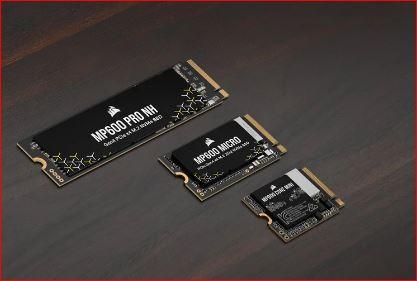
 Подробный гайд: Windows не видит SSD? Интегрируем NVMe драйверы в установщик через DISM
Интеграция драйверов NVMe (а также Intel VMD/RST, USB 3.x) в образ Windows с помощью утилиты DISM — это классическая задача, которая чаще всего требуется при установке Windows 7 на современное железо, либо при добавлении специфических OEM-драйверов (например, Intel RST) в установщик Windows 10/11, чтобы он увидел диски на этапе инсталляции.
Подробный гайд: Windows не видит SSD? Интегрируем NVMe драйверы в установщик через DISM
Интеграция драйверов NVMe (а также Intel VMD/RST, USB 3.x) в образ Windows с помощью утилиты DISM — это классическая задача, которая чаще всего требуется при установке Windows 7 на современное железо, либо при добавлении специфических OEM-драйверов (например, Intel RST) в установщик Windows 10/11, чтобы он увидел диски на этапе инсталляции.
Ниже представлен максимально подробный, пошаговый гайд.
Важное предисловие: install.wim vs boot.wim
Чтобы установка прошла успешно, драйверы нужно интегрировать в два файла:
boot.wim(Индекс 2) — это среда предустановки (Windows Setup). Драйвер нужен здесь, чтобы установщик увидел ваш NVMe SSD на этапе выбора диска.install.wim— это сама ОС. Драйвер нужен здесь, чтобы установленная Windows смогла загрузиться и не выдала синий экран (INACCESSIBLE_BOOT_DEVICE).
ЭТАП 1: Подготовка рабочей среды
- Создайте рабочую папку. Например,
C:\WinImage\.
2. Внутри создайте три подпапки:
C:\WinImage\mount(сюда будем монтировать образ)C:\WinImage\drivers(сюда положите распакованные драйверы NVMe)C:\WinImage\iso(сюда распакуем contents ISO-образа)
3. Подготовьте драйверы. Скачайте драйвер NVMe (например, Samsung NVMe, Intel RST VMD или KB2990941/KB3087873 для Windows 7).
- Важно: Вам нужны именно
.inf,.sysи.catфайлы. Если драйвер в формате.exe, его нужно распаковать (через 7-Zip или ключи запуска вроде/extract). - Скопируйте папки с
.infфайлами вC:\WinImage\drivers.
4. Распакуйте ISO-образ Windows (с помощью 7-Zip или WinRAR) в папку C:\WinImage\iso.
ЭТАП 2: Проверка индексов и формата WIM
Откройте Командную строку (CMD) или PowerShell от имени Администратора.
Сначала проверьте, какой формат у файла образа. В современных Windows 10/11 это может быть .esd, а не .wim.
* Если в C:\WinImage\iso\sources\ лежит install.esd, DISM не сможет его редактировать напрямую. Вам нужно будет конвертировать его в WIM (командой dism /Export-Image), либо скачать ISO-образ, в котором есть именно install.wim (например, с сайта Microsoft Business или через утилиту UUP dump).
Узнаем индексы редакций в install.wim:
dism /Get-ImageInfo /ImageFile:"C:\WinImage\iso\sources\install.wim"
Запомните нужные индексы (например, 1 - Home, 3 - Pro, 6 - Enterprise). Если вам нужно добавить драйвер во все редакции, придется повторять процедуру для каждого индекса.
То же самое делаем для boot.wim:
dism /Get-ImageInfo /ImageFile:"C:\WinImage\iso\sources\boot.wim"
(Обычно Индекс 1 — это Microsoft Windows PE, а Индекс 2 — Microsoft Windows Setup. Нам нужен именно Индекс 2).
ЭТАП 3: Интеграция драйверов в boot.wim (Установщик)
1. Монтируем boot.wim (Индекс 2):
dism /Mount-Image /ImageFile:"C:\WinImage\iso\sources\boot.wim" /Index:2 /MountDir:"C:\WinImage\mount"
2. Добавляем драйверы:
dism /Image:"C:\WinImage\mount" /Add-Driver /Driver:"C:\WinImage\drivers" /Recurse
(Ключ /Recurse заставит DISM пройти по всем подпапкам в папке drivers и найти все .inf файлы).
3. Сохраняем и отключаем образ:
dism /Unmount-Image /MountDir:"C:\WinImage\mount" /Commit
ЭТАП 4: Интеграция драйверов в install.wim (Сама ОС)
Если у вас несколько индексов (редакций), повторите этот шаг для каждого нужного индекса, меняя цифру /Index:X.
1. Монтируем install.wim (например, Индекс 3 - Pro):
dism /Mount-Image /ImageFile:"C:\WinImage\iso\sources\install.wim" /Index:3 /MountDir:"C:\WinImage\mount"
2. Добавляем драйверы:
dism /Image:"C:\WinImage\mount" /Add-Driver /Driver:"C:\WinImage\drivers" /Recurse
3. Сохраняем и отключаем образ:
dism /Unmount-Image /MountDir:"C:\WinImage\mount" /Commit
Возможные ошибки при отключении (Unmount)
Если DISM выдает ошибку при выполнении /Commit и говорит, что папка занята:
- Закройте Проводник (Windows Explorer), если открыта папка
C:\WinImage\mount. - Отключите антивирус (или добавьте папку
mountв исключения), так как он может блокировать файлы.sysпри сканировании. - Если образ "завис" в состоянии Mount, используйте команду для принудительной очистки ( без сохранения изменений):
dism /Cleanup-MountDir
Затем начинайте ЭТАП заново.
ЭТАП 5: Создание загрузочной флешки или нового ISO
Теперь в папке C:\WinImage\iso лежат модифицированные файлы boot.wim и install.wim.
Вариант А: Запись на флешку (Самый простой)
Вам не нужно пересобирать ISO. Просто отформатируйте флешку в FAT32 (или NTFS, если используете Rufus) и скопируйте всё содержимое папки C:\WinImage\iso на флешку.
Либо просто используйте Rufus / Ventoy, указав им исходный ISO, а после записи вручную замените файлы boot.wim и install.wim в папке sources на флешке вашими модифицированными версиями.
Вариант Б: Пересборка в ISO-файл (Требуется Windows ADK)
Если вам нужен именно ISO-файл (для VMware, Proxmox или сетевой загрузки), вам понадобится утилита oscdimg.exe из комплекта Windows ADK.
Команда для создания загрузочного ISO (UEFI + Legacy BIOS):
oscdimg -m -o -u2 -udfver102 -bootdata:2#p0,e,bC:\WinImage\iso\boot\etfsboot.com#pEF,e,bC:\WinImage\iso\efi\microsoft\boot\efisys.bin C:\WinImage\iso C:\WinImage\Custom_Win_NVMe.iso
Специфика для Windows 7 и NVMe
- В Win 7 нет нативной поддержки NVMe и USB 3.0.
2. Вам нужно интегрировать три пакета:
- Драйвер NVMe (например, Samsung или модифицированный Intel).
- Драйвер USB 3.0 (иначе клавиатура/мышь отпадут на этапе установки, и вы не сможете нажать "Далее").
- Обновления KB2990941 и KB3087873 (это официальные хотфиксы Microsoft, добавляющие поддержку NVMe в ядро Windows 7). Их тоже можно "подшить" через DISM ключом
/Add-Package.
3. Для Windows 7 установщик требует, чтобы драйвер NVMe был добавлен и в boot.wim (Индекс 1 и 2), и в install.wim.
Мы делимся этой технической информацией, чтобы помочь вам в решении задач — используйте её с пониманием. Статья носит рекомендательный характер, поэтому, пожалуйста, применяйте описанные методы осмотрительно.