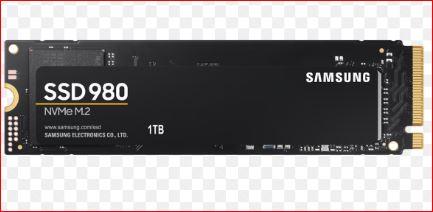
 Подробный гайд: Установка драйверов на NVMe-накопитель без операционной системы
Важное уточнение:
- Драйверы — это программное обеспечение уровня операционной системы. «Установить драйвер на накопитель» в классическом смысле невозможно. Однако можно интегрировать драйверы в среду предустановки (Windows PE/Setup), чтобы система «увидела» NVMe-накопитель во время установки ОС или работы в Recovery-среде.
Когда это нужно?
| Ситуация | Решение |
|---|---|
| Установщик Windows 7/8.1 не видит NVMe-диск | Интеграция NVMe-драйверов в boot.wim и install.wim |
| Клавиатура/мышь не работают в Setup (только USB 3.0) | Интеграция USB 3.0/3.1 драйверов |
| Старая материнская плата без поддержки NVMe в BIOS | Модификация загрузочного образа + загрузчик (Clover/GRUB) |
| Работа в WinPE/Recovery без доступа к диску | Внедрение драйверов в WinPE-образ |
Способ 1: Интеграция драйверов через DISM (командная строка)
Подготовка
1. Скачайте драйверы для вашего контроллера:
- NVMe драйверы от Intel: https://www.intel.com/content/www/us/en/download/720755/intel-rapid-storage-technology-driver-installation-software-with-intel-optane-memory-11th-up-to-13th-gen-platforms.html
- Драйверы Samsung NVMe: https://semiconductor.samsung.com/consumer-storage/support/tools/
- Драйверы от производителя материнской платы
Распакуйте драйверы в папку, например: C:\Drivers\NVMe
Скопируйте файлы boot.wim и install.wim из папки sources установочного носителя в рабочую директорию: C:\Work\
Интеграция в boot.wim (среда установки)
:: Запуск командной строки от имени Администратора
:: Просмотр индексов в boot.wim
dism /Get-WimInfo /WimFile:C:\Work\boot.wim

:: Монтирование образа (обычно индекс 2 — Windows Setup)
dism /Mount-Wim /WimFile:C:\Work\boot.wim /Index:2 /MountDir:C:\Mount

:: Добавление драйверов
dism /Image:C:\Mount /Add-Driver /Driver:C:\Drivers\NVMe /Recurse /ForceUnsigned

:: Сохранение и размонтирование
dism /Unmount-Wim /MountDir:C:\Mount /Commit
dism /Cleanup-Wim
Интеграция в install.wim (образ ОС)
:: Просмотр доступных редакций Windows
dism /Get-WimInfo /WimFile:C:\Work\install.wim

:: Монтирование нужной редакции (например, индекс 4 — Windows 10 Pro)
dism /Mount-Wim /WimFile:C:\Work\install.wim /Index:4 /MountDir:C:\Mount

:: Добавление драйверов
dism /Image:C:\Mount /Add-Driver /Driver:C:\Drivers\NVMe /Recurse

:: Для Windows 7 также добавьте обновления KB2990941 и KB3087873:
dism /Image:C:\Mount /Add-Package /PackagePath:C:\Updates\kb2990941.msu
dism /Image:C:\Mount /Add-Package /PackagePath:C:\Updates\kb3087873.msu

:: Сохранение
dism /Unmount-Wim /MountDir:C:\Mount /Commit
Финализация
- Замените оригинальные .wim-файлы на установочном носителе модифицированными
- Создайте загрузочную флешку через Rufus или Media Creation Tool
Способ 2: Использование NTLite (графический интерфейс)
NTLite (https://www.ntlite.com/) — удобный инструмент для модификации образов Windows.
Пошагово:
- Установите и запустите NTLite
- Нажмите Add → укажите путь к распакованному образу установки Windows
3. В дереве слева выберите:
- Boot/Setup → boot.wim → Microsoft Windows Setup (x64) (индекс 2)
- Install → install.wim → [Ваша редакция Windows]
- Перейдите в раздел Drivers → Add → укажите папку с драйверами
- При необходимости добавьте обновления (.msu/.cab) в раздел Updates
- Нажмите Apply → дождитесь завершения
- Создайте новый ISO или обновите файлы на флешке
Примечание:
- Бесплатной версии NTLite достаточно для интеграции драйверов.
Способ 3: Загрузка драйверов «на лету» в WinPE (через командную строку)
Если вы уже в среде предустановки (например, при установке Windows):
- Подключите флешку с распакованными драйверами
- На экране установки нажмите Shift + F10 для открытия командной строки
3. Определите букву флешки:
diskpart
list volume
exit
4. Перейдите к драйверу:
D:
cd Drivers\NVMe
dir *.inf
5. Загрузите драйвер:
drvload iaStorNVMe.inf
- Закройте командную строку — диск должен появиться в списке
Примечание:
- Этот метод работает только в текущей сессии WinPE и не сохраняет драйверы в образ ОС.
Для систем с включённым Intel VMD/RAID
На современных платформах (11–14-е поколение Intel) контроллеры NVMe могут быть скрыты за технологией Intel VMD.
Решение:
- Вариант А (простой): В BIOS отключите Intel VMD Controller или переключите SATA Mode на AHCI
2. Вариант Б (правильный): Интегрируйте драйвер Intel RST VMD в установочный образ:
- Скачайте F6flpy-x64.zip с официального сайта Intel: https://www.intel.com/content/www/us/en/download/720755/
- Распакуйте и интегрируйте через DISM или NTLite, как описано выше
Для старых систем без поддержки NVMe в BIOS
Если ваша материнская плата не поддерживает загрузку с NVMe:
- Установите загрузчик Clover или GRUB2 на отдельный USB или SATA-диск
- Настройте загрузчик для передачи управления на NVMe-накопитель
- Интегрируйте драйверы в образ ОС (как описано выше)
Частые вопросы
Нужны ли отдельные драйверы для NVMe в Windows 10/11?
Нет, начиная с Windows 8.1 в систему встроен универсальный драйвер stornvme.sys.
Дополнительные драйверы нужны только для:
- Специфичных функций (управление питанием, мониторинг)
- Устаревших систем (Windows 7)
- Конфигураций с Intel VMD/RAID
Почему установщик пишет «Требуемый драйвер не найден»?
Возможные причины:
- Отсутствуют драйверы контроллера хранения (NVMe/RAID/VMD)
- Диск не инициализирован (загрузитесь в DiskPart: list disk → clean → convert gpt)
- Включён режим RAID/VMD в BIOS без соответствующих драйверов
Можно ли установить драйверы прямо на NVMe-диск?
Нет. Драйверы загружаются в оперативную память ОС и не хранятся на целевом накопителе до завершения установки системы.
Полезные ссылки
- Официальные драйверы NVMe от Microsoft: https://nvmexpress.org/drivers/windowsdrivers
Совет:
- Перед модификацией образа всегда создавайте резервную копию оригинальных .wim-файлов. Тестируйте модифицированный образ на виртуальной машине перед использованием на реальном железе.
Мы делимся этой технической информацией, чтобы помочь вам в решении задач — используйте её с пониманием. Статья носит рекомендательный характер, поэтому, пожалуйста, применяйте описанные методы осмотрительно.