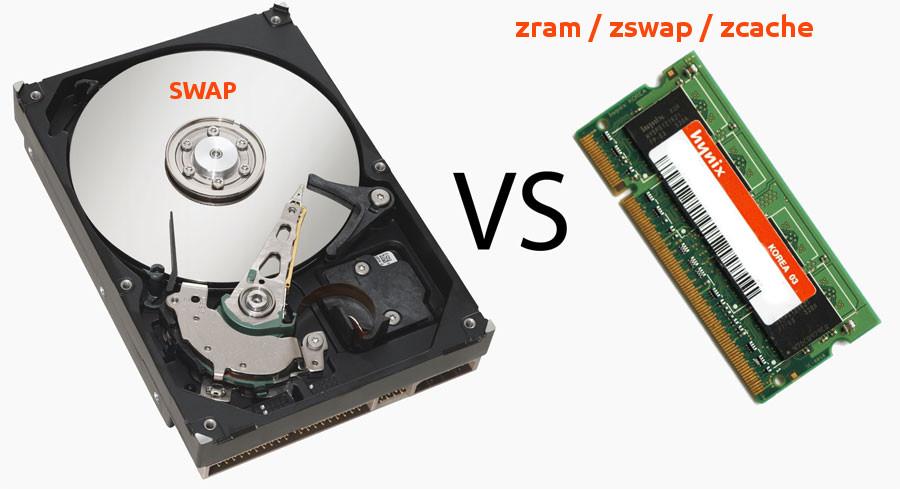
 Подробный гайд: Настройка ОЗУ и Swap: убираем лаги при нехватке памяти и спасаем SSD
zswap и zram — это технологии сжатия памяти, встроенные в ядро Linux. В Windows они не существуют и не могут быть установлены.
Подробный гайд: Настройка ОЗУ и Swap: убираем лаги при нехватке памяти и спасаем SSD
zswap и zram — это технологии сжатия памяти, встроенные в ядро Linux. В Windows они не существуют и не могут быть установлены.
В Windows есть свои встроенные аналоги этих технологий. Ниже я подробно распишу, как настроить Windows для достижения ваших целей, а в конце приведу краткий гайд для Linux (на случай, если вы опечатались в названии ОС или используете WSL2).
ЧАСТЬ 1. Как реализовать это в WINDOWS
В Windows за эти процессы отвечают Сжатие памяти (Memory Compression) и Файл подкачки (Pagefile).
Шаг 1. Включаем и проверяем «Сжатие памяти» (Аналог zram)
Начиная с Windows 10, система умеет сжимать часть оперативной памяти, чтобы не сбрасывать данные на медленный SSD. По умолчанию это включено, но лучше проверить.
- Нажмите
Win + Xи выберите Терминал (Администратор) или PowerShell (Администратор).
2. Введите команду, чтобы проверить статус:
Get-MMAgent | Format-List MemoryCompression
Если значение True — всё отлично, сжатие работает.
3. Если значение False, включите его командой:
Enable-MMAgent -mc
(Потребуется перезагрузка ПК).
Шаг 2. Правильная настройка файла подкачки (Спасение SSD)
Файл подкачки (swap) — это то, что нагружает SSD, когда ОЗУ заканчивается.
Сценарий А: У вас только один SSD
Чтобы SSD не изнашивался от постоянного изменения размера файла подкачки (дефрагментации и пересоздания), нужно зафиксировать его размер.
- Нажмите
Win + R, введитеsysdm.cplи нажмите Enter. - Вкладка Дополнительно -> раздел Быстродействие (Параметры) -> вкладка Дополнительно -> Изменить.
- Снимите галочку с «Автоматически выбирать объем...».
- Выберите свой SSD, поставьте точку на Указать размер.
- Установите Исходный и Максимальный размер в одно и то же значение.
Рекомендация:
Если ОЗУ 16 ГБ, ставьте 4096-8192 МБ. Если ОЗУ 8 ГБ, ставьте 8192-16384 МБ.
6. Нажмите Задать, ОК и перезагрузитесь.
Сценарий Б: У вас есть SSD (под систему) + HDD (под файлы)
Это идеальный вариант для сохранения ресурса SSD.
- В том же меню (
sysdm.cpl-> Виртуальная память) выберите SSD и поставьте Без файла подкачки -> Задать. - Выберите HDD, поставьте Указать размер (например, 8192 МБ для обоих полей) -> Задать.
- Теперь при нехватке памяти система будет «задумываться» чуть сильнее (так как HDD медленнее), но SSD будет спасен от лишних циклов перезаписи.
Шаг 3. Отключаем очистку файла подкачки при выключении
По умолчанию Windows может очищать файл подкачки при выключении, заполняя его нулями. Это убивает ресурс SSD.
- Нажмите
Win + R, введитеsecpol.msc. - Перейдите: Локальные политики -> Параметры безопасности.
- Найдите справа Завершение работы: очищать область виртуальной памяти при завершении работы (Shutdown: Clear virtual memory pagefile).
- Дважды кликните и установите Отключен.
Шаг 4. Отключение гибернации (Огромная экономия ресурса SSD)
Файл гибернации (hiberfil.sys) весит от 40% до 100% от объема вашей ОЗУ и постоянно перезаписывается. Если вы не пользуетесь именно гибернацией (когда ПК выключается, но сохраняет сессию), отключите её.
- Запустите PowerShell от имени Администратора.
2. Введите:
powercfg -h off
Это мгновенно освободит несколько гигабайт на SSD и уберет лишнюю нагрузку на него.
ЧАСТЬ 2. Если вы всё-таки имели в виду LINUX
Если опечатка в названии ОС, и вам нужно настроить именно zram или zswap в Linux (Ubuntu, Debian, Fedora, Arch), вот краткий гайд.
Что выбрать?
Для десктопов и ноутбуков сегодня настоятельно рекомендуется zram, а не zswap. Он создает сжатый блочный_device в RAM и работает как swap, не требуя физического раздела подкачки на диске.
Настройка zram (на примере Ubuntu/Debian/Mint)
1. Установите утилиту управления:
   sudo apt update
   sudo apt install zram-tools
2. Откройте конфигурационный файл:
sudo nano /etc/default/zramswap
3. Раскомментируйте и измените следующие параметры:
   ALGO=zstd
   # или ALGO=lz4 (lz4 быстрее, zstd сжимает сильнее. Для ОЗУ лучше lz4)

   PERCENT=50
   # Выделит 50% от вашей физической ОЗУ под сжатый zram.

   PRIORITY=100
   # Приоритет выше, чем у обычного swap.
4. Сохраните (Ctrl+O, Enter, Ctrl+X) и перезапустите службу:
sudo systemctl restart zramswap
Настройка sysctl для zram
Так как zram очень быстрый, системе нужно разрешить активнее его использовать.
1. Откройте sysctl.conf:
sudo nano /etc/sysctl.d/99-zram.conf
2. Добавьте строки:
   vm.swappiness=100
   vm.watermark_scale_factor=500
(Для zram swappiness=100 — это норма, так как сжатие в RAM происходит мгновенно и спасает диск).
3. Примените:
sudo sysctl --system
Если вы хотите использовать zswap (кэширование swap)
Если у вас уже есть раздел swap на диске и вы хотите, чтобы zswap сжимал страницы перед отправкой на диск:
- Откройте GRUB:
sudo nano /etc/default/grub
2. В строку GRUB_CMDLINE_LINUX_DEFAULT добавьте параметры:
zswap.enabled=1 zswap.compressor=lz4 zswap.zpool=z3fold
3. Обновите GRUB (sudo update-grub) и перезагрузитесь.
Важно:
Если у вас Windows, используйте связку: Включенное сжатие памяти + Фиксированный файл подкачки (или перенос на HDD) + Отключенная гибернация. Это на 100% решит проблему фризов и сохранит SSD. Если у вас Linux, ставьте zram с алгоритмом lz4 и swappiness=100.
Мы делимся этой технической информацией, чтобы помочь вам в решении задач — используйте её с пониманием. Статья носит рекомендательный характер, поэтому, пожалуйста, применяйте описанные методы осмотрительно.