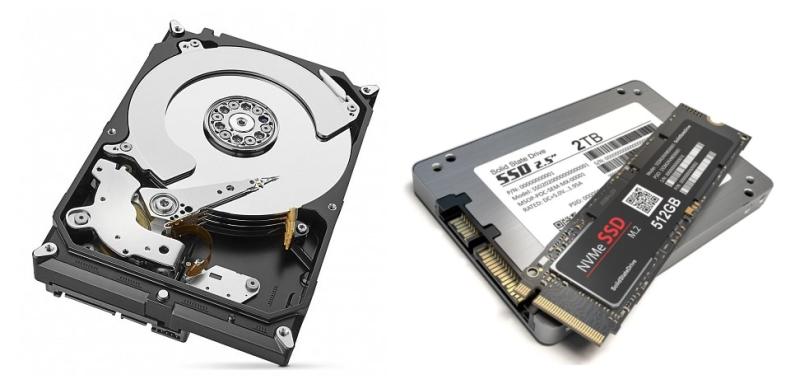
 Подробный гайд: Как предотвратить повреждение диска в будущем?
Предотвращение повреждения жесткого диска (HDD) или твердотельного накопителя (SSD) требует комплексного подхода, включающего физическую защиту, правильное электропитание и грамотную работу с программным обеспечением.
Подробный гайд: Как предотвратить повреждение диска в будущем?
Предотвращение повреждения жесткого диска (HDD) или твердотельного накопителя (SSD) требует комплексного подхода, включающего физическую защиту, правильное электропитание и грамотную работу с программным обеспечением.
1. Физическая защита и условия эксплуатации
Удары, вибрации и перемещения
- Для HDD (жестких дисков): Это механические устройства с вращающимися пластинами и считывающими головками, парящими в нанометрах от поверхности. Никогда не перемещайте и не трясите ноутбук или системный блок, если HDD включен и работает. Удар во время работы гарантированно приведет к появлению «битых секторов» (bad blocks) или царапинам на пластинах.
- Для SSD: Они не имеют движущихся частей, поэтому устойчивы к ударам, но все равно чувствительны к сильным падениям, которые могут повредить микросхемы или пайку на плате.
- Вибрации: Если в корпусе ПК установлены несколько HDD, убедитесь, что они надежно прикручены и (желательно) имеют антивибрационные прокладки. Вибрация от соседних вентиляторов или дисков со временем разрушает механику HDD.
Температурный режим
- Оптимальная рабочая температура для большинства дисков: от 30°C до 45°C.
- Кратковременный нагрев до 50-55°C допустим под сильной нагрузкой, но постоянная работа при температуре выше 55°C резко ускоряет износ механики (HDD) и деградацию ячеек памяти (SSD).
- Решение: Следите за системой охлаждения. Регулярно (раз в 6-12 месяцев) чистите системный блок или ноутбук от пыли и заменяйте термопрокладки/термопасту. Убедитесь, что на диски внутри корпуса обдувает хотя бы один вентилятор на вдув.
Влажность и пыль
- Избегайте работы техники в помещениях с высокой влажностью или большим количеством токопроводящей пыли. Пыль, оседая на плате контроллера диска, может вызвать короткое замыкание при контакте с влагой.
2. Электробезопасность
Скачки напряжения и внезапные отключения электричества — одни из главных убийц электроники дисков (особенно контроллеров SSD и плат управления HDD).
- Используйте ИБП (Источник Бесперебойного Питания): Для стационарного ПК и внешних накопителей ИБП защитит от скачков напряжения и даст время корректно завершить работу при отключении света.
- Качественный сетевой фильтр: Если ИБП нет, хотя бы используйте хороший сетевой фильтр с защитой от перенапряжения, а не дешевый «удлинитель с кнопкой».
- Качественный блок питания (БП): Дешевые БП могут выдавать нестабильное напряжение по линиям 5V и 12V, что приводит к зависаниям дисков и повреждению их микрокода.
- Избегайте «жестких» перезагрузок: Зажимание кнопки питания на корпусе для выключения «зависшего» ПК часто приводит к повреждению файловой системы и логическим ошибкам. Используйте комбинацию клавиш
Ctrl+Alt+Delили аппаратныйReset(на передней панели), если система не отвечает.
3. Программная эксплуатация и особенности работы
Свободное пространство (Критично для SSD!)
- Никогда не забивайте SSD «под завязку». Контроллеру SSD нужно свободное пространство для фоновых операций (выравнивание износа, сбор мусора).
- Правило: Всегда оставляйте минимум 10–15% свободного места от общего объема SSD. Если диск переполнен, его производительность падает, а износ ячеек памяти возрастает в геометрической прогрессии.
Дефрагментация
- Для HDD: Периодическая (раз в месяц) дефрагментация штатными средствами Windows полезна, так как снижает нагрузку на механику (головкам не нужно постоянно скакать по пластине).
- Для SSD: Категорически запрещена! Дефрагментация SSD не дает прироста скорости, но впустую тратит лимит перезаписи (TBW). Windows 10/11 обычно сама распознает SSD и отключает для него дефрагментацию, заменяя ее оптимизацией (командой TRIM).
Функция TRIM (для SSD)
- Убедитесь, что в Windows включена функция TRIM (она позволяет ОС сообщать SSD, какие блоки данных больше не нужны и их можно очистить). Проверить можно через командную строку:
fsutil behavior query DisableDeleteNotify. Если ответ0— TRIM работает.
Безопасное извлечение внешних дисков
- Всегда используйте функцию «Безопасное извлечение устройства» в Windows перед тем, как выдернуть кабель внешнего HDD/SSD или флешки. Это гарантирует, что все данные из кэша (буфера) записаны на физический носитель, и файловая таблица не будет повреждена.
4. Мониторинг здоровья (S.M.A.R.T.)
Современные диски имеют встроенную систему самодиагностики S.M.A.R.T. Регулярно проверяйте статус дисков, чтобы заметить проблему до того, как диск умрет.
Программы для мониторинга:
- CrystalDiskInfo (бесплатная, простая, показывает общий статус «Хорошо», «Тревога», «Плохо» и температуру).
- Hard Disk Sentinel (отличная платная программа, которая в фоновом режиме отслеживает состояние, показывает оставшийся срок службы в процентах и предупреждает о любых аномалиях).
На что смотреть:
- Для HDD: Ошибки чтения (Reallocated Sector Count, Current Pending Sector Count).
- Для SSD: Процент износа (Health Status) и объем записанных данных.
5. Главное правило: Резервное копирование (Бэкапы)
Как бы вы ни берегли диск, ни один накопитель не вечен. Электроника может выйти из строя спонтанно из-за заводского брака. Поэтому главная защита данных — это не только профилактика диска, но и их дублирование.
Используйте стратегию резервного копирования 3-2-1:
- 3 копии ваших важных данных (одна рабочая, две резервных).
- На 2 разных типах носителей (например, копия на внешнем HDD в шкафу и копия на другом диске ПК).
- 1 копия находится в другом физическом месте (например, в зашифрованном облачном хранилище).
Чек-лист:
- Не бить и не трясти включенный ПК/ноутбук.
- Чистить от пыли раз в год, следить за температурами (не выше 50°C).
- Подключать через ИБП или хороший сетевой фильтр.
- Оставлять 15% свободного места на SSD.
- Никогда не дефрагментировать SSD.
- Раз в месяц открывать CrystalDiskInfo и смотреть на статус «Техсостояние».
- Делать регулярные бэкапы.
Мы делимся этой технической информацией, чтобы помочь вам в решении задач — используйте её с пониманием. Статья носит рекомендательный характер, поэтому, пожалуйста, применяйте описанные методы осмотрительно.