 Подробный гайд: как подключить диск к другому ПК или загрузиться с загрузочной флешки
Гайд на тему: «Подключите диск к другому ПК или загрузитесь с загрузочного носителя». Он подходит для случаев, когда компьютер не загружается, нужно спасти данные, проверить диск, переустановить систему или восстановить файлы.
Подробный гайд: как подключить диск к другому ПК или загрузиться с загрузочной флешки
Гайд на тему: «Подключите диск к другому ПК или загрузитесь с загрузочного носителя». Он подходит для случаев, когда компьютер не загружается, нужно спасти данные, проверить диск, переустановить систему или восстановить файлы.
Подробный гайд: подключить диск к другому ПК или загрузиться с загрузочного носителя
Когда это нужно
Используйте один из двух вариантов, если:
- Windows/Linux/macOS не загружается;
- нужно скопировать важные файлы с диска;
- есть подозрение на повреждение файловой системы;
- нужно проверить диск на ошибки;
- нужно удалить вирусы;
- нужно переустановить систему;
- нужно получить доступ к данным на втором диске;
- основной диск неисправен, но данные ещё можно прочитать.
Есть два основных пути:
- Подключить проблемный диск к другому компьютеру.
- Загрузить проблемный компьютер с загрузочной флешки.
Вариант 1. Подключить диск к другому ПК
Это хороший вариант, если компьютер не включается, не загружается или работает нестабильно, но сам диск предположительно жив.
Важное предупреждение
Если диск:
- щёлкает,
- стучит,
- пищит,
- определяется через раз,
- пропадает из BIOS/UEFI,
- сильно греется,
- имеет ошибки SMART,
- медленно читается, лучше не пытаться самостоятельно копировать данные. В таких случаях желательно делать посекторный образ диска или обращаться к специалистам по восстановлению данных. Если диск физически исправен, можно подключать его к другому ПК.
Шаг 1. Определите тип диска
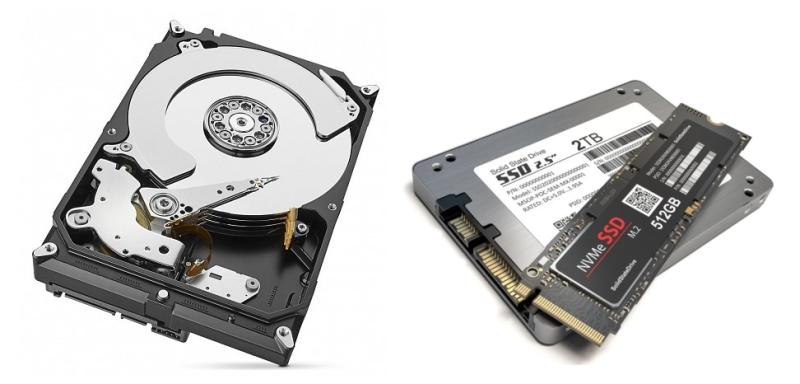
1. HDD 3,5 дюйма
Обычный жёсткий диск для настольного ПК.
Особенности:
- требует питание 12 В и 5 В;
- подключается SATA-кабелем данных и SATA-кабелем питания;
- просто через USB-переходник без дополнительного питания обычно не работает.
2. HDD/SSD 2,5 дюйма
Диски для ноутбуков и компактных ПК.
Особенности:
- обычно достаточно SATA-питания;
- можно подключить через USB-SATA адаптер, док-станцию или корпус;
- SSD 2,5 SATA и HDD 2,5 SATA используют одинаковый разъём SATA.
3. M.2 SATA SSD
Выглядит как плата M.2, но использует SATA-интерфейс. Обычно имеет два выреза на ключе: B+M.
Можно подключить через:
- M.2 SATA USB-корпус;
- адаптер M.2 SATA -> SATA;
- другой ПК с M.2 SATA слотом.
4. M.2 NVMe SSD
Использует интерфейс PCIe/NVMe. Обычно имеет один вырез, ключ M.
Подключается через:
- слот M.2 NVMe на материнской плате;
- USB-корпус для NVMe;
- PCIe-адаптер M.2 NVMe -> PCIe x4/x16.
Важно:
NVMe-диск не будет работать в обычном M.2 SATA USB-адаптере, если адаптер не поддерживает NVMe.
Шаг 2. Подготовьте рабочий компьютер
Лучше использовать компьютер, где:
- достаточно USB-портов;
- есть свободный SATA-порт внутри корпуса;
- можно безопасно закрепить диск;
- есть права администратора;
- установлен антивирус, если вы открываете чужой диск.
Для подключения внутри настольного ПК:
- Выключите компьютер.
- Отключите кабель питания.
- Нажмите кнопку включения на 5–10 секунд, чтобы снять остаточное напряжение.
- Желательно прикоснуться к металлической части корпуса, чтобы снять статическое электричество.
Шаг 3. Физически подключите диск
Подключение 3,5" HDD внутри настольного ПК
- Откройте крышку корпуса.
- Найдите свободный SATA-порт на материнской плате.
- Подключите SATA-кабель данных к диску и материнской плате.
- Подключите SATA-кабель питания от блока питания.
- Закрепите диск в корзине или временно положите на ровную поверхность так, чтобы он не касался плат и вентиляторов.
- Не держите диск на весу во время работы.
Подключение 2,5" HDD/SSD через USB
- Возьмите USB-SATA адаптер, док-станцию или внешний корпус.
- Подключите диск к адаптеру.
- Подключите USB к компьютеру.
- Если есть отдельное питание — подключите его.
- Дождитесь определения диска в системе.
Подключение M.2 NVMe/SATA SSD
- Уточните тип: NVMe или SATA.
- Используйте подходящий адаптер или слот.
- Если подключаете внутрь ПК, отключите питание.
- Аккуратно вставьте M.2 накопитель под углом и закрепите винтом.
- Не применяйте чрезмерное усилие.
Шаг 4. Проверьте, виден ли диск
В Windows
- Нажмите
Win + X. - Выберите Управление дисками.
- Посмотрите, отображается ли подключённый диск.
Также можно использовать:
- Проводник;
- Диспетчер устройств;
- программы типа CrystalDiskInfo, DiskGenius, R-Studio, DMDE.
В Linux
Откройте терминал и выполните:
lsblk
или:
sudo fdisk -l
Также полезно проверить SMART:
sudo smartctl -a /dev/sdb
где /dev/sdb — вероятно, подключённый диск. Не перепутайте с системным диском.
Шаг 5. Откройте файлы и скопируйте данные
Если диск виден и открывается:
- Создайте на рабочем компьютере папку для резервной копии.
2. Сначала копируйте самое важное:
- документы;
- фото;
- проекты;
- базы данных;
- ключи, лицензии, пароли;
- файлы рабочего стола.
- Не запускайте программы и файлы с проверяемого диска без необходимости.
- Не записывайте ничего на проблемный диск.
Типичные папки пользователя Windows
Если старая система была Windows, данные обычно находятся здесь:
C:\Users\Имя_пользователя\Desktop
C:\Users\Имя_пользователя\Documents
C:\Users\Имя_пользователя\Downloads
C:\Users\Имя_пользователя\Pictures
C:\Users\Имя_пользователя\Videos
C:\Users\Имя_пользователя\Music
Если подключённый диск получил букву, например E:, путь может быть:
E:\Users\Имя_пользователя
Шаг 6. Если Windows не даёт доступ к файлам
При подключении диска от другой Windows система может сказать, что нет доступа к папкам пользователя.
Решение 1: стать владельцем файлов
- Откройте свойства папки пользователя.
- Перейдите во вкладку Безопасность.
- Нажмите Дополнительно.
- Рядом с владельцем нажмите Изменить.
- Введите имя вашего текущего пользователя или группу
Все. - Нажмите Проверить имена.
7. Отметьте:
- Заменить владельца подконтейнеров и объектов;
- при необходимости Заменить все записи разрешений дочернего объекта.
8. Примените изменения.
После этого попробуйте открыть папку снова.
Решение 2: использовать Linux Live USB
Linux часто проще читает NTFS-разделы и не так строго блокирует права Windows. Можно загрузиться с Ubuntu, Linux Mint, Fedora или другого Live USB и смонтировать диск.
Пример монтирования NTFS-раздела:
sudo mkdir /mnt/olddisk
sudo mount -t ntfs3 /dev/sdb3 /mnt/olddisk
или:
sudo mount -t ntfs-3g /dev/sdb3 /mnt/olddisk
Где /dev/sdb3 — раздел с данными. Уточнить раздел можно командой:
lsblk -f
Шаг 7. Если диск зашифрован
BitLocker в Windows
Если диск защищён BitLocker, вам понадобится:
- пароль восстановления;
- или ключ восстановления из 48 цифр;
- либо учётная запись Microsoft, где сохранён ключ.
Где искать ключ:
https://account.microsoft.com/devices/recoverykey
Также ключ может быть:
- в Azure AD;
- в Active Directory;
- в файле на флешке;
- распечатан на бумаге;
- сохранён в учётной записи Microsoft. Без ключа BitLocker данные обычно недоступны.
LUKS в Linux
Если диск зашифрован LUKS, нужен пароль или ключевая фраза.
Пример открытия:
sudo cryptsetup luksOpen /dev/sdb3 olddisk
sudo mkdir /mnt/olddisk
sudo mount /dev/mapper/olddisk /mnt/olddisk
Шаг 8. Если диск не открывается
Возможные причины:
- Повреждена файловая система.
- Диск физически деградирует.
- Диск не отформатирован.
- Отсутствует буква диска.
- Диск заблокирован BitLocker/LUKS.
- Используется неподдерживаемая файловая система.
- Проблема с адаптером, кабелем или портом.
Что можно сделать безопасно
- Попробуйте другой USB-порт.
- Попробуйте другой кабель или адаптер.
- Подключите диск напрямую к материнской плате, если это возможно.
- Проверьте диск в «Управлении дисками».
- Проверьте SMART.
- Сделайте образ диска, если данные важны.
Нежелательно делать
- многократно перезапускать диск;
- запускать
chkdsk /f /rна сильно повреждённом диске; - форматировать диск, если нужны данные;
- создавать новые разделы;
- записывать данные на проблемный диск;
- использовать «ремонт» без резервной копии.
Вариант 2. Загрузиться с загрузочного носителя
Этот вариант подходит, если нужно:
- получить доступ к файлам без запуска основной системы;
- восстановить загрузчик;
- проверить диск;
- удалить вирусы;
- переустановить Windows/Linux;
- исправить ошибки загрузки;
- сбросить пароль локального пользователя;
- сделать резервную копию.
Что можно использовать как загрузочный носитель
Для Windows
- Установочная флешка Windows.
- Диск восстановления Windows.
- Windows PE.
- Hiren’s BootCD PE.
- WinPE by Sergei Strelec.
- Medicat USB.
- аварийные диски антивирусов: Kaspersky Rescue Disk, Dr.Web LiveDisk, ESET SysRescue.
Для Linux
- Ubuntu Live USB.
- Linux Mint.
- Fedora Workstation.
- SystemRescue.
- GParted Live.
- Kali Linux.
- Arch Linux ISO.
- Ventoy с несколькими ISO.
Для диагностики
- Memtest86+ — проверка оперативной памяти.
- Hiren’s BootCD PE — набор инструментов.
- SystemRescue — восстановление данных и разделов.
- GParted Live — работа с разделами.
- Ultimate Boot CD — старые утилиты диагностики.
Шаг 1. Создайте загрузочную флешку на рабочем компьютере
Для создания загрузочного носителя нужен рабочий компьютер.
Для установки Windows
Используйте официальную утилиту Microsoft:
Media Creation Tool
Обычно требуется флешка объёмом от 8 ГБ.
Порядок:
- Скачайте Media Creation Tool с сайта Microsoft.
- Запустите программу.
- Выберите Создать установочный носитель для другого компьютера.
- Выберите язык и редакцию Windows.
- Выберите USB-флешку.
- Дождитесь завершения записи.
Для Linux Live USB
Можно использовать:
- Rufus;
- balenaEtcher;
- Ventoy;
- Fedora Media Writer;
- Universal USB Installer.
Пример с Rufus:
- Скачайте ISO Ubuntu/Linux Mint.
- Запустите Rufus.
- Выберите флешку.
- Выберите ISO-образ.
- Нажмите Старт.
- Дождитесь завершения.
Для Ventoy
Ventoy удобен тем, что можно записать несколько ISO сразу.
- Установите Ventoy на флешку.
- Скопируйте нужные ISO-файлы на флешку как обычные файлы.
- При загрузке выберите нужный ISO из меню Ventoy.
Шаг 2. Подключите загрузочную флешку к проблемному ПК
Рекомендации:
- используйте USB-порт на материнской плате, а не на передней панели корпуса;
- для USB 3.0 и USB 2.0 попробуйте разные порты;
- если флешка не определяется, попробуйте USB 2.0;
- отключите лишние USB-устройства: принтеры, веб-камеры, внешние диски;
- оставьте только клавиатуру, мышь и загрузочную флешку.
Шаг 3. Войдите в BIOS/UEFI или Boot Menu
После включения компьютера нужно вызвать меню загрузки или BIOS/UEFI.
Часто используемые клавиши:
| Производитель | BIOS/UEFI | Boot Menu |
|---|---|---|
| ASUS | Del / F2 | F8 |
| MSI | Del | F11 |
| Gigabyte | Del | F12 |
| ASRock | Del / F2 | F11 |
| Acer | F2 | F12 |
| HP | F10 / Esc | F9 |
| Dell | F2 | F12 |
| Lenovo | F1 / F2 | F12 / Novo Button |
| Samsung | F2 | F10 / Esc |
| Sony | F2 / Assist | F11 / Assist |
Обычно нужно сразу после включения часто нажимать нужную клавишу.
Шаг 4. Выберите загрузку с флешки
В Boot Menu выберите:
USB HDD;UEFI: название флешки;Windows Boot Manager на USB;Linux UEFI;- или просто название вашей флешки. Если система старая и использует Legacy/CSM, может быть вариант без UEFI.
Примеры:
UEFI: SanDisk Cruzer
SanDisk Cruzer
USB HDD: Kingston DataTraveler
Если загрузочная флешка сделана для UEFI, а в BIOS отключён UEFI или включён только Legacy, флешка может не загрузиться.
Шаг 5. Настройте параметры BIOS/UEFI при необходимости
Если флешка не загружается, проверьте следующие параметры.
Secure Boot
Для Windows-установщика обычно можно оставить Secure Boot включённым.
Для некоторых Linux-дистрибутивов и специализированных утилит может понадобиться:
Secure Boot = Disabled
UEFI / Legacy / CSM
Если флешка UEFI:
Boot Mode = UEFI
Если флешка старая/Legacy:
Boot Mode = Legacy / CSM
Или:
CSM Support = Enabled
Fast Boot
Лучше отключить:
Fast Boot = Disabled
USB Support
Должно быть включено:
USB Support = Enabled
Шаг 6. Загрузитесь в среду восстановления или Live-систему
Если это установщик Windows
После запуска выберите язык и нажмите Далее. Не обязательно сразу нажимать Установить.
Нажмите:
Восстановление системы
Там доступны:
- восстановление при загрузке;
- восстановление из образа системы;
- командная строка;
- удаление обновлений;
- восстановление из точки восстановления;
- параметры загрузки.
Если это Linux Live USB
Выберите:
Try Ubuntu without installing
или аналогичный пункт:
Start Linux Mint
Live environment
Try system
После загрузки откройте файловый менеджер и найдите диск с данными.
Шаг 7. Скопируйте данные через загрузочную флешку
Это один из самых безопасных способов спасти файлы, если Windows не загружается.
Порядок:
- Загрузитесь с Linux Live USB или Windows PE.
- Откройте файловый менеджер.
- Найдите раздел с данными.
- Подключите внешний диск или другую флешку для копирования.
- Скопируйте важные файлы.
- Проверьте, что файлы открываются.
Что копировать в первую очередь
Для Windows:
C:\Users\Имя_пользователя\Desktop
C:\Users\Имя_пользователя\Documents
C:\Users\Имя_пользователя\Downloads
C:\Users\Имя_пользователя\Pictures
C:\Users\Имя_пользователя\Videos
C:\Users\Имя_пользователя\Music
C:\Users\Имя_пользов\AppData
Особенно важны:
AppData\Roaming
AppData\Local
AppData\LocalLow
Там могут быть настройки браузеров, мессенджеров, программ, почтовые профили, сохранения игр.
Для Linux:
/home/имя_пользователя
/etc
/var/www
/opt
/root
Диагностика диска
Если вы подключили диск к другому ПК или загрузились с флешки, полезно проверить состояние накопителя.
Проверка SMART в Windows
Используйте:
- CrystalDiskInfo;
- Victoria HDD/SSD;
- Hard Disk Sentinel;
- HD Tune.
Обратите внимание на параметры:
- Reallocated Sector Count;
- Current Pending Sector Count;
- Uncorrectable Sector Count;
- Spin Retry Count;
- Reallocation Event Count;
- Reported Uncorrect;
- Command Timeout;
- Temperature. Если значения Reallocated, Pending или Uncorrectable растут — диск деградирует.
Проверка SMART в Linux
Установите smartmontools, если не установлен:
sudo apt update
sudo apt install smartmontools
Проверка:
sudo smartctl -a /dev/sdb
Быстрый тест:
sudo smartctl -t short /dev/sdb
Долгий тест:
sudo smartctl -t long /dev/sdb
Результат:
sudo smartctl -l selftest /dev/sdb
Если нужно восстановить загрузчик Windows
Загрузитесь с установочной флешки Windows и откройте:
Восстановление системы → Поиск и устранение неисправностей → Дополнительные параметры → Командная строка
Проверка разделов
Запустите:
diskpart
list volume
exit
Восстановление записей загрузки для UEFI
Если система установлена в UEFI-режиме:
bcdboot C:\Windows /s S: /f UEFI
Где:
C:— раздел с Windows;S:— EFI-раздел. Иногда нужно сначала назначить букву EFI-разделу через diskpart.
Пример:
diskpart
list disk
select disk 0
list partition
select partition 1
assign letter=S
exit
Затем:
bcdboot C:\Windows /s S: /f UEFI
Восстановление для Legacy/BIOS
bootrec /fixmbr
bootrec /fixboot
bootrec /scanbcd
bootrec /rebuildbcd
Если fixboot выдаёт ошибку, может потребоваться:
bootrec /fixboot
или восстановление через:
bcdboot C:\Windows
Если нужно проверить файловую систему Windows
Через командную строку среды восстановления
Найдите букву системного раздела. Она может быть не C: в среде восстановления.
Проверка:
chkdsk C: /f
Если нужно искать повреждённые сектора:
chkdsk C: /r
Важно:
Если диск физически неисправен, долгий chkdsk /r может ухудшить состояние. Сначала сделайте образ или скопируйте важные данные.
Через Linux для NTFS
Проверить NTFS можно так:
sudo ntfsfix /dev/sdb3
Но ntfsfix — не полная замена Windows chkdsk. Он исправляет базовые проблемы и помечает том для проверки в Windows.
Если нужно восстановить файлы
Если файлы удалены или раздел повреждён, используйте программы восстановления.
Для Windows
- R-Studio;
- DMDE;
- Recuva;
- Disk Drill;
- PhotoRec;
- TestDisk;
- UFS Explorer;
- EaseUS Data Recovery;
- MiniTool Power Data Recovery.
Для Linux
- TestDisk;
- PhotoRec;
- extundelete;
- ext4magic;
- ddrescue;
- safecopy;
- R-Linux.
Важное правило
Не восстанавливайте файлы на тот же диск, с которого идёт восстановление.
Например:
- источник:
/dev/sdb; - назначение:
/dev/sdc1или внешний диск.
Если диск повреждён и данные важны
Если есть плохие сектора, ошибки чтения или диск зависает при копировании, лучше сначала сделать образ.
В Linux используйте ddrescue
Установка:
sudo apt install gddrescue
Пример создания образа:
sudo ddrescue -d -r3 /dev/sdb /mnt/backup/disk.img /mnt/backup/disk.log
Где:
/dev/sdb— проблемный диск;/mnt/backup/disk.img— файл образа;/mnt/backup/disk.log— журнал, чтобы можно было продолжить позже. Затем можно работать уже с образом, а не с умирающим диском.
В Windows
Можно использовать:
- DMDE;
- R-Studio;
- HDDSuperClone;
- HDD Raw Copy Tool;
- PassMark OSForensics.
Но для сильно повреждённых дисков Linux
ddrescueчасто удобнее.
Если нужно переустановить Windows
- Создайте установочную флешку Windows.
- Загрузитесь с неё.
- Выберите язык.
- Нажмите Установить.
- Если есть лицензия, введите ключ или выберите «У меня нет ключа продукта».
- Выберите редакцию Windows.
7. Выберите тип установки:
- Обновление — если нужно сохранить файлы и программы;
- Выборочная — чистая установка.
- При чистой установке можно удалить старые разделы и создать новые.
- Если данные важны, не удаляйте разделы, пока не сделаете резервную копию.
Если нужно переустановить Linux
- Загрузитесь с установочной флешки Linux.
- Выберите установку.
- Подключитесь к Wi-Fi или сети.
4. Выберите тип установки:
- рядом с Windows;
- стереть диск и установить Linux;
- вручную разметить разделы.
5. Если есть важные данные, не выбирайте автоматическое стирание всего диска.
Для ручной разметки обычно нужны:
/          корневой раздел
/boot      загрузочный раздел, если нужно
/boot/efi  EFI-раздел для UEFI
/home      домашние файлы
swap       раздел подкачки или swapfile
Частые проблемы и решения
1. Диск не виден в BIOS/UEFI
Проверьте:
- кабель SATA;
- порт SATA;
- питание диска;
- адаптер или корпус;
- другой USB-порт;
- включён ли порт в BIOS;
- определяется ли диск на другом ПК. Если диск не виден нигде, возможна аппаратная неисправность.
2. Диск виден в BIOS, но не загружается
Проверьте:
- порядок загрузки;
- UEFI/Legacy режим;
- наличие загрузчика на диске;
- состояние EFI-раздела;
- не повреждена ли файловая система;
- не сбились ли настройки BIOS.
3. Флешка не загружается
Попробуйте:
- другой USB-порт;
- USB 2.0 вместо USB 3.0;
- пересоздать флешку;
- использовать Rufus вместо Media Creation Tool или наоборот;
- отключить Secure Boot;
- включить CSM/Legacy;
- использовать Ventoy;
- другую флешку.
4. Windows требует форматировать диск
Если появляется сообщение:
Диск не отформатирован. Выполнить форматирование?
не нажимайте Форматировать, если нужны данные.
Это может означать:
- повреждение файловой системы;
- повреждение загрузочных записей раздела;
- сбой таблицы разделов;
- физическую деградацию диска.
Сначала попробуйте:
- сделать образ;
- использовать R-Studio/DMDE;
- проверить диск в Linux;
- восстановить раздел через TestDisk.
5. Нет доступа к папкам пользователя
Решения:
- стать владельцем файлов в Windows;
- открыть диск через Linux Live USB;
- использовать Total Commander от администратора;
- скопировать данные через среду восстановления.
6. Диск зашифрован BitLocker
Нужен ключ восстановления.
Ищите:
- в учётной записи Microsoft;
- в Azure AD;
- в Active Directory;
- в распечатке;
- на другой флешке;
- в паролях организации.
Без ключа расшифровать данные практически невозможно.
7. Диск тормозит и зависает
Признаки:
- плохие сектора;
- умирающие головки;
- проблемы с контроллером;
- перегрев;
- повреждение прошивки.
Лучше:
- Не мучить диск.
- Сделать посекторный образ через ddrescue/HDDSuperClone.
- Работать с образом.
Безопасная последовательность действий при спасении данных
Если компьютер не загружается, но нужно спасти файлы, рекомендую такой порядок:
Самый безопасный путь
- Не устанавливайте ничего на проблемный диск.
- Загрузитесь с Linux Live USB или Windows PE.
- Проверьте, виден ли диск.
- Если диск виден — скопируйте самые важные файлы на внешний накопитель.
- Проверьте SMART.
- Если есть ошибки SMART — сделайте образ диска.
- Только потом пытайтесь ремонтировать систему.
Если диск физически неисправен
- Не запускайте многократные проверки.
- Не делайте
chkdsk /rпервым делом. - Сделайте образ через ddrescue или HDDSuperClone.
- Восстанавливайте данные из образа.
- При критических данных обратитесь в лабораторию восстановления.
Что выбрать: подключить диск к другому ПК или загрузиться с флешки?
Подключить диск к другому ПК лучше, если:
- основной компьютер не включается;
- нужно быстро скопировать файлы;
- есть другой рабочий ПК;
- есть адаптер или свободный SATA-порт;
- нужно проверить диск сторонними программами;
- нужно обойти повреждённую Windows.
Минусы:
- нужно разбирать компьютер;
- возможны проблемы с BitLocker;
- возможны проблемы с правами доступа;
- для 3,5" HDD нужен корпус с SATA и питанием.
Загрузиться с флешки лучше, если:
- не хочется разбирать компьютер;
- нужно восстановить загрузчик;
- нужно переустановить систему;
- нужно проверить диск из-под Live-системы;
- нужно удалить вирусы;
- нужно сбросить пароль;
- нужно сделать резервную копию без запуска основной ОС.
Минусы:
- нужно уметь создавать загрузочную флешку;
- могут мешать Secure Boot/UEFI настройки;
- не все программы доступны в Live-среде;
- некоторые утилиты требуют опыта работы с командной строкой.
Рекомендуемый набор инструментов
Минимальный набор
- загрузочная флешка Windows 10/11;
- загрузочная флешка Ubuntu/Linux Mint;
- USB-SATA адаптер;
- внешний диск для резервной копии;
- CrystalDiskInfo;
- Rufus;
- Ventoy.
Расширенный набор
- Hiren’s BootCD PE;
- SystemRescue;
- GParted Live;
- Memtest86+;
- DMDE;
- R-Studio;
- TestDisk/PhotoRec;
- ddrescue;
- док-станция для HDD/SSD;
- M.2 NVMe USB-корпус.
Краткая инструкция
Если нужно быстро:
- Создайте загрузочную флешку Windows или Linux на другом ПК.
- Вставьте флешку в проблемный компьютер.
- Включите ПК и вызовите Boot Menu:
F12,F11,F8,EscилиDel. - Выберите загрузку с флешки.
- Если это Windows — нажмите Восстановление системы.
- Если это Linux — выберите Try without installing.
- Откройте диск с файлами.
- Скопируйте важные данные на внешний диск.
- Если диск не открывается — проверьте SMART и не форматируйте его.
- Если диск стучит, щёлкает или пропадает — сделайте образ или обратитесь к специалистам.
Итоговая рекомендация
Если данные важны и система не загружается:
сначала загрузитесь с загрузочного носителя или подключите диск к другому ПК и сделайте резервную копию файлов, и только потом выполняйте ремонт системы, проверку диска, переустановку Windows или восстановление разделов.
Если есть подозрение на физическую неисправность диска, приоритет должен быть таким:
Образ диска → восстановление данных из образа → ремонт → замена диска
А не:
chkdsk → перезагрузка → попытки восстановления → потеря данных
Мы делимся этой технической информацией, чтобы помочь вам в решении задач — используйте её с пониманием. Статья носит рекомендательный характер, поэтому, пожалуйста, применяйте описанные методы осмотрительно.