 Подробный гайд: IOMMU — аппаратный механизм управления памятью ввода-вывода
Что такое IOMMU?
IOMMU (Input-Output Memory Management Unit) — это специализированный аппаратный блок, который выполняет трансляцию виртуальных адресов, видимых устройствами ввода-вывода, в физические адреса системной памяти. По своей функции он аналогичен традиционному MMU (Memory Management Unit) процессора, но работает для устройств, использующих прямой доступ к памяти (DMA).
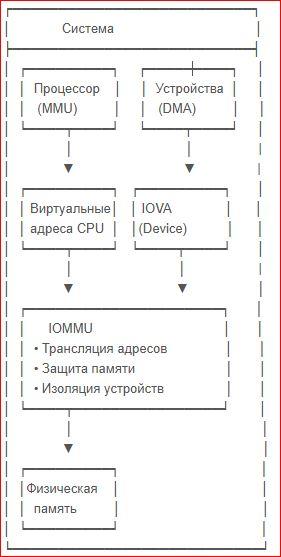 Система
Основные функции IOMMU
1. Трансляция адресов (Address Translation)
- Преобразует IOVA (I/O Virtual Address) в физические адреса памяти
- Позволяет устройствам работать с разрывными областями памяти без поддержки scatter-gather DMA
2. Защита памяти (Memory Protection)
- Блокирует несанкционированный доступ устройств к памяти
- Предотвращает DMA-атаки, когда злонамеренное устройство пытается прочитать/записать произвольные области памяти
3. Изоляция в виртуализации
- Обеспечивает безопасный прямой доступ устройств к виртуальным машинам (PCI passthrough)
- Каждая ВМ получает собственное адресное пространство для устройств
4. Отладка и диагностика
- Генерация событий при ошибках доступа к памяти
- Логирование нарушений для анализа
Архитектура и реализации
Intel: VT-d (Virtualization Technology for Directed I/O)
| Компонент | Описание |
|---|---|
| DMAR | DMA Remapping Table — ACPI-таблица с описанием IOMMU |
| DRHD | DMA Remapping Hardware Unit Definition — описание аппаратных блоков |
| RMRR | Reserved Memory Region Reporting — области памяти для устройств BIOS |
AMD: AMD-Vi (IOMMU)
| Компонент | Описание |
|---|---|
| IVRS | I/O Virtualization Reporting Structure — аналог DMAR для AMD |
| IVHD | I/O Virtualization Hardware Definition — описание устройств |
| IVDB | I/O Virtualization Definition Block — дополнительные параметры |
Важно: Для работы необходимо включить поддержку в BIOS/UEFI: Intel VT-d или AMD IOMMU / AMD-Vi
Режимы работы IOMMU в Linux
Linux поддерживает два основных режима работы подсистемы IOMMU:
Режим трансляции (DMA Translation Mode)
# Включение (по умолчанию для большинства систем)
intel_iommu=on      # для Intel
amd_iommu=on        # для AMD
Характеристики:
- Каждое устройство получает собственное пространство виртуальных адресов (IOVA)
- Ядро управляет отображениями через API
dma_map_*()/dma_unmap_*() - Попытка доступа к не отображённой странице вызывает IOMMU page fault
- Рекомендуется для: безопасности, виртуализации, peer-to-peer DMA
Режим прямого доступа (Pass-through Mode)
# Включение pass-through
intel_iommu=on iommu=pt    # Intel
amd_iommu=on iommu=pt      # AMD
Характеристики:
- Трансляция адресов отключена, устройства работают с физическими адресами напрямую
- Защита памяти и interrupt remapping остаются активными
- Рекомендуется для: максимальной производительности, когда безопасность не критична
- Не обеспечивает изоляцию памяти между устройствами
Полное отключение
iommu=off
Не рекомендуется:
отключает все функции защиты и изоляции. Используйте только для отладки или на старых системах.
Настройка IOMMU в Linux: пошагово
Шаг 1: Проверка поддержки оборудования
# Проверка поддержки VT-d / AMD-Vi в CPU
grep -E "vmx|svm" /proc/cpuinfo

# Проверка наличия таблиц ACPI
dmesg | grep -i "DMAR\|IVRS\|IOMMU"

# Проверка загруженного модуля
lsmod | grep iommu
Шаг 2: Включение в BIOS/UEFI
- Перезагрузите систему и войдите в BIOS/UEFI
- Найдите раздел Advanced → CPU Configuration или Virtualization
3. Включите:
- Intel:
Intel VT-d,Directed I/O Virtualization - AMD:
AMD IOMMU,AMD-Vi,IOMMU Controller- Сохраните настройки и перезагрузитесь
Шаг 3: Настройка параметров ядра
Редактируйте /etc/default/grub:
# Для Intel
GRUB_CMDLINE_LINUX="intel_iommu=on iommu=pt"

# Для AMD
GRUB_CMDLINE_LINUX="amd_iommu=on iommu=pt"

# Для полной трансляции (без pt)
GRUB_CMDLINE_LINUX="intel_iommu=on"
Примените изменения:
# Для систем с GRUB2
sudo update-grub          # Debian/Ubuntu
# или
sudo grub2-mkconfig -o /boot/grub2/grub.cfg  # RHEL/CentOS

sudo reboot
Шаг 4: Верификация
# Проверка активности IOMMU
dmesg | grep -i "IOMMU\|DMAR\|AMD-Vi"

# Пример вывода для Intel:
# PCI-DMA: Using DMAR IOMMU
# DMAR: IOMMU enabled

# Проверка устройств в группах IOMMU
find /sys/kernel/iommu_groups/ -type l

# Проверка текущего режима
cat /sys/kernel/iommu_groups/*/type
Использование IOMMU в виртуализации (KVM/QEMU)
Настройка хоста для PCI Passthrough
- Включите IOMMU (см. выше)
2. Проверьте изоляцию устройств:
# Устройства в одной группе IOMMU не могут быть разделены между ВМ
lspci -nn | grep -E "VGA|Ethernet|Storage"
find /sys/kernel/iommu_groups/ -type l | sort
3. Заблокируйте устройство от родного драйвера:
# Узнайте VID:PID устройства
lspci -nn | grep <устройство>

# Добавьте в параметры ядра (пример для NVIDIA GPU):
vfio-pci.ids=10de:1b81,10de:10f0

# Или создайте правило udev
echo "options vfio-pci ids=10de:1b81,10de:10f0" | sudo tee /etc/modprobe.d/vfio.conf
4. Запустите ВМ с пробросом устройства:
# Пример команды QEMU
qemu-system-x86_64 \
  -enable-kvm \
  -cpu host \
  -device vfio-pci,host=01:00.0,bus=pcie.0 \
  -m 8G -smp 4 \
  -hda /path/to/vm.img
Преимущества использования IOMMU в виртуализации:
- Прямой доступ устройств к ВМ с аппаратной изоляцией
- Защита хоста от сбоев или атак через устройства ВМ
- Улучшенная производительность за счёт минимизации эмуляции
- Поддержка прерываний с аппаратным ремэппингом
Диагностика и устранение неполадок
Частые проблемы и решения
| Проблема | Возможная причина | Решение |
|---|---|---|
| Графические артефакты/зависания | Конфликт IOMMU с интегрированной графикой | Добавьте intel_iommu=igfx_off (Intel) или iommu=pt (AMD) |
| Устройство не определяется в ВМ | Устройство не в отдельной IOMMU-группе | Проверьте find /sys/kernel/iommu_groups/; возможно, требуется аппаратная поддержка ACS |
| Ошибки DMA в dmesg | Неправильные настройки драйвера | Проверьте, что драйвер использует dma_map_*() API |
| Система не загружается с iommu=on | Устаревший драйвер или прошивка | Обновите BIOS и ядро; временно используйте iommu=pt |
Примеры сообщений об ошибках
Intel:
DMAR: [DMA Write] Request device [00:02.0] fault addr 6df084000
DMAR: [fault reason 05] PTE Write access is not set
AMD:
AMD-Vi: Event logged [IO_PAGE_FAULT domain=0x0007 address=0xffffc02000 flags=0x0000]
AMD-Vi: Event logged [IO_PAGE_FAULT device=07:00.0 domain=0x0007 address=0xffffc02000 flags=0x0000]
Совет: При отладке включите подробное логирование: intel_iommu=on,igfx_off debug или amd_iommu=on debug
Производительность: что нужно знать
Влияние на производительность
| Режим | Накладные расходы | Когда использовать |
|---|---|---|
| Translation | 1-5% (TLB misses, page walks) | Безопасность, виртуализация, отладка |
| Pass-through | <1% (только interrupt remapping) | Высокопроизводительные вычисления, GPU passthrough |
| Disabled | 0% | Только для отладки или на доверенном оборудовании |
Оптимизация
# Включение huge pages для снижения TLB misses
echo 1 > /sys/kernel/iommu_groups/<id>/hugepage

# Использование lazy TLB invalidation (AMD)
# Устанавливается по умолчанию в современных ядрах

# Для графики: исключение интегрированного GPU
intel_iommu=igfx_off
Безопасность: защита от DMA-атак
IOMMU является критическим компонентом защиты от DMA-атак (например, через Thunderbolt, FireWire, PCIe):
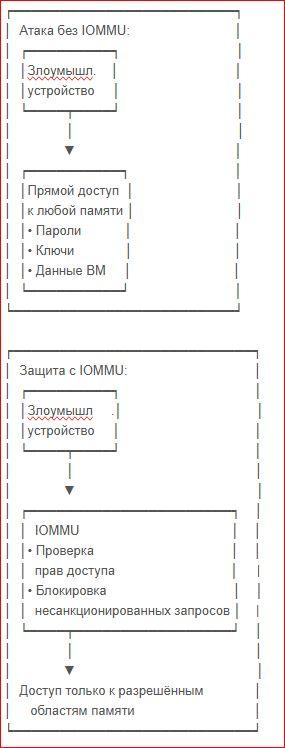 Атака и защита без IOMMU
Рекомендация: Всегда включайте IOMMU на системах с внешними портами (Thunderbolt, USB4), особенно в корпоративной среде.
Дополнительные ресурсы
- Спецификация Intel VT-d: intel.com/content/www/us/en/design/products/platforms/details/arrow-lake-s/core-ultra-200s-series-processors-datasheet-volume-1-of-2/intel-virtualization-technology-intel-vt-for-directed-i-o-intel-vt-d/
- Спецификация AMD IOMMU: amd.com/system/files/TechDocs/48882_IOMMU.pdf
- Документация ядра Linux: x86 IOMMU: kernel.org/doc/Documentation/arch/x86/iommu.rst
- Lenovo Press: IOMMU в Linux: lenovopress.lenovo.com/lp1467-an-introduction-to-iommu-infrastructure-in-the-linux-kernel
- AMD GPU Docs: IOMMU и peer-to-peer DMA: instinct.docs.amd.com/projects/amdgpu-docs/en/latest/conceptual/iommu.html
Итог:
IOMMU — это не просто «опция виртуализации», а фундаментальный механизм безопасности и управления памятью. Правильная настройка IOMMU обеспечивает баланс между производительностью, безопасностью и совместимостью. Начинайте с режима iommu=pt для тестирования, а для продакшена с виртуализацией используйте полный режим трансляции с регулярным мониторингом логов.
Информация предоставлена в ознакомительных целях. Применение описанных настроек в системах, должно осуществляться только после согласования с ответственными за информационную безопасность и в соответствии с требованиями ФСТЭК, ФСБ и иных уполномоченных органов.